Filer og mapper i Finder på Mac
Lær å bruke tastatursnarveier i Finder for å utføre operasjoner på filer og mapper på Macen.
Finder brukes til å organisere filer og mapper på Macen. Bruk tastatursnarveier i Finder for å utføre typiske fil- og mappeoperasjoner.
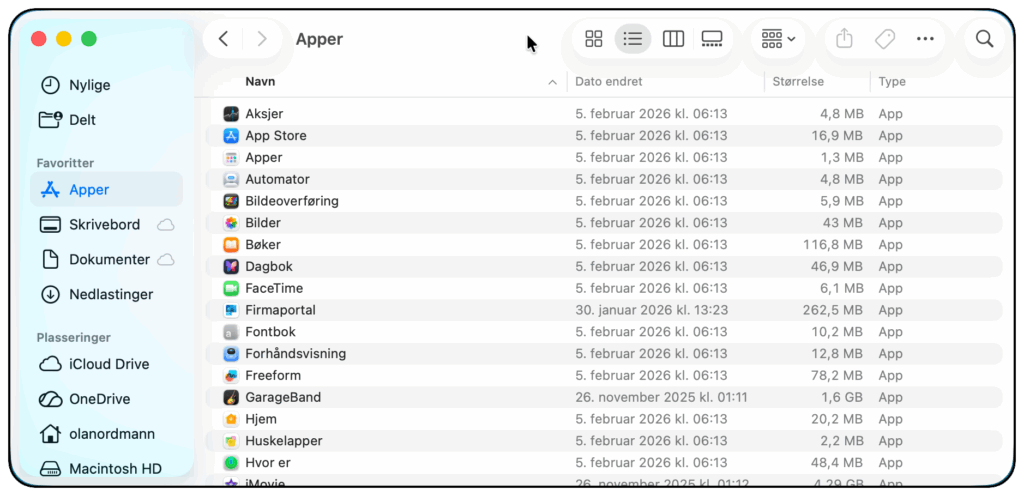
Åpne Finder-vinduer
Finder kjører alltid på Macen, det er ikke mulig å lukke den. Men eleven kan åpne og lukke Finder-vinduer etter behov. Skrivebordet er å betrakte som en mappe som vises i filstrukturen i Finder.
Åpne et nytt Finder-vindu
- Åpne et nytt Finder-vindu: Kommando+N
Bestem hva slags visning hvert Finder-vindu skal ha. Dette kan nok avhenge av hvilke preferanser eleven har, og hva slags filer som vises. Men hvis eleven bruker VoiceOver, er det mest hensiktsmessig å bruke listevisning.
Velg visning i Finder-vindu
- Vis objektene som symboler: Kommando+1
- Vis objektene som en liste: Kommando+2
- Vis objektene i kolonner: Kommando+3
- Vis objektene i et galleri: Kommando+4
Forklaringene videre tar som utgangspunkt at listevisning er valgt.
Gå direkte til mappe
Eleven kan navigere i mappestrukturen på ulike måter. Ofte kan det være praktisk å bruke snarveier for å gå direkte til de ulike hovedmappene på Macen, som for eksempel Dokumenter eller iCloud.
Gå direkte til mappe
- Åpne Dokumenter-mappen: Skift+Kommando+O
- Åpne iCloud Drive: Skift+Kommando+I
- Åpne Datamaskin-vinduet: Skift+Kommando+C
- Åpne skrivebordsmappen: Skift+Kommando+D
- Åpne Nylige-vinduet: Skift+Kommando+F
- Åpne Hjem-mappen: Skift+Kommando+H
- Åpne Nettverk-vinduet: Skift+Kommando+K
- Åpne Nedlastinger-mappen: Tilvalg+Kommando+L
- Åpne AirDrop-vinduet: Skift+Kommando+R
- Åpne Delt-vinduet: Skift+Kommando+S
- Åpne Apper-vinduet: Skift+Kommando+A
- Åpne Verktøy-vinduet: Skift+Kommando+U
Naviger i mappestrukturen
Snarveiene over gjelder bare for hovedmappene. Eleven vil i tillegg ha behov for å navigere innenfor hver av disse, for eksempel i undermappene til Dokumenter.
Naviger i mapper
- Åpne den markerte mappen: Pil høyre
- Lukk den markerte mappen: Pil venstre
- Gå til forrige mappe: Kommando+Ø
- Gå til neste mappe: Kommando+Æ
- Åpne mappen som inneholder gjeldende mappe: Kommando+Pil opp
Merke, kopiere, lime inn og flytte
Eleven må beherske operasjoner som å merke, kopiere, flytte og lime inn filer og mapper.
Før disse operasjonene kan utføres, må eleven merke den eller de filene og mappene som det skal gjøres noe med. Når eleven navigerer til en fil eller mappe i Finder, blir fila eller mappen automatisk merket. Men det krever litt mer for å merke flere filer eller mapper av gangen.
Merke flere filer samtidig:
- Flytt til den første fila eller mappen som skal merkes: Piltaster
- Merk de neste filene eller mappene: Skift+Pil ned
Merke alle filer og mapper i den aktive mappen:
- Merke alle filer og mapper: Kommando+A
Etter å ha merket et eller flere objekter, kan eleven utføre kommandoer på dem.
Kopiere, lime inn, flytte, åpne og slette objekter
- Kopier markert fil eller mappe: Kommando+C
- Lim inn fil eller mappe i gjeldende dokument eller app: Kommando+V
- Flytt fil eller mappe til ny plassering: Tilvalg+Kommando+V
- Åpne fil eller mappe: Kommando+O
- Slett fil eller mappe: Kommando+Slettetast
Veksle mellom og lukk Finder-vinduer etter behov. Det gjøres på samme måte som med vinduer i andre apper.
Det er mulig å tilpasse visningen for mapper i Finder.