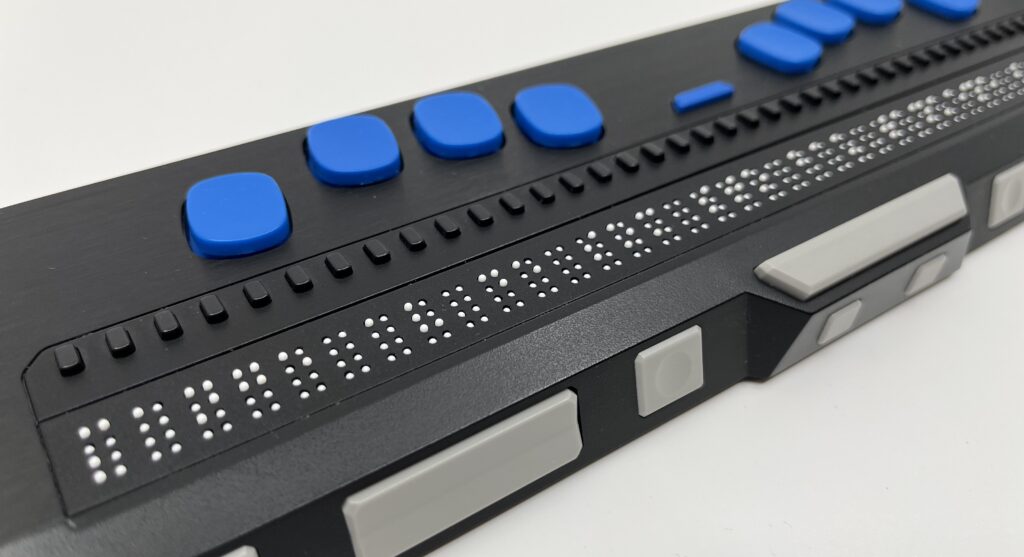
Tekniske hjelpemidler og digitale verktøy
På denne siden finner du informasjon om tekniske hjelpemidler og digitale verktøy – for deg som gir opplæring til barn og elever med nedsatt syn og blindhet.
Skriv inn et ord eller tema du lurer på – for eksempel «leselist», «PowerPoint» eller «taleinnstilling i skjermleser», og se treffene under.
Programmering for elever med nedsatt syn og blindhet
Hvordan tilrettelegge programmering og bruk av ulike digitale verktøy i programmeringen.
GeoGebra med nedsatt syn
Hvordan tilpasse GeoGebra til elever med nedsatt syn
Statpeds tilrettelagte lærebøker i Word-format med skjermleser og leselist
Oversikt over hvordan pedagogisk tilrettelagte e-bøker i Word-format fra Statped er utformet, og hvordan jobbe effektivt med dem.
Word med skjermleser på PC
Kort innføring i hvordan elever kan bruke Word ved hjelp av skjermleser, leselist og hurtigtaster.
Arbeide med tekst med JAWS i Microsoft 365 på PC
Arbeide med tekst med JAWS i Microsoft 365 på PC.
Andre muligheter i skjermleser på nettbrett
Kunstig intelligens kan beskrive visuelt innhold. Funksjon for å skjule skjermen og syntolking.
Taleinnstillinger for skjermleser på nettbrett
Her finner du de viktigste taleinnstillingene for VoiceOver og TalkBack.
Navigasjon på internett med skjermleser på nettbrett
En kort innføring i hvordan elever kan navigere på internett med skjermleser på nettbrett.
Taleassistent med skjermleser på nettbrett
Hvordan bruke Siri i VoiceOver, og Google Assistent i TalkBack.
Koble til og bruke leselist på nettbrett med skjermleser
Veiledning i hvordan koble til, tilpasse og bruke leselist sammen med nettbrett.
Å skrive på nettbrett med skjermleser
Å skrive med skjermtastatur, eksternt tastatur, leselist, punktskrift på skjerm og diktering på nettbrett og telefon.
Navigasjons- og handlingsmeny for skjermleser på nettbrett (rotor)
Hvordan bruke rotor i VoiceOver og Lesekontroller i TalkBack.
Systemområder for oversikt og kontroll med skjermleser på nettbrett
Kontrollpanel, varslingspanel og statuslinje gir tilgang til viktige funksjoner og informasjon. Eleven må lære å bruke dem.
Windows skjermleser for PC
De viktigste innstillingene og funksjonene i den innebyggede skjermleseren i Windows.
Navigere i apper, lister på nettbrett med skjermleser
Hvordan navigere i apper, lister med skjermleser på nettbrett
Åpne, veksle mellom og lukke apper på nettbrett med skjermleser
Hvordan åpne, veksle mellom og lukke apper på nettbrett med skjermleser.
Excel med skjermleser på PC
Bruke Excel ved hjelp av skjermleser, leselist og hurtigtaster
Organisering av apper på nettbrett med skjermleser
Informasjon om Hjem-skjermen og organisering av apper når skjermleseren er på.
VoiceOver hurtignavigering på Mac
Bruk VoiceOver hurtignavigering til å flytte rundt på Macen med færre tastetrykk.
Nettbrett med tastatur og skjermleser
Beskrivelser av hvordan nettbrett kan brukes med eksternt tastatur for elever som bruker skjermleser.
Safari med VoiceOver på Mac
Surf på nett med Safari på Mac med VoiceOver.
Internett med skjermleser på PC
Hvordan bruke internett med skjermleser, nå navigasjonen hovedsakelig skjer med tastaturet.
Skjermleserprogrammer for PC
Hovedside om skjermleserprogrammer for PC. Skjermleser gjør det mulig for elever med nedsatt syn eller blindhet å bruke PC.
Outlook med skjermleser på PC
Bruke Outlook til e-post ved hjelp av skjermleser, leselist og hurtigtaster.
Utskrift i punktskrift fra PC
Oversikt over hvordan tilrettelegge for utskrift i punktskrift.
Øv på bevegelsesmønstre for skjermleser på nettbrett
Hvilke bevegelser bør eleven kunne i VoiceOver eller TalkBack?
JAWS skjermleser for PC
De viktigste innstillingene og funksjonene i skjermleseren JAWS.
VoiceOver på Mac ved skriving og redigering
Bruk VoiceOver på Mac ved skriving og redigering av tekst.
Hvordan brukes nettbrett med skjermleser?
Her får du vite litt om hvordan en skjermleser endrer måten eleven må bruke nettbrettet på.
Teams med skjermleser
Hvordan bruk grunnleggende funksjoner og delta i møter i Teams.
Aktiver skjermleseren på nettbrett og lag snarvei
Hvordan aktiverer eleven skjermleseren (VoiceOver/TalkBack) og legger den til som snarvei for å åpne den raskt.
Tilpasninger i Google Regneark
Tilpasninger av tekst og visninger og hurtigtaster for regneark.
Tilpasninger i Google Presentasjon
Tilpasninger som endre visning, diktering av notater, støttelinjer og hurtigtaster.
Tilpasninger i Google Dokumenter
Tilpasninger av tekst, opplesing av tekst og stemmestyrt skriving
Tilgjengelighetsfunksjoner i Chromebook
Ulike visuelle tilpasninger som kan gjøres på Chromebook.
Chromebook
Les om Chromebook og tilgjengelighet
PowerPoint med skjermleser på PC
Hvordan lage og vise presentasjoner ved hjelp av skjermleser, leselist og hurtigtaster.
SuperNova skjermleser for PC
Bruk av skjermleseren Supernova for elever som bruker leselist, punktskrift og tale.
Internett med ChromeVox skjermleser
Hvordan bruke internett med ChromeVox, nå navigasjonen hovedsakelig skjer med tastaturet.
Lese tekst med VoiceOver på Mac
Lytt til tekst på Mac med VoiceOver og tilpass opplesingen på ulike måter.
ChromeVox skjermleser for Chromebook
Hvordan bruke skjermleseren ChromeVox med elever som bruker punktskrift, leselist eller tale.
Apper og vinduer med VoiceOver på Mac
Arbeid med apper og vinduer på Mac med VoiceOver verktøy som Appvelger, Vinduvelger, Objektvelger og vinduspunkter.
Finder med VoiceOver på Mac
Utfør typiske Finder-oppgaver på Mac med VoiceOver.
NVDA skjermleser for PC
Bruk av skjermleseren NVDA for elever som bruker leselist, punktskrift og tale.
Menyer og Dock med VoiceOver på Mac
Bruk menylinjen og Dock på Mac med VoiceOver for å få tilgang til innstillinger, apper og funksjoner.
Grunnleggende navigering med VoiceOver på Mac
Naviger, klikk på og håndter objekter på Mac med VoiceOver.
Hvordan starte VoiceOver på Mac?
Slå VoiceOver på Mac på eller av, og bruk VoiceOver automatisk i påloggingsvinduet.
Digitale luper
Hvordan bruke digitale luper i skole og barnehage.
Forstørrelsesprogram for PC
Opplæring i bruk av SuperNova, ZoomText og Windows forstørrelsesprogram.
Forstørrende hjelpemidler
Les om forstørring, forstørrende hjelpemidler (som lese-tv) og opplæring av slike hjelpemidler.
Søk på Mac med Spotlight
Bruk tastatursnarveier til å betjene Spotlight for å finne fram til forskjellige ting på Macen.
Tilgjengelighetsleser på Mac
Bruk Tilgjengelighetsleser på Mac for å lytte til og tilpasse utseende på tekst i apper.
Arbeide med tekst i Microsoft 365 på PC
Bruke tastatur til å arbeide med tekst i Microsoft 365.
Arbeide med apper og vinduer på PC
Bruke hurtigtaster for å arbeide med flere apper og vinduer i Windows samtidig.
Forstørr på andre måter på Mac
Forstørr ting på Macen ved å justere størrelse på tekst og symboler eller ved å endre skjermoppløsning.
Forstørr med appen Lupe på Mac
Bruk Macen som en lese-TV med appen Lupe.
Forstørr med Zoom på Mac
Bruk Zoom på Mac til å forstørre hele eller deler av skjermen.
Forstørring på Mac på ulike måter
Elever med nedsatt syn kan bruke forstørring på Macen på forskjellige måter i ulike situasjoner.
Tilpasningsmuligheter i Windows 11 for elever med nedsatt syn
Hovedsiden for tilpasningsmuligheter i Windows for elever med nedsatt syn.
Forstørring i Word og nettleseren Edge
Hvordan justere forstørrelsen enkelt i Word og nettleseren Edge.
Tilpasning av tekst i Word
Tilpasning av skriftstørrelse, skrifttype, linjeavstand og tegnavstand som kan gjøre teksten enklere å lese.
Opplesing, tekstgjenkjenning og diktering i Microsoft 365
Om funksjonene for opplesing, tekstgjenkjenning (OCR) og diktering i Microsoft-programmer.
Engasjerende leser for elever med nedsatt syn
Med Engasjerende leser kan teksten tilpasse slik at den blir enklere å lese og følge.
Bruk av oppgavelinje og startmeny i Windows
Effektiv navigasjon med bruk av oppgavelinje og startmeny.
Tilpasning av musepeker, ikoner, farger og kontraster i Windows
Tilpasning av musepeker, ikoner, menyer, bakgrunn, farger og kontraster.
Nettbrett og telefon med skjermleser
Hovedsiden for skjermleser (VoiceOver og TalkBack) på nettbrett og telefoner, slik de kan brukes uten syn.
Flere tilgjengelighetsvalg på nettbrett
Nettbrett har mulighet for diktering og rask tilgang til funksjoner (snarvei). Automatisk avspilling av synstolking kan også aktiveres.
Hurtigtaster for å navigere med eksternt tastatur på nettbrett
Her finner du en oversikt over aktuelle hurtigtaster med eksternt tastatur på nettbrett.
Opplesing av tekst på nettbrett
Opplesingsfunksjonene på nettbrett kan tilpasses etter behov, og tilbyr enkle måter å få tekst lest høyt på.
Forstørring på nettbrett
Med forstørring blir nettbrett mer tilgjengelig. Vi viser hvordan du aktiverer og bruker funksjonen.
Tilpasning av tekst på nettbrett
Nettbrett gir mulighet til å tilpasse tekststørrelse og teksttykkelse. Dette kan gjøre teksten enklere å lese.
Tilpasning av skjerm på nettbrett
Tilpasning av farger, lysstyrke, bakgrunn og størrelse på symboler som kan gjøre nettbrettet mer tilgjengelig.
Muligheter i nettleser på nettbrett
Nettleseren på nettbrett har egne muligheter for tilpasning og opplesning av tekst. Disse kan gjøre teksten enklere tilgjengelig.
Tilgjengelighetsfunksjoner i nettbrett og telefon
Hovedsiden for innebygde tilgjengelighetsfunksjoner på nettbrett og telefon for elever med nedsatt syn og blindhet.
Touchmetoden
Kva er touchmetoden, og korleis kan barn og elever lære han?
Hurtigtaster
Hva er en hurtigtast? Hvordan kan barn og elever lære og bruke dem i skriveprogram og nettlesere?
Bruk av tastaturet
Opplæring og bruk av tastaturet.
Apper til nettbrett og telefoner
Apper som kan være nyttig for elever med nedsatt syn og blindhet.
Forstørr med Peketekst på Mac
Bruk Peketekst på Mac til å forstørre det du peker på, eller det du skriver.
Tilpass farger, kontrast og peker på Mac
Tilpass farger og kontrast på Mac for å forsterke skjermen og pekeren for elever med nedsatt syn.
Bakgrunn og utseende på Mac
Tilpass hvordan ting ser ut på skjermen på Mac. Og gjør skrivebordet mindre rotete.
Hvordan bruke leselist?
Hvordan bruke leselist til å navigere, lese og skrive.
Nettsider med Safari på Mac
Surf på nett med tastatursnarveier, forstørrelse og Leser-funksjonen i Safari på Mac.
Opplæring i bruk av lese-TV
Ressursen gir ei trinnvis opplæring i bruk av lese-TV.
Arbeide med tekst på Mac
Bruk tastatursnarveier til å arbeide med tekst på Mac.
Arbeide med apper og vinduer på Mac
Bruk tastatursnarveier til å arbeide med apper og vinduer på Mac.
Filer og mapper i Finder på Mac
Bruk tastatursnarveier i Finder for å utføre operasjoner på filer og mapper på Macen.
Full tastaturtilgang på Mac
Slå på Full tastaturtilgang for å kunne styre Macen med flere tastatursnarveier.
Menyer og Dock på Mac
Bruk tastatursnarveier til å betjene menylinjen og Dock for å få tilgang til innstillinger, apper og funksjoner på Mac.
Relaterte ressurser
Matematikk med punktskrift
Samling av ressurser og veiledninger for matematikklærere som underviser blinde eller sterkt svaksynte elever.
Sarepta – for syn og kombinerte syns- og hørselstap
Lag et tilpasset undervisningsmateriell for elever med synsnedsettelse eller kombinerte syns- og hørselstap med Sarepta.
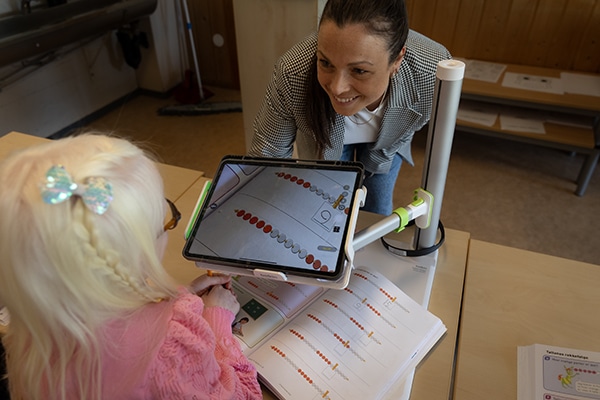
Synsnedsettelser
Barn, unge og voksne med synsnedsettelser trenger tilrettelegging for å kunne utnytte ressursene sine.