Bruk av oppgavelinje og startmeny i Windows
Her finner du informasjon om hvordan startmeny og oppgavelinje kan brukes for elever som har nedsatt syn. De har ofte behov for andre strategier for å navigere og få oversikt.
Ved å feste programmer til oppgavelinje og startmeny er de alltid er lett tilgjengelige. Det blir da raskt å åpne dem med tastatur i stedet for mus.
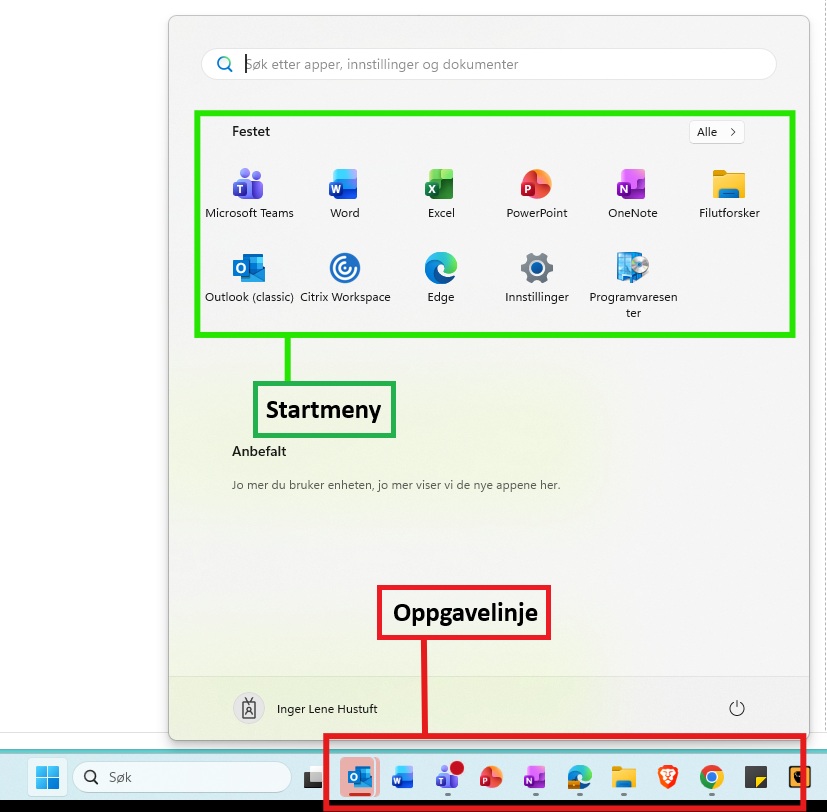
Fest program
For rask tilgang anbefaler vi å feste programmer til oppgavelinjen og startmenyen.
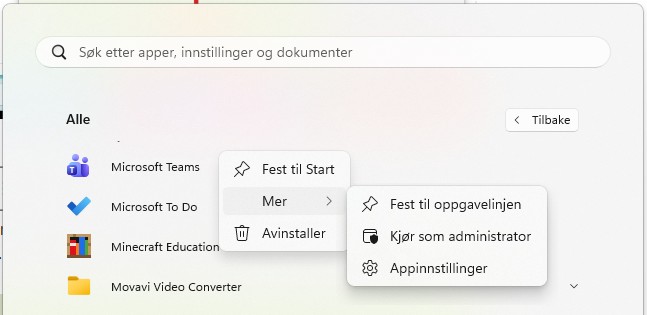
Fest program til oppgavelinje og startmeny:
- Finn programmet du vil feste. Dette finner du på skrivebordet, eller i oversikten over Alle programmer i startmenyen (Windowstasten).
- Høyreklikk på ikonet
- Velg Fest til oppgavelinjen, eller Fest til Start
- Programmet er nå festet
NB! Om du velger å feste programmer rett fra Skrivebordet, og du ikke ser alternativene for å feste, kan du se etter Vis flere alternativer i menyen, og lete der.
Start et program fra Oppgavelinjen
Oppgavelinjen gjør det enkelt å åpne apper, bytte mellom åpne apper og holde oversikt. Du kan enkelt starte et program som ligger på oppgavelinjen ved hjelp av kun tastaturet.
Åpne program fra Oppgavelinjen:
- Hold Windows-tasten nede.
- Velg tallet som tilsvarer programmets plassering på linjen
- Programmet starter hvis det ikke allerede er åpnet
- Hvis programmet allerede er åpnet, aktiveres det
Eksempel: Win + 3 vil åpne Teams i eksempelet i bildet øverst.
Start et program fra Startmenyen
Startmenyen gir rask tilgang til programmer og innstillinger. Du kan starte et program som ligger her med en tastatursnarvei på tastaturet.
Åpne program fra Startmenyen:
- Trykk på tastene etter hverandre (ikke samtidig)
- Win, Tab
- Bruk piltaster for å finne programmet du vil åpne
- Trykk Enter
- Programmet åpnes
Forslag til aktiviteter for å nå opplæringsmålene
Her viser vi til Utdanningsdirektoratet sine forslag til opplæringsmål for tekniske hjelpemidler: Opplæring i punktskrift, tekniske hjelpemidler og mobilitet | udir.no
Gå gjennom trinnene sammen med eleven, og la eleven selv utføre handlingene.
Start med å snakke sammen om det å bruke musepeker for å åpne programmer. Hvor lett er det å se hvor musepekeren er, og å føre den til riktig sted på skjermen? Hva gjør eleven hvis musepekeren blir borte? Blir den ofte borte?
Test ut ved å be eleven bruke musepeker for å finne et program som ikke er så ofte i bruk, men som har ikon på skrivebordet.
Snakk sammen om hvilke programmer som er ofte i bruk, og legg disse til på Oppgavelinjen og Startmenyen. Legg bort musen, og gi eleven i oppgave å åpne de ulike programmene ved å bruke tastaturet.
Tips! Om hele klassen bruker PC er dette en tilpasning som med fordel kan gjøres for alle sammen.