Forstørr med Peketekst på Mac
Lær hvordan elever med nedsatt syn kan forstørre det de peker på med pekeren, eller det de skriver på Macen.
Elever med nedsatt syn kan forstørre med Peketekst. Peketekst er en gruppe funksjoner som viser en større versjon av tekst. De kan brukes når det ikke er behov for generell forstørring med Zoom.
Innhold på siden
Funksjonen forstørring med Peketekst brukes til å forstørre teksten som er under pekeren. Funksjonen Tekstframheving viser en større versjon av teksten eleven skriver. I begge tilfeller vises den forstørrede teksten i et separat vindu.
Utforsk mulighetene med andre typer av forstørring på Mac.
Peketekst
Med Peketekst kan du vise en større versjon av det som befinner seg under pekeren.
Slå på Peketekst
- Åpne Systeminnstillinger
- Velg Tilgjengelighet og deretter Peketekst
- Velg bytt-knappen Peketekst for å aktivere funksjonen
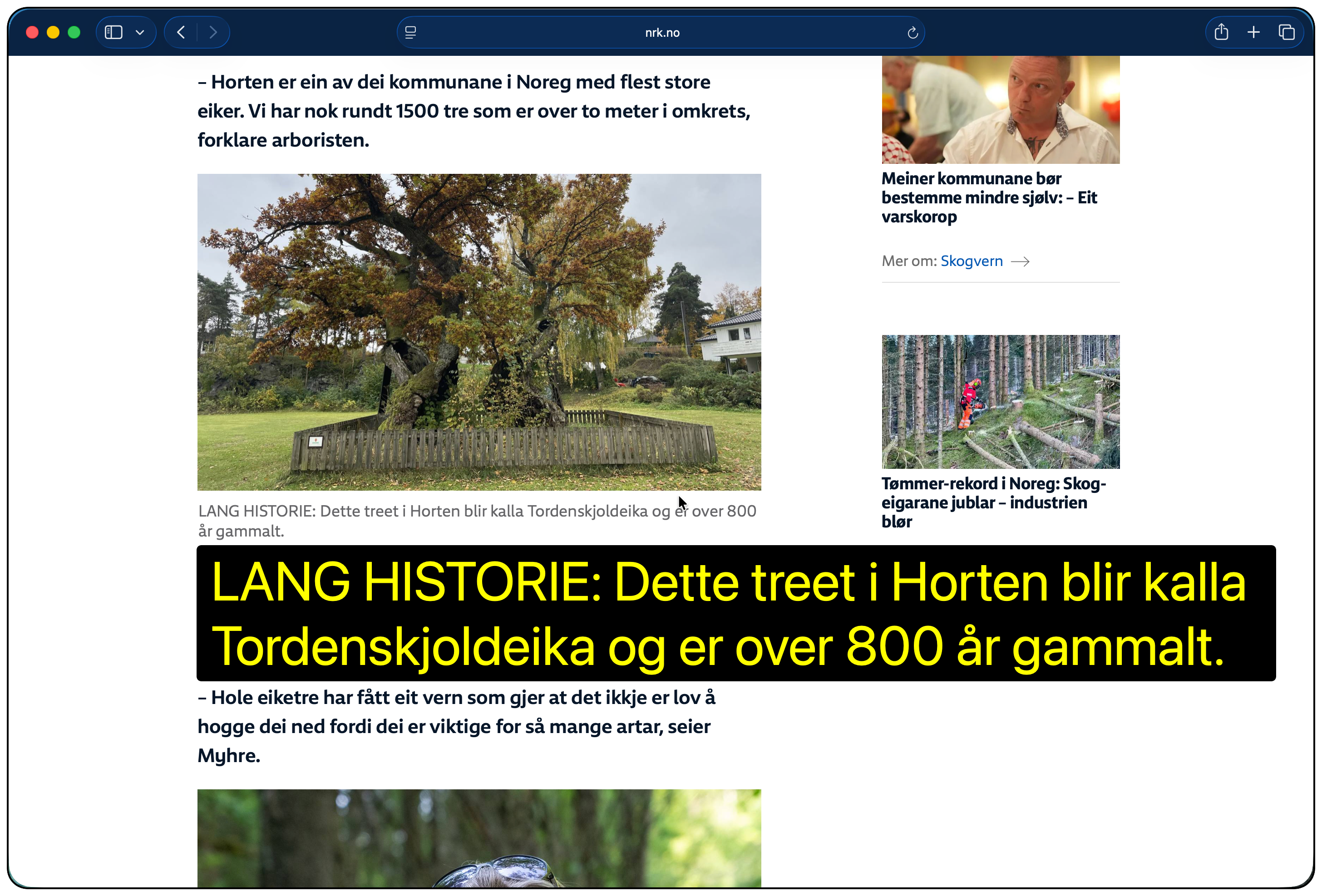
Når Peketekst er slått på, kan du flytte pekeren mens du holder en tast inne. Det du peker på blir da forstørret.
Bruk Peketekst
- Trykk og hold inne Kommando-tasten
- Flytt pekeren over teksten du vil forstørre
Det er viktig at du først trykker og holder inne Kommando-tasten. Deretter kan du flytte pekeren over teksten du vil forstørre.
Vær klar over at peketekstvinduet bare viser tekst. Hvis du peker på noe som ikke er tekst, for eksempel et symbol, vil Peketekst vise en tekstversjon av symbolet. Hvis du peker på et bilde i Safari, vil Peketekst vise deg alternativteksten.
Når du bruker Peketekst i litt større mengder med tekst, vises ikke all teksten samtidig. I Safari vil du se ett avsnitt av gangen. I en teksteditor med mye tekst, vil Peketekst vise første del av teksten uansett hvor i teksten du peker. Deretter må du rulle i teksten for å se resten. Det finnes ingen snarveitast for å rulle, så du må bruke styreflaten ved å dra opp eller ned med to fingre.
Tilpass Peketekst
Du kan tilpasse Peketekst. Både tekststørrelse, font og farger kan endres i tillegg til andre egenskaper ved peketekst-funksjonen.
Tilpass Peketekst
- Gå tilbake til Systeminnstillinger, Tilgjengelighet, Peketekst
- Velg Info-knappen til høyre for knappen Peketekst
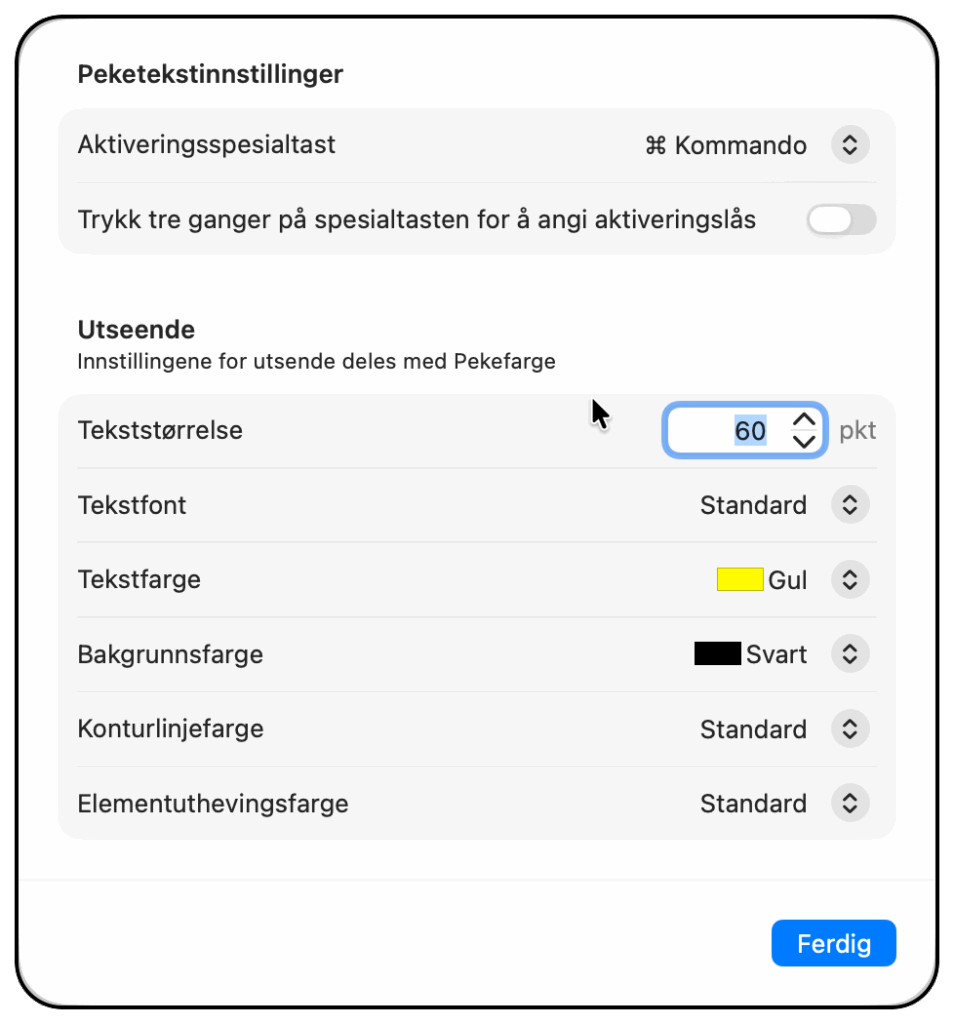
Dette vil åpne en dialogrute med forskjellige innstillinger.
Utseende
Under Utseende kan du bestemme hvilken størrelse, font og farger du vil ha på teksten i peketekstvinduet. Her kan det være verd å velge farger som gir god kontrast.
Standard tekststørrelse er 60 punkter, men du kan velge betydelig større font. Vær oppmerksom på at veldig stor font kan bli for stor for Peketekst-vinduet.
Det er mulig å endre fargene på de ulike delene av Peketekst-vinduet. Du kan for eksempel velge gul tekstfarge og sort bakgrunnsfarge. I tillegg kan du velge farge på konturlinjen, altså fargen på selve ramma rundt peketekstvinduet.
Du kan også velge farge på en ramme som vil vises rundt teksten du peker på. Dette kalles elementuthevingsfarge. Som standard vises ingen ramme rundt det du peker på, men det har du altså mulighet til.
Velg ønsket tekststørrelse, font og farger
- Velg tekststørrelse: Juster trinnkontrollen Tekststørrelse opp eller ned
- Velg font: Velg knappen Tekstfont for å åpne menyen med tilgjengelige fonter
- Velg tekstfarge, bakgrunnsfarge, konturlinjefarge og elementuthevingsfarge: Velg de respektive knappene for å åpne menyen med tilgjengelige farger
Peketekstinnstillinger
Helt øverst i dialogen finner du et par valg for tasten du bruker med Peketekst.
Som standard brukes Kommando-tasten som aktiveringstast for peketekst-funksjonen, men den kan du endre.
Velg aktiveringsspesialtast for Peketekst
- Velg knappen Aktiveringsspesialtast
- Velg ønsket tast fra menyen: Kontroll, Tilvalg eller Kommando
Denne aktiveringsspesialtasten kan låses hvis du bruker Peketekst mye. Når tasten er låst, kan du bruke Peketekst bare ved å flytte pekeren.
Lås aktiveringsspesialtast:
Lås aktiveringsspesialtast
- Velg knappen Trykk tre ganger på spesialtasten for å angi aktiveringslås
- Trykk tre ganger på tasten på nytt hvis du vil låse den opp igjen
Tekstframheving
Ved siden av Peketekst, er Tekstframheving en annen av funksjonene under fellesbetegnelsen Peketekst.
Tekstframheving kan vise et eget vindu med en større versjon av teksten du skriver.
Slå på Tekstframheving
- Åpne Systeminnstillinger
- Velg Tilgjengelighet og deretter Peketekst
- Velg bytt-knappen Tekstframheving for å aktivere funksjonen
Når Peketekst er slått på, kan du bruke funksjonen umiddelbart. Så fort du har fokus et sted der det er mulig å skrive, vil vinduet med den forstørrede teksten vises. Det kan for eksempel være i Notater eller Pages, men også i for eksempel adresselinja i Safari.
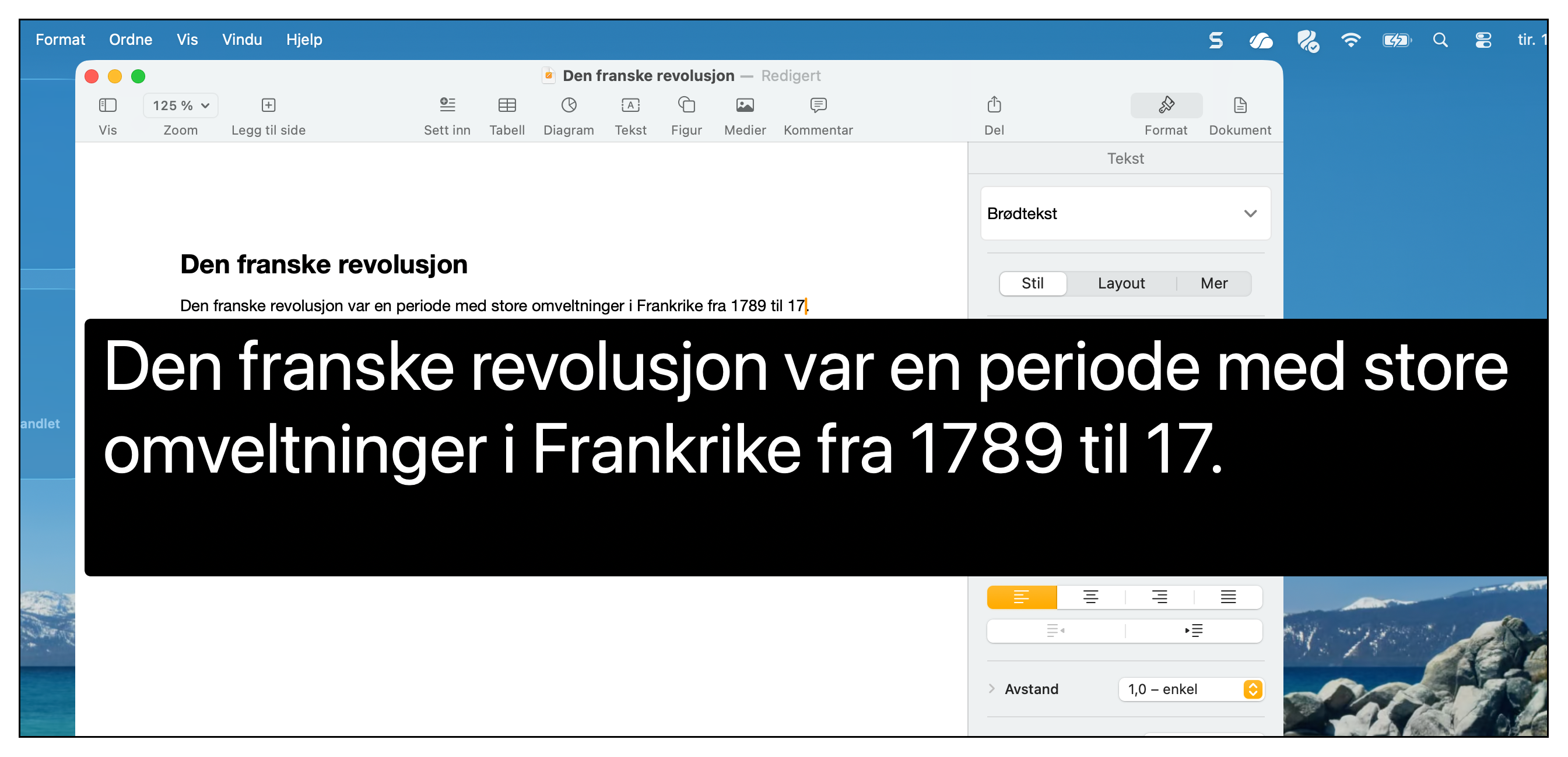
Teksten som vises i tekstframhevingsvinduet, inneholder bare linja der skrivemerket befinner seg. Det gjelder uansett om linja er kort eller lang. Hvis linja er lang, trengs det flere linjer i vinduet for at all teksten skal få plass.
Så lenge du blir stående i teksten du skriver, vil tekstframhevingsvinduet vises. Noen ganger er det et problem siden vinduet skjuler innholdet bak. I så fall kan vinduet skjules midlertidig.
Skjul tekstframhevingsvinduet midlertidig
- Skjul tekstframhevingsvinduet: Esc
Tekstframhevingsvinduet vil nå være skjult helt til du begynner å skrive igjen.
Tilpass Tekstframheving
Du kan tilpasse måten Tekstframheving fungerer på. Her er det mange fellestrekk med det som gjelder for Peketekst.
Tilpass Tekstframheving:
Tilpass Tekstframheving
- Gå tilbake til Systeminnstillinger, Tilgjengelighet, Peketekst
- Velg Info-knappen til høyre for knappen Tekstframheving
Dette vil åpne en dialogrute med forskjellige innstillinger.
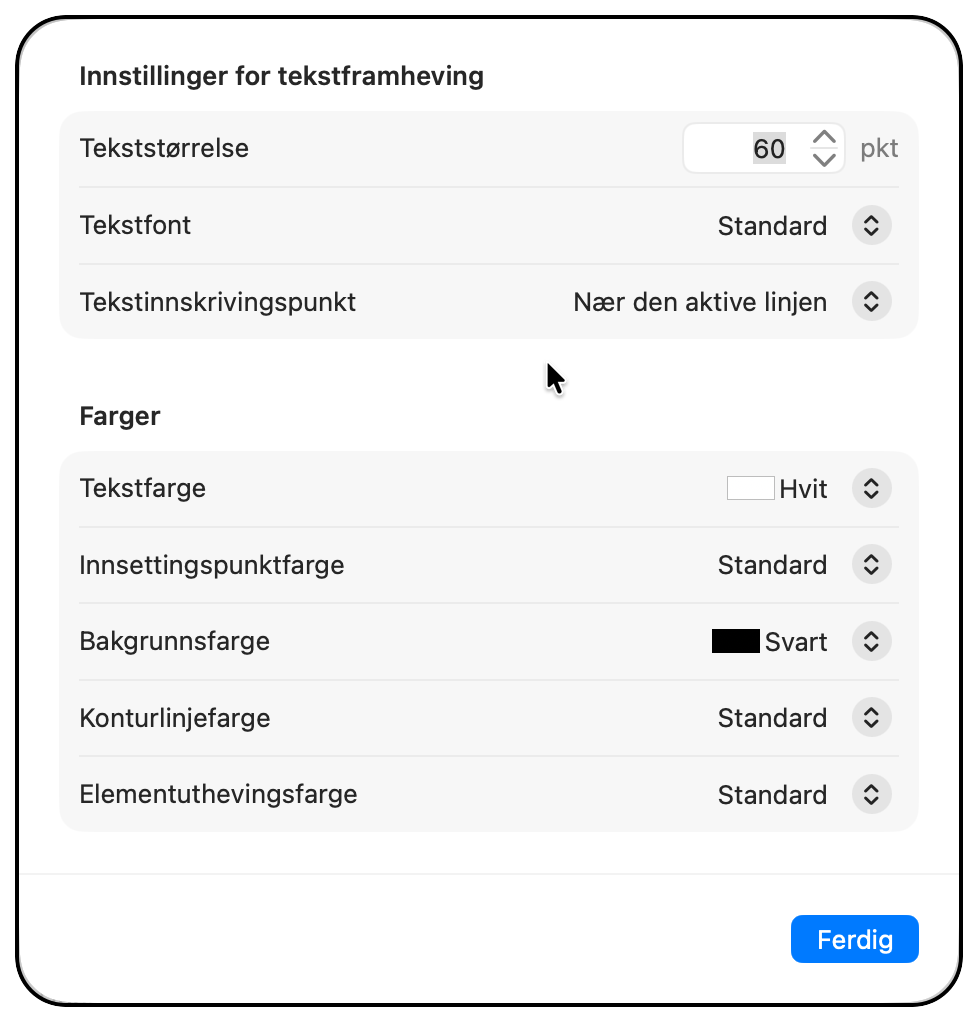
De fleste innstillingene er identiske med de som gjelder for Peketekst. En av tilpasningene bør likevel nevnes spesielt. Den kalles Tekstinnskrivingspunkt og brukes til å bestemme hvor tekstframhevingsvinduet skal vises i skjermbildet.
Velg plassering av tekstframhevingsvinduet:
Velg plassering av tekstframhevingsvinduet
- Velg passing av vinduet: Velg knappen Tekstinnskrivingspunkt for å åpne menyen med tilgjengelige plasseringen