Forstørr på andre måter på Mac
Lær å gjøre ting enklere å se på Macen for elever med nedsatt syn. Forstørr ved å justere størrelse på tekst og symboler eller ved å endre skjermoppløsning.
Macen gir mange muligheter til å gjøre ting på skjermen større. Zoom og Peketekst er to eksempler på typisk forstørring som gjør hele eller deler av skjerminnholdet større.
Men det er ikke sikkert alle elever trenger såpass kraftige virkemidler. Kanskje er tilstrekkelig å forstørre på andre måter? Forstørring kan også gjøres ved å justere størrelse på tekst og symboler eller ved å endre skjermoppløsning.
Utforsk mulighetene med andre typer av forstørring på Mac.
Forstørr alt ved å endre skjermoppløsning
Du kan forstørre tekst og objekter på skjermen ved å endre skjermoppløsningen. Dette gjør at alt blir større. Men samtidig vil det bli mindre plass på skjermen.
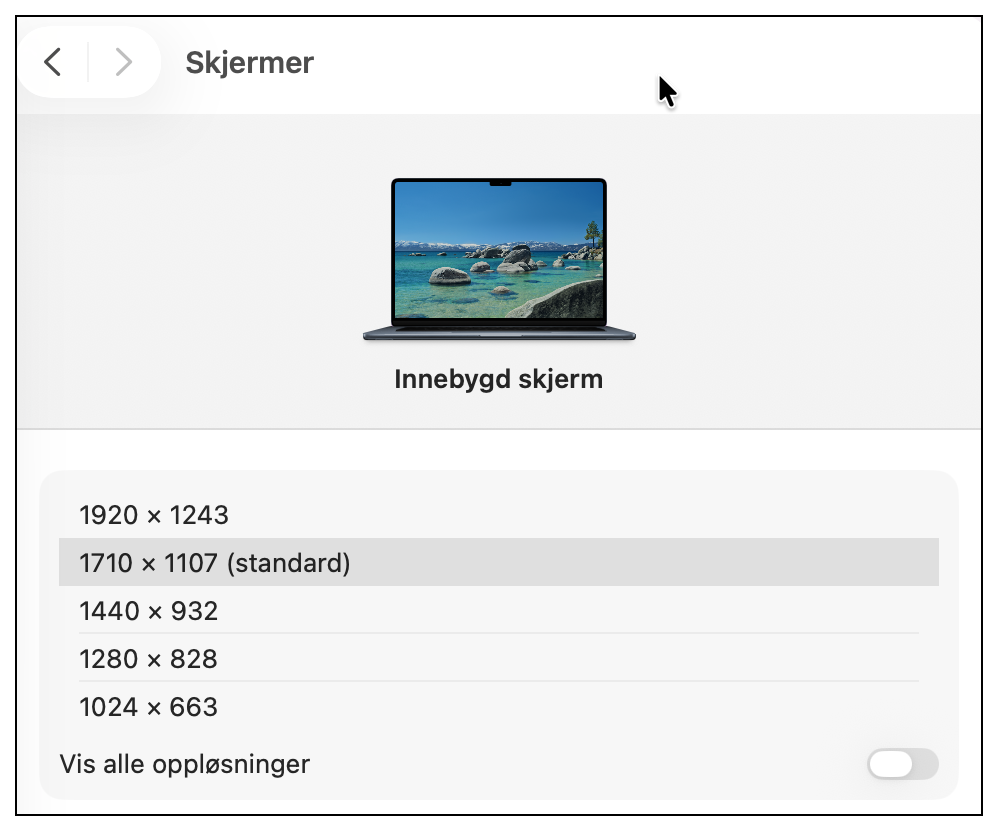
Forstørre ved hjelp av lavere oppløsning
- Åpne Systeminnstillinger
- Velg Skjermer
- Velg blant oppløsningene som vises
Macen vil i utgangspunktet være satt til en skjermoppløsningen som kalles Standard. Hold musepekeren over hvert av alternativene for å se hvilken oppløsning hver av dem bruker. Lavere oppløsning vil gi større tekst. Du vil bare få fram 4-5 ulike alternativer for skjermoppløsning.
Det er mulig velge mellom flere skjermoppløsninger enn bare de 4-5 som vises i utgangspunktet.
Vis flere skjermoppløsninger
- Gjør et sekundærklikk, eller Kontroll-klikk, i området med oppløsningene*
- Velg Vis liste fra menyen som kommer fram
- Velg deretter knappen Vis alle oppløsninger
- Velg blant oppløsningene som vises
*Sekundærklikk eller Kontroll-klikk: Hold Kontroll-tasten nede og klikk innenfor området med skjermoppløsningene. Dette er vanskelig å gjøre bare med tastaturet.
Vær oppmerksom på at veldig lav oppløsning kan resultere i at ikke alle apper vil passe på skjermen. Macen vil gi en advarsel hvis dette skjer.
Forstørre tekst og symboler
Deler av teksten og symbolene på skjermen kan forstørres på ulike måter. Men med disse metodene vil det alltid være noe tekst og noen symboler som ikke blir forstørret.
Størrelsen på symboler og tekst kan økes med funksjonen Tekststørrelse. I Finder og standardapper som blant annet Kalender, Mail, Meldinger og Notater vil eleven dra nytte av denne funksjonen.
Men samtidig støttes ikke alle apper. Tekststørrelse vil for eksempel ikke ha noen effekt i Pages.
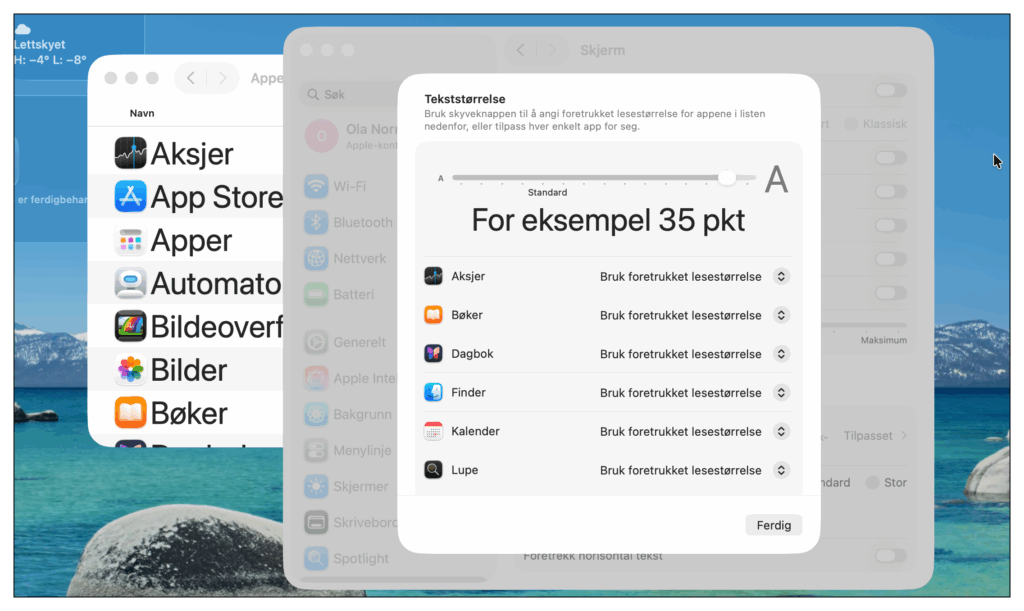
Øk størrelse på tekst og symboler
- Åpne Systeminnstillinger
- Velg Tilgjengelighet og deretter Skjerm
- Velg knappen Tekststørrelse
- Du får fram en dialogrute
- Juster skyveknappen øverst i dialogen mot høyre for å øke størrelsen
Eksempelteksten under skyveknappen viser hvilken størrelse teksten får. I tillegg til teksten, vil dette også påvirke størrelsen på symboler, sidepanelsymboler og symboler på skrivebordet.
Legg merke til at det er flere ting som ikke forstørres med funksjonen Tekststørrelse. For eksempel vil ikke menyene i appene påvirkes.
Det er også mulig å endre størrelsen på teksten i hver av disse appene separat. Hver av appene har en egen innstilling for dette lenger ned i samme dialogrute. Da endres størrelsen på teksten og symbolene, men ikke på sidepanelsymbolene.
I appene Kalender, Mail, Meldinger og Notater kan du alternativt bruke tastatursnarveier for å øke tekststørrelsen.
Forstørre tekst med tastatursnarveier
Det er også mulig å bruke snarveier for å endre tekststørrelsen i noen apper. Dette gir samme virkning som når du forstørrer tekst og symboler som forklart over, men disse funksjonene har ingen ting med hverandre å gjøre.
Øk størrelse på tekst med tastatursnarveier
- Øk tekststørrelse i Kalender, Mail og Meldinger: Kommando+Pluss
- Reduser tekststørrelse i Kalender, Mail og Meldinger: Kommando+Minus
- Øk tekststørrelse i Notater: Skift+Kommando+Punktum
- Reduser tekststørrelse i Notater: Skift+Kommando+Komma
- Øk tekststørrelse i Pages: Skift+Kommando+Kolon
- Reduser tekststørrelse i Pages: Skift+Kommando+Semikolon
Forstørre med Visningsvalg i Finder
Finder har en alternativ måte å gjøre tekst og symboler større. Det kalles Visningsvalg. Visningsvalg gir separate innstillinger for skrivebordet og hvert Finder-vindu. Det går altså an å ha ulik tekststørrelse i de forskjellige vinduene.
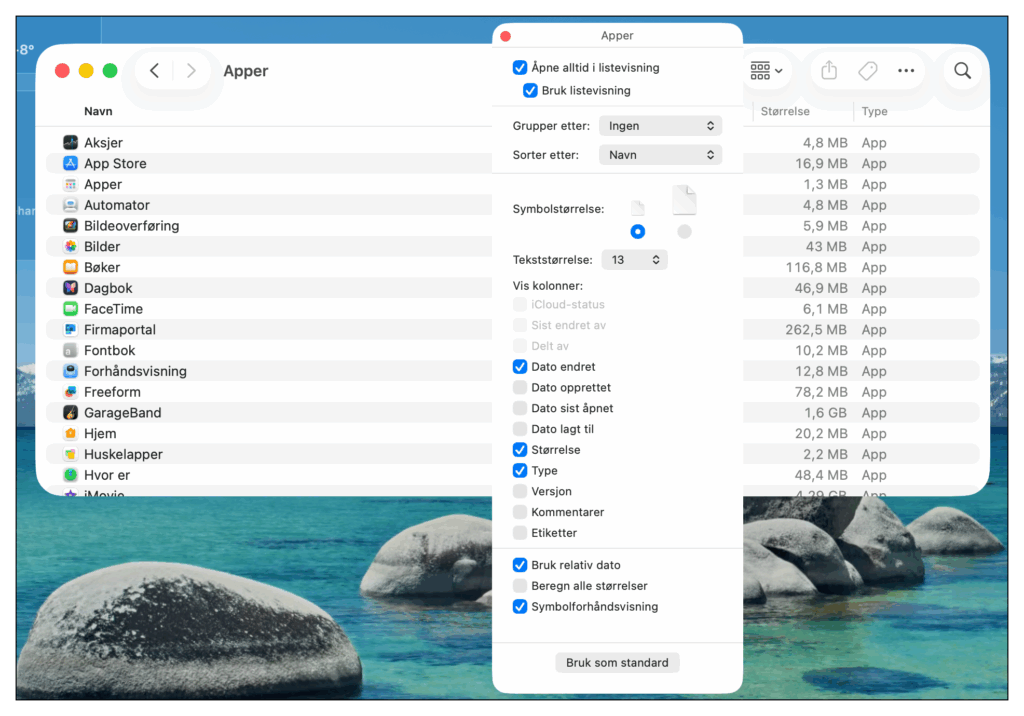
Øk størrelse på tekst og symboler i Visningsvalg:
Øk størrelse på tekst og symboler i Visningsvalg
- Gå til Finder
- Gå til Skrivebord eller ønsket vindu
- Åpne visningsvalg for valgt vindu: Kommando+J
- Du får fram et nytt vindu
- Velg ønsket størrelse på symbolene med Symbolstørrelse
- Velg ønsket størrelse på teksten med Tekststørrelse
Legg merke til at endring i symbolstørrelse ikke påvirker sidepanelsymbolene.
Forstørre sidepanelsymboler
Det siste vi skal se på er hvordan du kan endre størrelsen på sidepanelsymbolene.
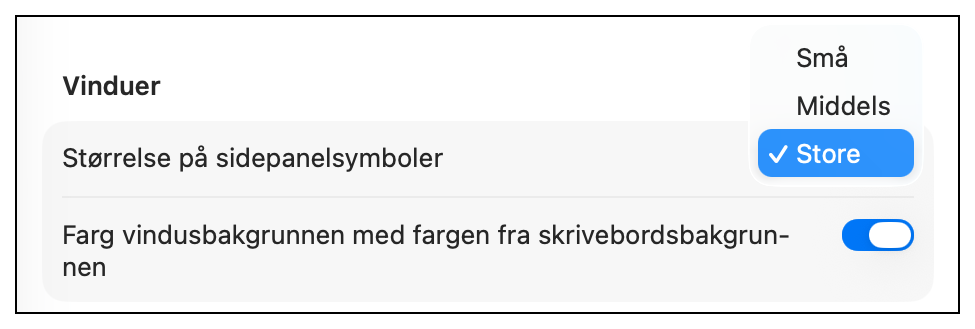
Sidepanelet er feltet som typisk ligger til venstre for selve innholdet i appene. Størrelsen på symbolene i sidepanelet påvirkes når tekst og symboler i utvalgte apper forstørres. Men størrelsen på sidepanelsymbolene har også en egen innstilling.
Øk størrelse på sidepanelsymboler
- Åpne Systeminnstillinger
- Velg Utseende
- Velg knappen Størrelse på sidepanelsymboler
- Velg Store
Dette vil ikke bare forstørre selve symbolene, men også teksten i sidepanelene. Disse innstillingene påvirker sidepanelene i alle apper.
Denne innstillingen vil ikke øke størrelsen på sidepanelsymbolene særlig mye. Men for enkelte kan dette likevel være nyttig.