Finder med VoiceOver på Mac
Lær hvordan elever med nedsatt syn kan bruke Finder på Mac til typiske fil- og mappe-operasjoner. Og finn ut hvordan de kan merke filer og mapper som ikke ligger i rekkefølge.
Elever med nedsatt syn kan bruke Finder med VoiceOver i tillegg til standard tastatursnarveier.
Innhold på siden
Husk at det aldri er nødvendig å åpne Finder. Finder er en app som alltid kjører på Macen.
Du kan navigere til Finder på ulike måter. Det enkleste er kanskje å bruke Kommando+Tab.
Lær å bruke Finder-vinduer med standard snarveier.
Når eleven skal bruke Finder med VoiceOver, er det for det meste tilstrekkelig å bruke standard Mac-snarveier for Finder. Men til enkelte oppgaver har VoiceOver sine egne kommandoer.
Naviger i mappestrukturen
For elever som skal bruke Finder-vinduer med VoiceOver, kan det være lurt å bruke såkalt listevisning (Kommando+2).
Navigering i Finder-vinduer minner mye om navigering i app-vinduer og i Systeminnstillinger. Men det er noen forskjeller.
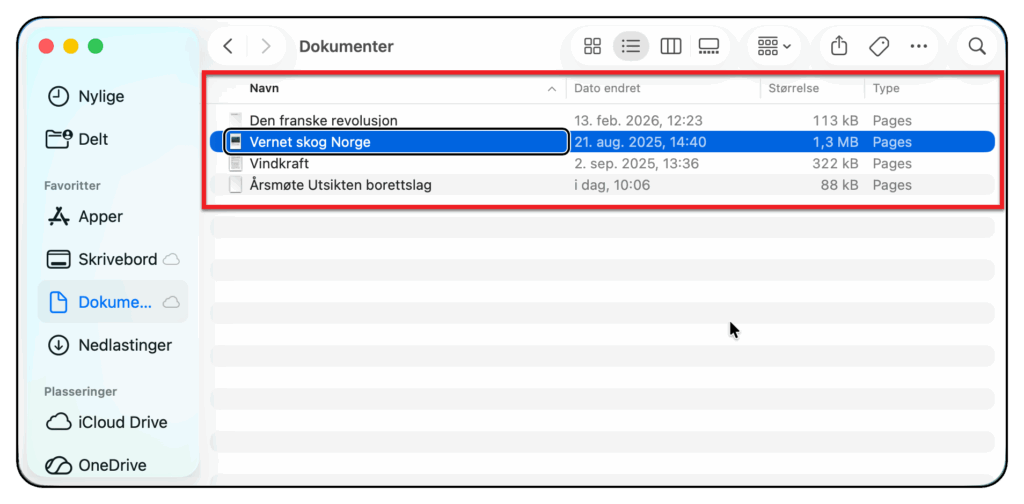
Hver gang eleven åpner et nytt Finder-vindu, vil VoiceOver stå i en tabell som viser filene og mappene i den valgte mappen.
Bla gjennom filer og mapper
- Sørg for at Finder-vinduet har listevisning: Kommando+2
- Håndter tabellen: VO+Skift+Pil ned
- Flytt ned eller opp i tabellen: VO+Pil ned eller VO+Pil opp
- Flytt gjennom en rad i tabellen for å høre detaljer om en fil: VO+Pil høyre eller VO+Pil venstre
- Åpne valgt fil: Kommando+O
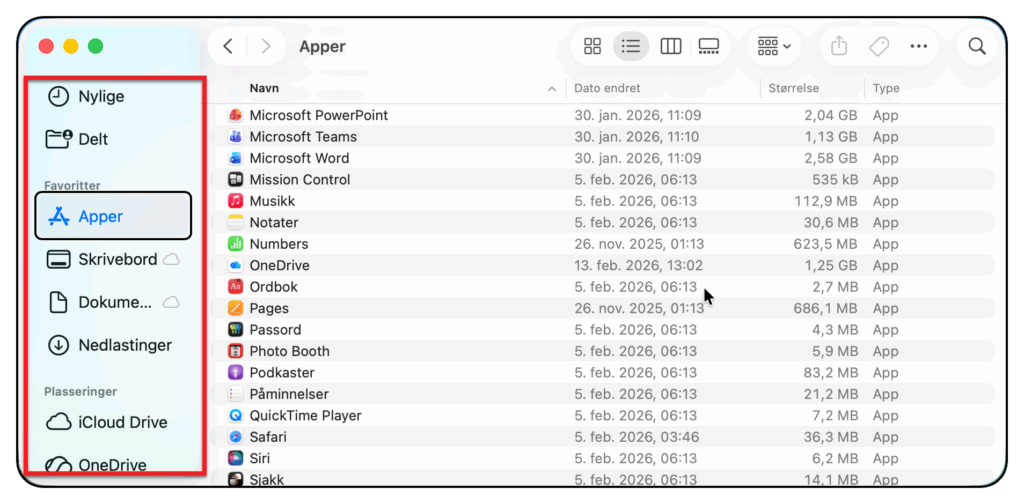
Fra sidepanelet i Finder-vinduet, kan deleven bytte til en annen mappe.
Gå til en annen mappe i samme Finder-vindu
- Avslutt om nødvendig håndtering av tabellen med filer og mapper: VO+Skift+Pil opp
- Avslutt om nødvendig håndtering av rullefeltområdet: VO+Skift+Pil opp
- Flytt til sidepanelet: VO+Pil venstre
- Håndter sidepanelet: VO+Skift+Pil ned
- Velg en annen mappe: VO+Pil ned eller VO+Pil opp
- Gå til valgt mappe: VO+J+J
- Velg fil fra tabellen: VO+Pil ned eller VO+Pil opp
- Åpne valgt fil: Kommando+O
Legg merke til at ved å bruke VO+J to ganger, kommer eleven direkte inn i tabellen med filene i mappen. Da er det ikke behov for å håndtere den først.
Merke filer
Lær standard kommandoer for å merke, kopiere, lime inn og flytte mapper og filer i delen Finder.
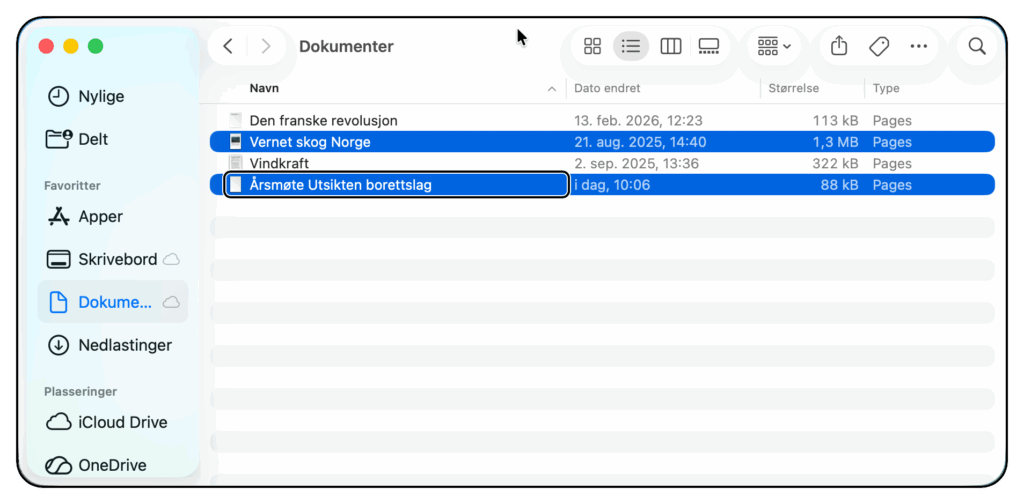
Å merke, kopiere, lime inn og flytte filer og mapper kan gjøres med standard snarveier på Macen. Men VoiceOver har I tillegg en egen metode for å merke flere filer eller mapper som ikke ligger etter hverandre.
Merke filer og mapper som ikke ligger etter hverandre
- Flytt til første fil eller mappe du vil merke: VO+Pil ned
- Marker fila eller mappen: VO+Kommando+Retur
- Naviger til neste fil eller mappe du vil merke: VO+Pil ned
- Marker fila eller mappen: VO+Kommando+Retur
- Forsett slik til du har gått gjennom alle filene eller mappene du ønsker å merke.