Lese tekst med VoiceOver på Mac
Lær å lese tekst med VoiceOver på Mac. Og se hvordan elever med nedsatt syn kan tilpasse opplesingen på ulike måter.
Hvordan kan elever med nedsatt syn lese tekst med VoiceOver? Eleven kan velge mellom en rekke tastatursnarveier for å lese små eller større deler av teksten. VoiceOver lar dessuten eleven endre måten
Lese tekst
Eleven kan lese store eller små deler av et dokument med forskjellige VoiceOver-kommandoer.
Eleven vil også få lest opp tekst ved å bruke standard tastatursnarveier med piltastene. Disse vil delvis overlappe med VoiceOver-kommandoene for å lese.
Les innholdet i VoiceOver-markøren
- Les fra VoiceOver-markørens posisjon: VO+A
Denne kommandoen vil lese fra VoiceOver-markøren og helt til slutten av dokumentet.
Kommandoer for å lese avsnitt
- Les avsnitt: VO+P
- Les neste avsnitt: VO+Skift+Fn+Pil ned
- Les forrige avsnitt: VO+Skift+Fn+Pil opp
Kommandoer for å lese linjer
- Les linje: VO+L
- Les neste linje: VO+Pil ned
- Les forrige linje: VO+ Pil opp
Kommandoer for å lese setninger
- Les setning: VO+S
- Les neste setning: VO+Kommando+Fn+Pil ned
- Les forrige setning: VO+Kommando+Fn+ Pil opp
Kommandoer for å lese ord og tegn
- Les ord: VO+W
- Les tegn: VO+C
Gjenta det siste
- Gjenta det siste som ble lest: VO+Z
For å håndtere tabeller, kan eleven bruke VO+piltaster for å navigere tabellcellene. Det er også mulig å bruke piltastene alene. I tillegg finnes spesifikke kommandoer for å lese tabeller i Pages.
Kommandoer for å lese tabeller i Pages
- Les radoverskrift: VO+R
- Les rad fra VoiceOver-markør til slutten av rad: VO+R+R
- Les kolonneoverskrift: VO+C
- Les kolonne fra VoiceOver-markør til slutten av kolonne: VO+C+C
- Du finner flere kommandoer i handlingermenyen: VO+Kommando+Mellomrom
Demp tale midlertidig
Det vil ofte være behov for å dempe opplesingen midlertidig. Når VoiceOver leser, er det ikke alltid eleven har behov for å høre det talen leser for øyeblikket. Da kan eleven dempe opplesingen.
Demp tale
- Demp eller sett opplesing på pause: Kontroll
- Opphev demping eller fortsett opplesing: Kontroll
Etter å ha dempet talen, vil VoiceOver alltid begynne å lese igjen når eleven gir en ny VoiceOver-kommando eller flytter VoiceOver-markøren.
Endre nivå for tegnsetting
Eleven kan selv bestemme hvor mye som skal leses av forskjellige tegn som skilletegn, spørsmålstegn, osv. Dette kalles tegnsetting og kan bestemmes i detaljnivårotoren.
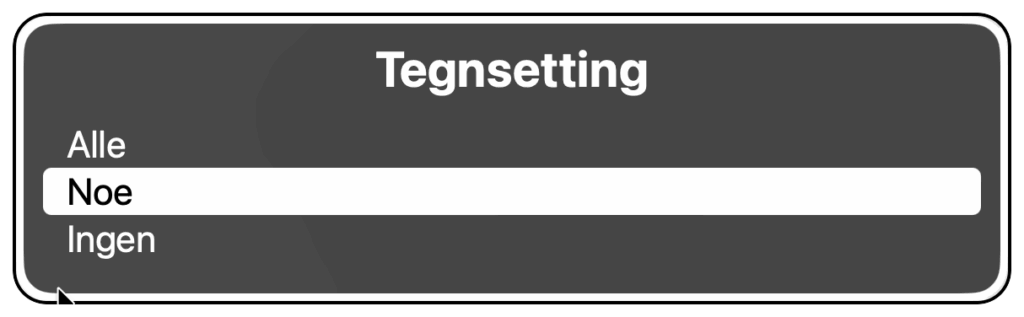
Nivået for tegnsetting kan settes til Alle, Noe eller Ingen:
- Alle: VoiceOver vil lese all tegnsetting bortsett fra mellomrom. I tillegg leses alle spesialsymboler.
- Noe: Her vil tastatursymboler og mange matematikksymboler leses.
- Ingen: Her vil VoiceOver lese en tekst slik du selv ville gjort det, blant annet ved å utelate komma og punktum.
Endre opplesing av tegnsetting
- Åpne detaljnivårotoren: VO+V
- Flytt til Tegnsetting i rotoren: Pil høyre eller Pil venstre
- Velg nivå for tegnsettingen: Pil ned eller Pil opp
- Lukk detaljnivårotoren: Esc
Det er en god idé å endre nivå på tegnsettingen utfra hva som skal gjøres. Husk at behovet til eleven kan variere avhengig av situasjon. Hvis eleven bare skal lytte gjennom et dokument, trenger er det ikke nødvendig å høre punktum, komma eller utropstegn. Tegnsetting kan da settes til Ingen.
Hvis eleven derimot skal lese korrektur på en tekst, er det svært nyttig at talen leser alle tegn. Da kan det passe å velge Noe eller Alle.
Endre annonsering av tekstattributter
Noen ganger kan det være nyttig å få VoiceOver til å annonsere endringer i tekstattributter i teksten du leser. Tekstattributter kan for eksempel være fet, kursiv og understreket tekst.
I utgangspunktet vil ikke VoiceOver annonsere slike endringer. Men du kan slå på annonsering av disse ved behov. Attributtene kan annonseres enten ved at en lyd spilles eller at VoiceOver leser opp attributtettypen, for eksempel kursiv.
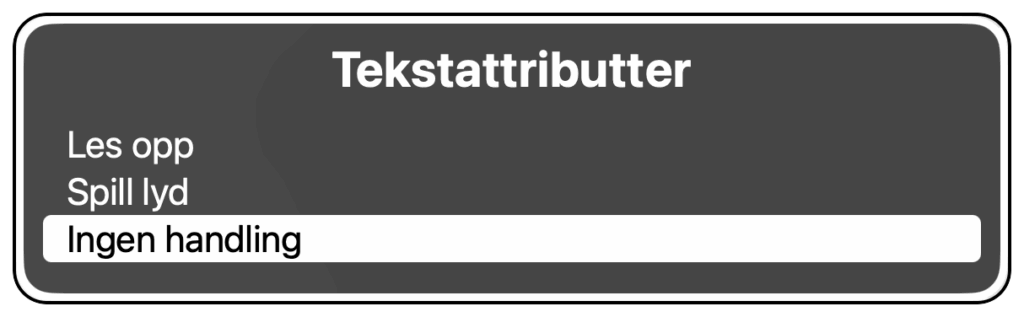
Annonsering av attributter vil skje når eleven bruker vanlige VoiceOver-kommandoer for lesing eller navigerer i teksten med for eksempel piltaster.
Endre annonsering av tekstattributter
- Åpne detaljnivårotoren: VO+V
- Flytt til Tekstattributter i rotoren: Pil høyre eller Pil venstre
- Velg annonsering av tekstattributter: Pil ned eller Pil opp
- Lukk detaljnivårotoren: Esc
Tilpass detaljnivået på talen
Det er også mulig å bestemme hvor detaljert informasjonen fra VoiceOver skal være. Dette kan bestemmes separat for tale og for leselist. Detaljnivået kan settes til henholdsvis Høyt, Middels og Lavt.
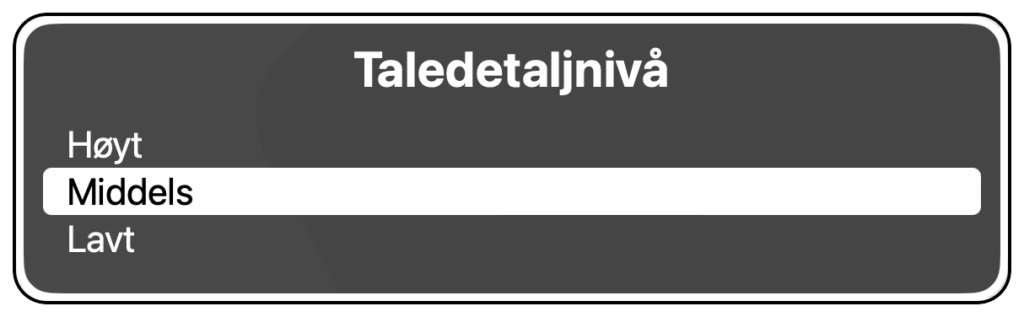
Høyt nivå betyr mer informasjon fra tale og på leselist. Selv om mye informasjon kan være nyttig, kan det samtidig virke overveldende.
Hvis eleven er nybegynner i VoiceOver, kan det være lurt å velge detaljnivået Høyt. Etter hvert som eleven blir med dreven, kan et lavere nivå passe bedre.
Endre detaljnivå
- Åpne detaljnivårotoren: VO+V
- Flytt til Taledetaljnivå eller Punktskriftdetaljnivå: Pil høyre eller Pil venstre
- Velg ønsket detaljnivå: Pil ned eller Pil opp
- Lukk detaljnivårotoren: Esc
Endre stemme, hastighet, leie, volum
I tillegg til innstillinger nevnt over vil eleven også ha behov for å endre hastighet, leie, volum og stemme for talen. Ulike situasjoner kan kreve ulike innstillinger.
I motsetning til innstillingene over, bestemmes stemme, hastighet, leie og volum i stemmerotoren, ikke i detaljnivårotoren.
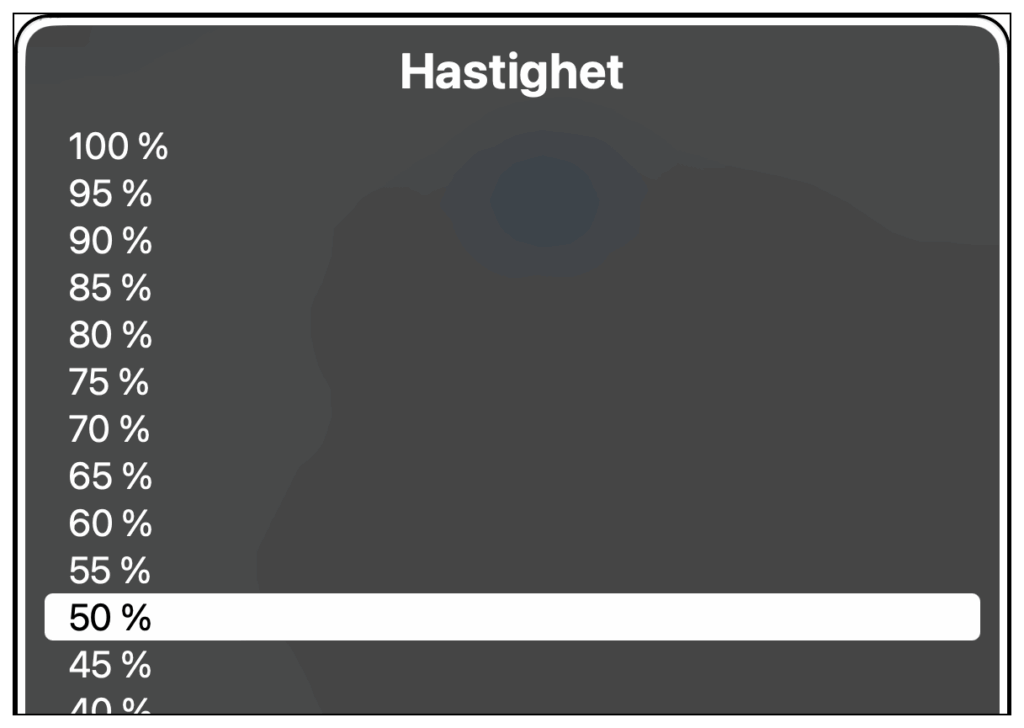
Endre innstillinger for tale
- Åpne Stemmerotoren: Trykk og hold inne VO+Kommando+Skift
- Velg ønsket kategori (Hastighet, Leie, Volum, Stemme): Pil høyre eller Pil venstre
- Juster verdi for valgt kategori: Pil ned eller Pil opp
Vær klar over at dette gjelder volum for VoiceOver. Det vil ikke påvirke systemvolumet på Macen. Hvis du for eksempel spiller av musikk på Macen, vil ikke volumet på musikken påvirkes.
Systemvolumet kan endres med volumtastene på tastaturet eller med VoiceOver-kommandoene VO+Pluss og VO+Skift+Minus.
Eleven vil i utgangspunktet bare ha én stemme til rådighet i stemmerotoren, men det er mulig å legge til flere. Det finnes mange stemmer på mange språk som fritt kan lastes ned og brukes.