VoiceOver hurtignavigering på Mac
Se hvordan elever med nedsatt syn kan bruke VoiceOver hurtignavigering til å flytte rundt på Macen bare ved å bruke piltaster, enkelttaster og Hurtignavigering-rotoren.
Innhold på siden
Hurtignavigering med piltast eller enkelttast
Det finnes to typer hurtignavigering. De kan slås på eller av uavhengig av hverandre.
Slå på hurtignavigering
- Slå hurtignavigering med piltast på eller av: VO+Skift+Q
- Slå hurtignavigering med enkelttast på eller av: VO+Q
- Slå all hurtignavigering på eller av: Pil venstre+Pil høyre
Når hurtignavigering med piltast er på, kan du utføre mange kommandoer bare ved hjelp av piltastene.
Naviger med piltastene
- Flytt rundt på skjermen: Pil høyre eller Pil venstre
- Utfør standardhandling på objekt (klikk på lenke, knapp e.l.): Pil opp+Pil ned
- Håndter element: Pil ned+Pil høyre
- Avslutt håndtering: Pil venstre+Pil ned
Med hurtignavigering med enkelttaster aktivert, kan eleven navigere bare ved å trykke enkelttaster som bokstaver eller tall.
Naviger med enkelttaster
- Flytt til neste overskrift: H
- Flytt til neste overskrift på nivå 1: 1
- Flytt til neste overskrift på nivå 2: 2
- Flytt til neste overskrift på nivå 3: 3
- Flytt til neste overskrift på nivå 4: 4
- Flytt til neste overskrift på nivå 5: 5
- Flytt til neste overskrift på nivå 6: 6
- Flytt til neste lenke: L
- Flytt til neste brukte lenke: V
- Flytt til neste tabell: T
- Flytt til neste bilde: G
- Flytt til neste liste: X
- Flytt til neste knapp: B
- Flytt til neste landemerke: N
- Flytt til neste avkryssingsrute: C
- Flytt til neste valgknapp: R
- Flytt til neste skjemafelt: J
- Flytt til neste tekstfelt: F
- Flytt til neste ulike element: D
Hurtignavigeringsrotoren
Når hurtignavigering med piltast er på, vil hurtignavigeringsrotoren være tilgjengelig. Eleven kan da navigere på ulike typer objekter som for eksempel ord, tegn, vinduspunkter eller overskrifter. Akkurat hvilke objekter avhenger av hvilken app eller hvilket dokument du befinner deg.
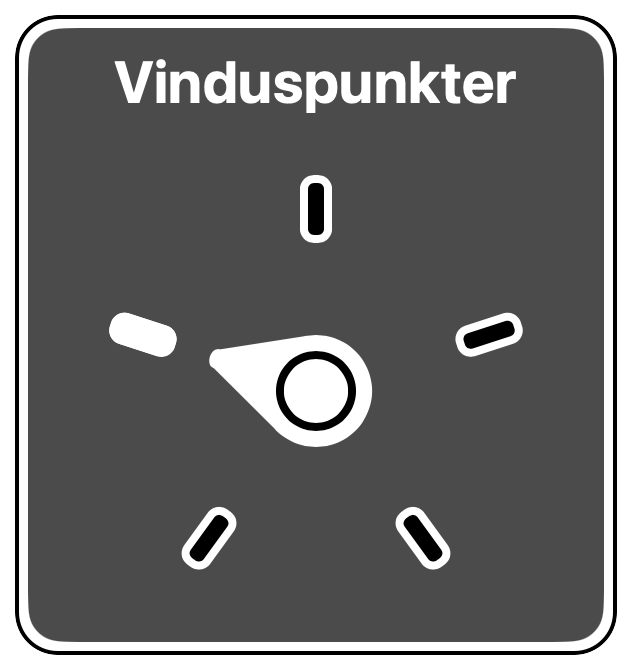
Navigere med hurtignavigeringsrotoren
- Åpne hurtignavigeringsrotoren: Pil høyre+Pil opp eller Pil venstre+Pil opp
- Gå til neste kategori: Pil høyre+Pil opp
- Gå til forrige kategori: Pil venstre+Pil opp
- Naviger i objekter i valgt kategori: Pil opp eller Pil ned