Søk på Mac med Spotlight
Lær å bruke Spotlight med tastatursnarveier for å finne fram til forskjellige ting på Macen.
Søk med Spotlight med tastatursnarveier for å finne ting på Macen. Begrens og filtrer søkeresultatene for å utføre mer presise søk.
Innhold på siden
Søk med Spotlight
Spotlight lar eleven finne alt mulig på Macen. Det kan for eksempel være apper og filer. Den kan også brukes til å søke på internett. Søk kan også filtreres på ulike måter.

Søke med Spotlight
- Åpne Spotlight: Kommando+Mellomrom eller F4
- Skriv inn søkebegrep
- Gå til neste resultat: Pil ned
- Gå til forrige resultat: Pil opp
- Åpne et resultat: Retur
Begrens søkeresultatene
Søkeresultatene kan begrenses. For eksempel kan søket avgrenses til bare å vise apper. Eleven kan trykke snarveiene for å avgrense søket enten før eller etter at søkebegrepet er skrevet inn.
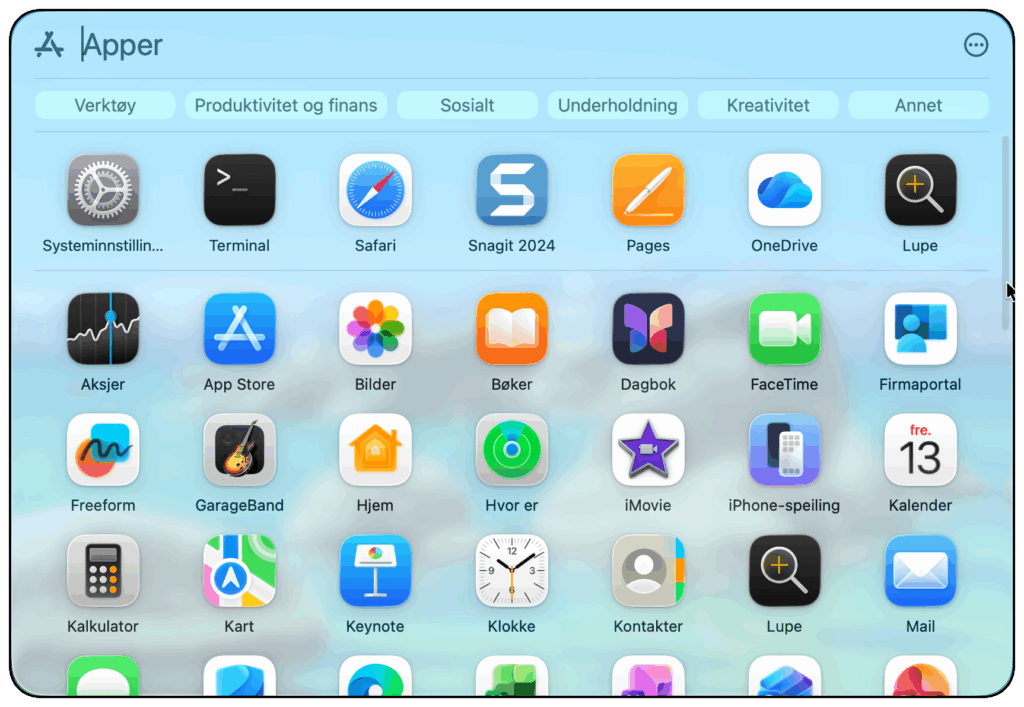
Begrens søkeresultatene
- Søk bare etter apper: Kommando+1
- Søk bare etter filer: Kommando+2
- Søk bare etter handlinger: Kommando+3
- Søk bare etter utklipp: Kommando+4
Tastatursnarveien Fn+Skift+A åpner Spotlight med oversikten over alle apper direkte.
Filtrer søkeresultatene
Det er også mulig å utføre et søk ved å filtrere søket etter hvor en fil er arkivert. Hvis eleven husker deler av filnavnet på et dokument i for eksempel Pages, kan eleven utnytte det for å finne tilbake til dokumentet.

Filtrer søkeresultatene etter hvor en fil er arkivert
- Åpne Spotlight: Kommando+Mellomrom eller F4
- Skriv navnet på appen som fila er laget i
- Trykk Tab
- Skriv hele eller deler av filnavnet
- Åpne appen med fila: Retur
Bruk av Full tastaturtilgang i Spotlight anbefales ikke. Sett Full tastaturtilgang på pause mens eleven bruker Spotlight.