Aktivitetsbank for programmering
Aktivitetsbanken består av informasjon om hvordan du kan tilrettelegging ulike verktøy for programmering når du har en elev med synsnedsettelser.
Ulike verktøy
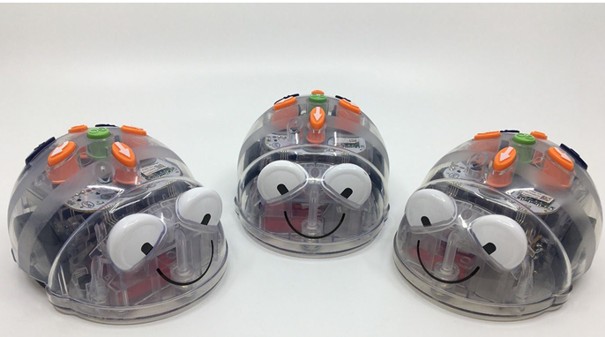
Hvorfor passer robotene godt for elever med synsnedsettelse?
- Store knapper som er enkle å finne og kjenne.
- Taktile knapper som kan brukes uten å se dem.
- Knappene har ulike farger, noe som kan være nyttig for elever med nedsatt syn.
- De sju knappene er plassert på en logisk og oversiktlig måte.
- Elevene kan lære programmering ved hjelp av både berøring, lyd og bevegelse.
Blue-Bot har flere funksjoner som kan gjøre roboten lettere å bruke:
- Kan gi lydtilbakemelding når en kommando legges inn.
- Kan gi lydtilbakemelding når kommandoen utføres.
- Du kan spille inn egne lyder eller beskjeder. Roboten kan for eksempel si «framover» eller «bakover» når den beveger seg. Du spiller inn ved å holde knappen inne til du hører et lydsignal, si ønsket kommando og slipp knappen.
Lydstøtten gjør det enklere å følge med på hva roboten gjør.
Følge robotens bevegelser
Lyd og strøm slås enkelt av og på med brytere på undersiden av roboten.
Når roboten er i bevegelse, kan eleven:
- Ha en hånd på roboten og følge bevegelsen direkte.
- Ha den andre hånden på et fast referansepunkt.
- Bruke berøring for å forstå retning, avstand og plassering.
Dette kan være spesielt nyttig for elever som bruker punktskrift.
Underlag
Robotene kan brukes sammen med underlag som er delt inn i ruter. Rutene kan inneholde tekst, punktskrift, taktile symboler eller bilder. Underlagene kan kjøpes ferdige eller lages lokalt, og de gjør det mulig å lage varierte og tilgjengelige oppgaver tilpasset elevens behov. Les mer om utstyr og tilbehør hos TTS International. Les mer om å lage egne underlag.
Forslag til undervisningsopplegg
Oppgaver med Blue-Bot
- Hvor langt fremover går Blue-Bot når du trykker en gang? Bruk et målebånd.
- Hvor mange ganger må du trykke på venstre eller høyre for å snu helt rundt?
- Lag en kode med tre instruksjoner.
- Hvor mange ganger må du trykke for å komme til veggen nærmest deg?
- Lag en kode slik at roboten går i en firkant. Kan du lage kode både for kvadrat og rektangel?
- Finn deg et underlag og lag en kode der roboten kjører innom alle rutene.
Oppgaver til et underlag med dyr
Forberedelser: Lag et underlag med bilder av en bondegård, norske kjæledyr, husdyr og rovdyr.
- Du er på bondegården, lag en kode for å gå til et dyr som begynner på bokstaven K.
- Hva sier hunden? Lag en kode for å gå til hunden.
- Hvilket dyr får vi ull fra? Lag en kode for å komme deg til dette dyret.
- Du skal ut på tur. Lag kode for turen. Hvilke dyr ser du på turen?
- Lag en kode for å gå til et av rovdyrene. Lag deretter en kode for å gå til et byttedyr.
- Lag en kode for å gå til katten. I koden skal du også legge inn en løkke. Fortell litt om katten når du kommer dit.
- Lag en rute til et dyr du selv bestemmer. Hvorfor valgte du dette dyret? Hvilke dyr passerer du for å komme dit?
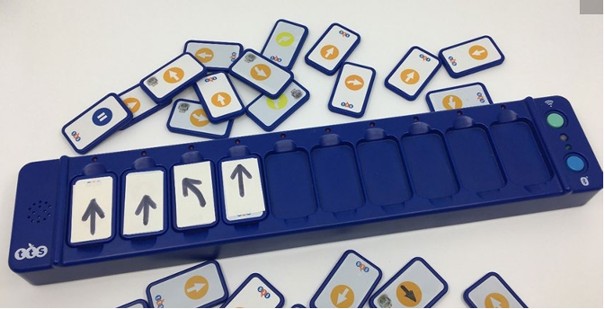
Blue-Bot kan kobles til andre enheter med Bluetooth. Derfor kan roboten programmeres både med en app og med tilleggsutstyret Tactile Reader.
Tactile Reader er et programmeringsbrett med ti spor der eleven legger inn fysiske brikker. Hver brikke representerer en kommando, for eksempel framover, bakover, høyre eller venstre. Når brikkene er lagt på plass, sendes koden til Blue-Bot.
For elever med synsnedsettelse kan Tactile Reader være en god måte å programmere på. Elevene kan kjenne og flytte de fysiske brikkene, noe som gjør det lettere å planlegge og forstå koden. Ved behov kan brikkene tilpasses med større symboler, bedre kontraster eller punktskrift.
Det er mulig å koble sammen opptil tre Tactile Reader-enheter. Da kan eleven lage lengre og mer avanserte kodeprogrammer. Det finnes også ekstra brikkesett med flere typer kommandoer.
Tactile Reader har to knapper: én for å koble enheten til Blue-Bot med Bluetooth og én for å sende koden til roboten. Knappene trenger ikke egen merking, men eleven må lære hvilken knapp som har hvilken funksjon.
Forslag til undervisningsopplegg
Bruk undervisningsforslaget til Blue-bot med underlag av dyr, men legg koden med brikker på Tactile Reader.
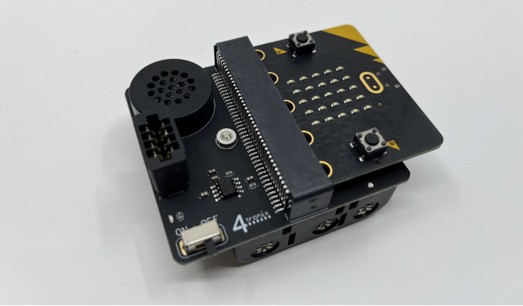
micro:bit kan brukes av elever med blindhet, synsnedsettelse og hjernerelaterte synsvansker. For mange vil lyd være viktigere enn skjermen, og micro:bit kan programmeres til å spille musikk, lydeffekter og tekst-til-tale. Les mer: Micro:bit Educational Foundation | micro:bit
Bruk av micro:bit
- Knappene A og B er taktile og enkle å finne.
- Reset-knappen på baksiden er også lett tilgjengelig.
- På micro:bit V2 kan logoen brukes som knapp, men den er ikke taktil og kan være vanskeligere å lokalisere.
Lyd og tilkoblinger
- Høyttalere eller hodetelefoner kobles til punktene 0 og GND.
- Bananplugger er den enkleste og mest robuste løsningen.
- Alternativt kan en 4tronix Music Box eller den innebygde høyttaleren på micro:bit V2 brukes.
- Den innebygde høyttaleren fungerer godt til musikk og lydeffekter, men er mindre egnet til tekst-til-tale.
Programmering
- Noen elever med nedsatt syn kan bruke blokkeditoren i MakeCode, men dette må vurderes individuelt.
- Ved stor forstørring fungerer ofte operativsystemets egne funksjoner for forstørring og kontrast bedre enn MakeCodes innebygde tilpasninger.
- Dersom blokkeditoren ikke er egnet, kan tekstbasert programmering være et bedre alternativ.
Valg av programmeringsverktøy
- Python Editor kan fungere for noen, men har begrenset støtte for forstørring og kontrast.
- Visual Studio Code gir god støtte for forstørring, kontrast og skjermleser, og anbefales spesielt for elever som er blinde eller bruker skjermleser.
- MakeCode og Python Editor brukes i nettleser, mens Visual Studio Code må installeres.
For elever som er blinde, anbefales programmering av micro:bit med Python i Visual Studio Code, siden verken MakeCodes teksteditor eller Python Editor fungerer godt nok med skjermleser. Les mer: Komme i gang med Micro:bit med Python
Videoer:
MakeCode: Tilpasninger for elever med synsnedsettelse
micro:bit Python Editor: Tilpasninger for elever med synsnedsettelse
Forslag til undervisningsopplegg
Lenke til Oppgaver og undervisningsopplegg
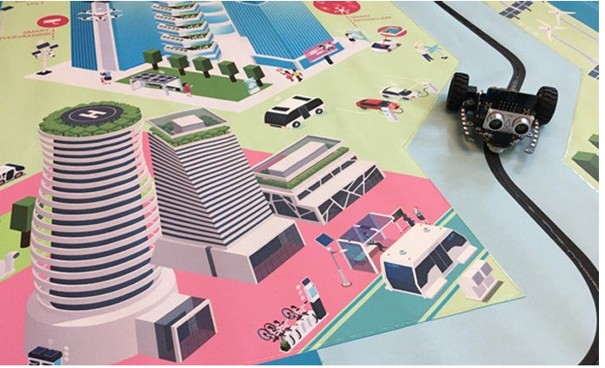
super:bit er et kodesett som er distribuert til skolene for 6. trinn i forbindelse med kurs fra Vitensentrene. Settene inneholder micro:bit, roboten Bit:bot XL, super:bit- matta og diverse annet tilbehør.
Super:bit – matta
For elever med synsnedsettelse bør super:bit-matta tilrettelegges for å bli meningsfull å bruke. Bygninger kan lages av tre, papp eller andre materialer og festes til underlaget. Fotgjengerfelt, start- og stoppunkter og andre viktige områder kan markeres med taktile kjennetegn og eventuelt punktskrift.
Kjørebanene kan merkes med limstriper langs ytterkantene, slik at de blir lettere å følge uten at roboten påvirkes. Enkelte deler av matta har også lav kontrast og kan med fordel forsterkes med kontrastfarger.
Det anbefales å lage et taktilt oversiktskart i mindre format, for eksempel på A4. Kartet kan merkes med punktskrift og taktile symboler, eller lages som en enkel 3D-modell.
Dersom super:bit-matta blir for krevende å bruke, kan roboten kjøres i et mindre og mer oversiktlig område på gulvet. Den medfølgende elektrikerteipen kan brukes til å lage traséer som roboten følger ved hjelp av linjesensorene.
Forslag til undervisningsopplegg
Nettsider: superbit.no, og Superbit – NRK TV (åpnes i ny fane)
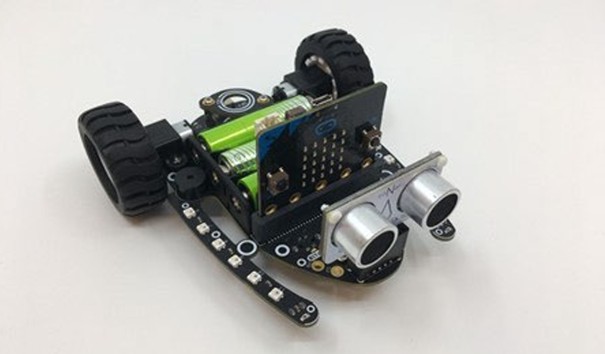
Roboten Bit:bot XL er enkel å bruke. Den har en taktil av/på-bryter på baksiden og et spor der micro:bit-enheten settes inn. Skal avstandssensoren (ultralydsensoren) brukes, plasseres den i sporet foran på roboten.
Når roboten kjører, kan det være vanskelig å følge bevegelsene, spesielt på super:bit-matta. Lav hastighet kan gjøre det enklere å følge roboten, men hvis hastigheten settes for lavt, kan den kjøre ujevnt eller stoppe.
Roboten har en liten høyttaler (buzzer) som kan programmeres til å lage lyd. Dette kan gjøre det lettere å følge roboten, for eksempel ved at den gir lydsignaler når den starter, stopper eller skifter retning.
Viktig:
- Unngå å vri på hjulene, da dette kan skade motorene.
- Bruk roboten på gulvet, ikke på bordet, da den ikke tåler fall.
- Slå av roboten før programmering overføres til micro:bit-en når den står i roboten.
Les mer om tilpasninger i Visual Studio Code og Komme i gang med micro:bit
Forslag til undervisningsopplegg
OBS! Code Jumper ble opprinnelig utviklet av Microsoft og videreutviklet av American Printing House for the Blind (APH). Produktet er nå utgått fra produksjon, men programvaren og læringsressursene er fortsatt tilgjengelige.
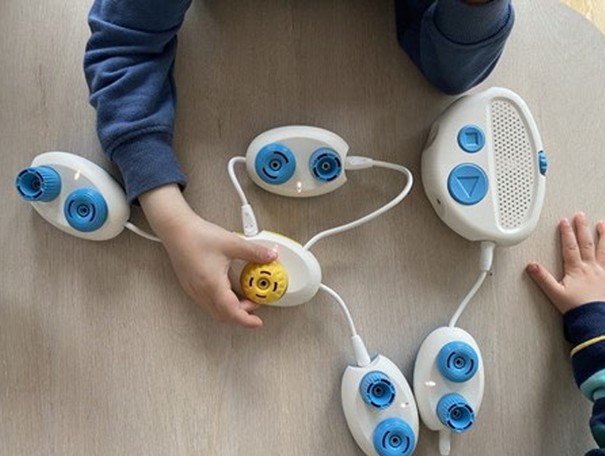
Code Jumper programmeres ved å koble sammen fysiske deler (hub, poder og plugger) som både gir lydtilbakemeldinger og vises på PC, Chromebook eller Android-enhet. Koden kan også leses på leselist.
Code Jumper kan brukes individuelt, i grupper eller i hele klassen, og legger godt til rette for inkluderende samarbeid. For de fleste elever vil det være best å starte med Code Jumper i små grupper eller med lærerstyrt veiledning.
Video: Code jumper introduksjon
På nettsiden Code Jumper finner du brukerveiledning, forslag til undervisningsopplegg og veiledningsvideoer.
Husk på:
- Code Jumper er ikke mulig å bruke uten PC.
- Når skjermleser er på, kommer all lyd fra PC-en også gjennom hub-en.
- Programmeringen eleven har gjort i appen forsvinner når du kobler ut podene. Det anbefales derfor å skrive ned koden i et Word-dokument eller lignende for å beholde den til senere læring.
- Statpeds kodebrikker kan brukes som støtte til programmeringen.
- Lydene kan endres i appen, men ikke antall og annet. Antall og annet kan kun endres fysisk i Code Jumper. Det vil si at man i begynnelsen bør stille inn lydoppsettet for elevene.
- Dere kan legge inn egne lydfiler. Det er kun mp3 og wav-filer som støttes.
- Looper lages i rekkefølge med klokka.
Forslag til undervisningsopplegg
Code Jumper kan brukes allerede i barnehagen. Barna kan først lytte til en kode og deretter prøve å gjenta den selv. Det er lurt å starte med kjente lyder, som dyrelyder, eller andre temaer barna kjenner godt. Etter hvert kan flere poder og funksjoner tas i bruk når barna er klare for det.
For elever som allerede har erfaring med koding, kan Code Jumper brukes til å videreutvikle forståelsen deres. De kan lage musikk, fortellinger og andre kreative prosjekter, samtidig som de lærer å bruke løkker, pauser, betingelser og ulike verdier i kodingen.
Produsenten har også laget mange ferdige oppgaver og aktiviteter som kan brukes i opplæringen: Code Jumper Lessons
Scratch kan være utfordrende for elever med synsnedsettelse, særlig når det er mye bevegelse på skjermen eller når kodeblokker skal plasseres nøyaktig. For noen elever med moderat synsnedsettelse kan programmet fungere med forstørring, kontrasttilpasning og visning i fullskjerm. Tilpasningene bør vurderes og prøves ut sammen med den enkelte elev. Scratch er ikke egnet for elever med alvorlig synsnedsettelse eller elever som bruker punktskrift. Les mer om tilgjengelighetsmuligheter i ditt digitale verktøy Tekniske hjelpemidler og digitale verktøy – Statped
Scratch Tactile er helmanuell og kan brukes for å bygge forståelse for programmering.
Forslag til undervisningsopplegg
Lag en kode som gjør at katten Scratch går 10 steg fremover, og avslutter med en lyd. Koden kan se slik ut:
- Gå 10 steg og spill deretter lyden Mjau. Lyder kan legges til og spille inn selv under fanearket «Lyder». Nederst til venstre trykker du på knappen med høyttalersymbol, og velger mikrofonikonet. Lyden byttes i kodeblokken.
- Utvid med en løkke som gjør at Scratch gjentar dette 4 ganger.
- Endre lyden
LEGO SPIKE egner seg godt til programmeringsaktiviteter for elever med nedsatt syn fordi:
- Avstandssensor kan registrere når noen nærmer seg.
- Kraftsensor kan registrere trykk.
- Motorene kan gi bevegelse som eleven kan kjenne.
- Huben kan spille av lyder og signaler.
LEGO SPIKE kan tilpasses for elever med synsnedsettelse ved å:
- Sortere klossene i merkede bokser eller brett.
- Bruke taktile eller tydeligere markeringer for å skille innganger, sensorer, motorer og hub.
- Lær eleven hvor de ulike inngangene er ved å kjenne på huben.
- La eleven utforske ferdige modeller med hendene før bygging.
- Gi byggeinstruksjoner muntlig eller i tilgjengelige formater med forstørrelse og god kontrast.
- Bruke skjermforstørring, høy kontrast eller skjermleser der det fungerer. For elever som bruker skjermleser vil Python-programmering ofte være mer tilgjengelig enn blokkprogrammering.
- Starte med enkle programmer og få kodeblokker.
- Programmere roboter som gir umiddelbar tilbakemelding gjennom lyd, bevegelse eller berøring.
- Ta bilde eller film av det roboten gjør og forstørr opp eller se på større skjerm.
- La eleven arbeide sammen med en medelev når oppgavene er visuelt utfordrende.
- Bruke lyd aktivt. I stedet for at eleven skal se hva roboten gjør, kan roboten spille ulike toner ved ulike hendelser, telle med lyd, gi beskjed når en oppgave er løst eller beskrive målinger gjennom lydmønstre.
Forslag til undervisningsopplegg:
- Programmer roboten slik at:
- den spiller en høy tone når noen kommer nærmere enn 20 cm
- den er stille når ingen er i nærheten
Elevene tester ved å bevege hånden mot sensoren.
2. Legg inn flere lydsignaler:
- langt unna = lav tone
- nærmere = middels tone
- veldig nær = høy tone
3. Lag et lydfyr som hjelper en person å finne veien til et mål ved å plassere roboten ved målet. Når en person nærmer seg spiller roboten en tone med jevne mellomrom for eksempel hver 5. cm, og når personen er helt framme, spiller roboten en seierslyd/applaus.
Relaterte ressurser
Inkluderende bruk av programmering
E-læringskurs om inkluderende bruk av programmering i undervisningen
Tilrettelegging i barnehagen for barn med sterkt nedsatt syn eller blindhet
I dette e-læringskurset får du innsikt og kunnskap om barn i alderen 0-6 år som lever med blindhet eller sterkt nedsatt syn.