Engasjerende leser for elever med nedsatt syn
Med Engasjerende leser kan elever med nedsatt syn tilpasse tekst slik at den blir enklere å lese og følge.
Engasjerende leser er en funksjon i noen Office-programmer som gir et ryddig og tilpassbart lesemiljø. Tekst kan vises med større skrift, bedre kontrast, justert linje- og tegnavstand og færre visuelle distraksjoner. Sammen med opplesning kan dette gjøre det enklere for elever med nedsatt syn å lese teksten både visuelt og auditivt, noe som kan støtte forståelse, konsentrasjon og selvstendig arbeid.
Teksten kan redigeres også når engasjerende leser er aktivert.
Her finner du Engasjerende leser i programmene:
Engasjerende leser finner du i fanen Visning.
Engasjerende leser kan åpnes med tastaturet: Alt, N, L, 2. Merk at tastene må trykkes etter hverandre, ikke samtidig.
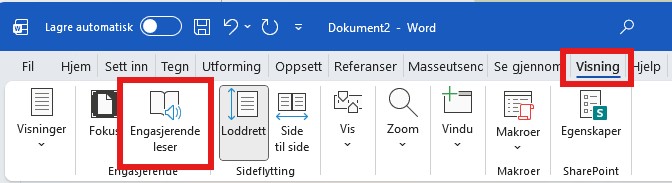
Merk at den i noen versjoner også kan ligge i fanen Se gjennom.
Engasjerende leser finnes i Innlegg i Teams. Du kan åpne menyen med tre prikker øverst til høyre i innlegget, eller ved å høyreklikke på innlegget:
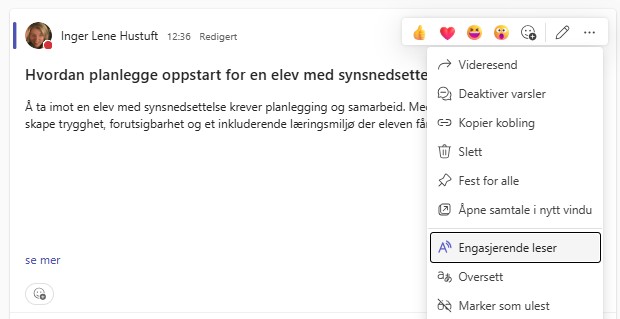
Om valget ikke ligger, der kan det hende du må velge Flere handlinger, og velge det derfra.
Tips: Hvis eleven bruker Teams anbefaler vi at dokumenter alltid åpnes i skrivebordsversjonen. Dette kan settes som standard.
Engasjerende leser kan startes med hurtigtasten F9.
Du finner den også bak tre prikker helt til høyre i adressefeltet:
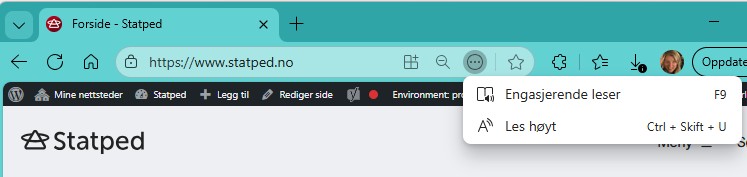
Dersom Engasjerende leser ikke er tilgjengelig på siden du er på, vil du ikke få opp valget her. Dette kan typisk være på forsider der det stort sett er lenker videre til artikler.
Engasjerende leser finner du i fanen Visning (eventuelt Vis).
Engasjerende leser kan åpnes med tastaturet: Alt, N, L, 2 (eventuelt Alt, V, L). Merk at tastene må trykkes etter hverandre, ikke samtidig.
Om du har åpnet e-postmeldingen i eget vindu, ligger Engasjerende leser under fanen Melding. (Eventuelt bak de tre prikkene øverst til høyre, og nederst i menyen). Med tastaturet trykker du Alt, H, Z, 4, L, 2.
Engasjerende leser finner du i fanen Visning.
Engasjerende leser kan åpnes med tastaturet. Alt, N, E . Merk at tastene må trykkes etter hverandre, ikke samtidig.
I Minecraft Education kan du bruke Engasjerende leser til å få lest opp tekst som er i spillet. Når du f. eks kommer til et skilt, sørg for at krysset midt på skjermen treffer teksten, og trykk på bokstaven I. Da åpnes teksten i et nytt vindu, og du kan velge å tilpasse teksten, og å få den lest opp
Tilpasning av tekst i Engasjerende leser
Engasjerende leser gir flere muligheter for å tilpasse hvordan teksten vises. Eleven kan selv justere skriftstørrelse, linjeavstand og kolonnebredde, samt velge bakgrunnsfarger som gir god kontrast og mindre blending. Dette kan gjøre teksten mer oversiktlig og redusere visuell belastning for elever med nedsatt syn.
Hvilke tilpasningsmuligheter som er tilgjengelige kan variere noe mellom programmer og versjoner, men hovedfunksjonene og bruken er i stor grad de samme.
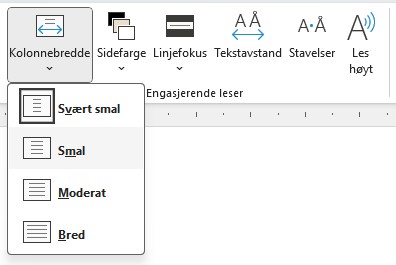
I nedtrekksmenyen kan du lese mer om de ulike tilpasningsvalgene:
Kolonnebredde lar eleven tilpasse hvor bred teksten vises på skjermen. Dette kan gjøre det enklere å lese og følge linjene, spesielt for elever med nedsatt syn.
- Smalere kolonner kan reduserer øyebevegelser og gjør det lettere å holde fokus på teksten.
- Bredere kolonner gir mer plass til tekst og kan være nyttig for elever som foretrekker færre linjeskift.
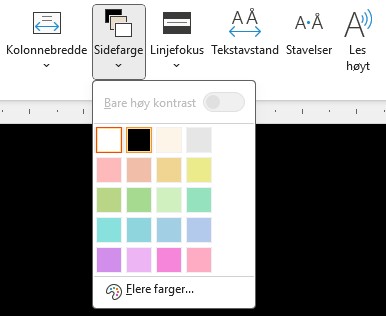
Sidefarge lar eleven endre bakgrunnsfargen på siden. Dette kan redusere blending og gjøre teksten mer behagelig å lese.
- Mørkere farger kan redusere lysstyrke og være mer komfortabel for øynene.
- Lysere farger kan gi bedre kontrast for noen elever.
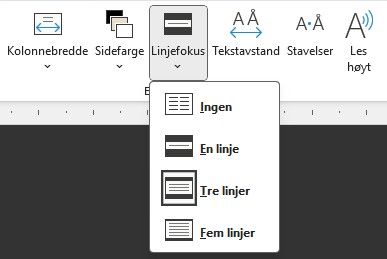
Linjefokus hjelper eleven med å konsentrere seg om én linje, tre eller fem linjer om gangen. Eleven kan velge hvor mange linjer som skal vises. Resten av teksten blir dempet, slik at det blir enklere å holde fokus.
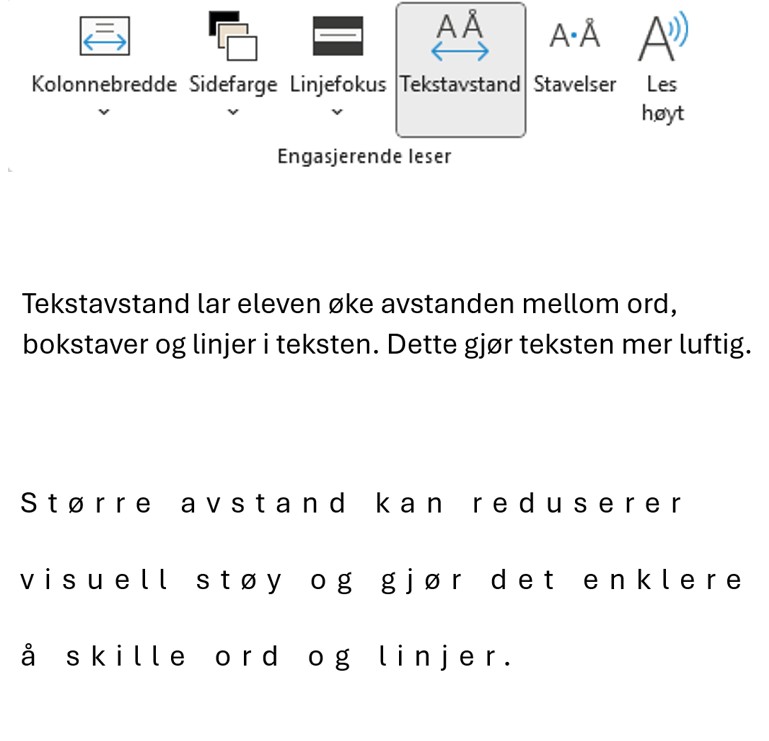
Tekstavstand lar eleven øke avstanden mellom ord, bokstaver og linjer i teksten. Dette gjør teksten mer luftig. Større avstand kan reduserer visuell støy og gjør det enklere å skille ord og linjer. Dette kan gjøre det enklere for elever med nedsatt syn eller lesevansker å lese.
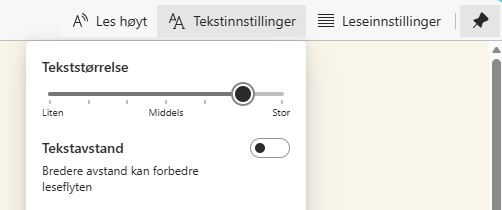
Tekststørrelsen kan justeres med glidebryteren i menyen for Tekstinnstillinger. Eksempel fra nettleseren Edge:
I skrivebordsversjonen av Word har Engasjerende leser ikke et eget valg for tekststørrelse. Forstørring av teksten gjøres i stedet ved hjelp av zoom eller ved å endre skriftstørrelsen i selve dokumentet.
Zoom justerer du med Ctrl + hjulet på musen, eller å dra to fingre fra hverandre på styreplaten (mouspaden) på bærbar PC.
Opplesning i Engasjerende leser
Den store fordelen med å bruke opplesning i Engasjerende leser er muligheten den gir for å tilpasse skjermbildet med større tekst, bedre kontrast og roligere visning. Dette gjør det enklere for elever som ønsker å følge opplesningen med synet.
Opplesning med Engasjerende leser:
- Aktiver Engasjerende leser
- Start opplesningen med Ctrl + Alt + Mellomrom
(Nettleseren Edge: Ctrl + Shift + U) - Pause opplesningen med samme hurtigtast
- Du kan og starte opplesningen ved å trykke på Les høyt
– Høyreklikk på en side og velg Åpne i Lesemodus.
– Klikk på Spill av-knappen.
Du kan endre stemme, hastighet og gjøre tilpasninger av tekststørrelse og farger på verktøylinjen ved siden av Spill av-knappen.
Forslag til aktiviteter for å nå opplæringsmålene
Her viser vi til Utdanningsdirektoratet sine forslag til opplæringsmål for tekniske hjelpemidler: Opplæring i punktskrift, tekniske hjelpemidler og mobilitet | udir.no
Gå gjennom trinnene sammen med eleven, og la eleven selv utføre handlingene.
Åpne en kort tekst i Engasjerende leser.
Gjør en endring om gangen og snakk med eleven om endringene underveis.
- Kolonne – gjør smalere kolloner det enklere å lese teksten?
- Sidefarge – prøv ulike fargesammensetninger, når er det best å lese?
- Linjefokus – blir det enklere å lese når bare 1 eller 3 linjer vises av gangen?
- Tekstavstand – ble det lettere å lese med mer luft mellom bokstaver og linjer?
- Tesktstørrelse – prøv ulike størrelser, når ble det enklest å lese?
Når dere har testet ut mulighetene hver for seg snakker dere sammen om det kan være behov for å gjøre flere tilpasninger samtidig, og hvilke det i såfall er.
Gjør oppgaven over først, og sett på opplesning med ulike visuelle tilpasninger av teksten. Er det forskjell på hvilke innstillinger som er best når teksten leses opp, og når eleven selv leser teksten?
La eleven velge stemme og hastighet på opplesningen. Prøv både langsomt og raskt, med de ulike stemmene. Snakk sammen om hvilke innstilling som fungerte best. Kan det noen ganger være tekster som kan leser med høyere hastighet enn andre?
Øv på å stoppe teksten underveis, og snakk om innholdet. Les deler om igjen dersom eleven ikke har fått med seg innholdet.
Gi eleven i oppgave å lese en en kort relevant tekst. Eleven skal på egenhånd gjøre innstillinger basert på erfaringene fra oppgavene over. Hensikten er å lære eleven å gjøre disse valgene på egenhånd i klasserommet.