Apper og vinduer med VoiceOver på Mac
Finn ut hvordan elever med nedsatt syn kan arbeide med apper og vinduer på Mac med VoiceOver-kommandoer. Og lær å navigere med Appvelger, Vinduvelger og vinduspunkter.
VoiceOver har noen nyttige funksjoner for å arbeide med apper og vinduer. Disse supplerer Macens standard tastatursnarveier.
Finn ut hvordan du arbeider med apper og vinduer med standard tastatursnarveier.
Appvelger og Vinduvelger i VoiceOver hjelper eleven med å navigere mellom apper og vinduer. Vinduspunkter og Objektvelger hjelper eleven med å navigere mellom de ulike delene av en app eller et dokument.
I funksjonen Full tastaturtilgang finnes verktøyene Appvelger og Vinduvelger. Men elever som bruker VoiceOver, har ikke behov for Full tastaturtilgang. Men VoiceOver har sin egen Appvelger og Vinduvelger.
Ha oversikt over apper
VoiceOver har to metoder som hjelper eleven med å holde oversikt over åpne apper.
Den første metoden leser opp tittelen på aktiv app og antall åpne apper.
Høre tittel på aktiv app og antall åpne apper
- Høre tittel på aktiv app: VO+Fn+F1
Den andre metoden er Appvelgeren. Appvelgeren gir oversikt over åpne apper, men den viser også åpne vinduer i de åpne appene.
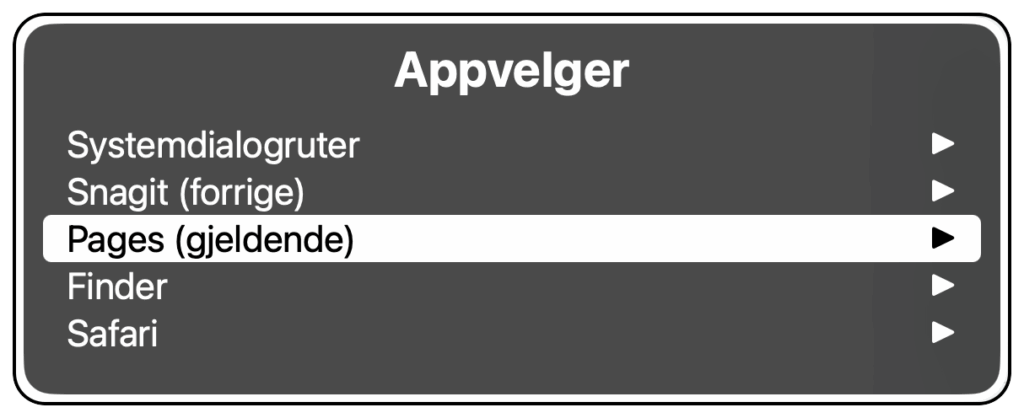
Vis Appvelger
- Åpne Appvelger: VO+Fn+F1+F1
- Velg app fra lista: Pil ned eller Pil opp
- Gå inn undermenyen for en app: Pil høyre
- Velg vindu for aktuell app: Retur
- Bytt til valgt app: VO+Mellomrom
Legg merke til at hvis VO+Fn+F1 allerede er brukt for å høre tittel på aktiv app, er det tilstrekkelig å trykke tastatursnarveien bare én gang til for å åpne Appvelgeren.
Husk at det også er mulig å bytte mellom åpne apper ved å bruke Kommando+Tab.
Ha oversikt over vinduer
Hvis eleven har flere åpne vinduer i en app, er det nyttig å få lest opp tittelen på det aktive vinduet. Samtidig leses også hvor mange vinduer som er åpne i appen.
Hør tittel på aktivt vindu og antall åpne vinduer
- Høre tittel på aktivt vindu: VO+Fn+F2
Du kan få fram Vinduvelgeren som gir en liste over alle åpne apper.

Vis Vinduvelger
- Åpne Vinduvelger: VO+Fn+F2+F2
- Velg vindu fra lista: Pil ned eller Pil opp
- Bytt til valgt vindu: VO+Mellomrom
Legg merke til at hvis VO+Fn+F2 allerede er brukt for å høre tittel på aktivt vindu, er det tilstrekkelig å trykke tastatursnarveien bare én gang til for å åpne Vinduvelgeren.
Navigere med vinduspunkter i VoiceOver-rotoren
Mange apper kan være litt utfordrende å navigere i. Men med vinduspunkter kan eleven få en god oversikt over de forskjellige områdene i et vindu. Slike områder kan for eksempel være sidepanel, innholdsområde og verktøylinje.

VoiceOver-rotoren viser alle vinduspunktene i en liste. Det gir god oversikt og lar eleven gå direkte til et vinduspunkt ved å velge fra lista.
Naviger i app med vinduspunkter
- Åpne VoiceOver-rotor: VO+U
- Flytt til Vinduspunkter (hvis ikke valgt allerede): Pil høyre eller Pil venstre
- Velg ønsket vinduspunkt: Pil ned eller Pil opp
- Gå til valgt vinduspunkt: Retur
VoiceOver-rotoren kan inneholde mer enn bare vinduspunkter. Men dette avhenger av appen eleven bruker. I et Finder-vindu vises sannsynligvis bare kategorien vinduspunkter, mens det i et Pages-dokument vil komme fram flere kategorier.
Navigere med Objektvelgeren
Mens VoiceOver-rotoren gir deg oversikt over hoveddelene av en app, vil Objektvelgeren gi en mer detaljert oversikt.
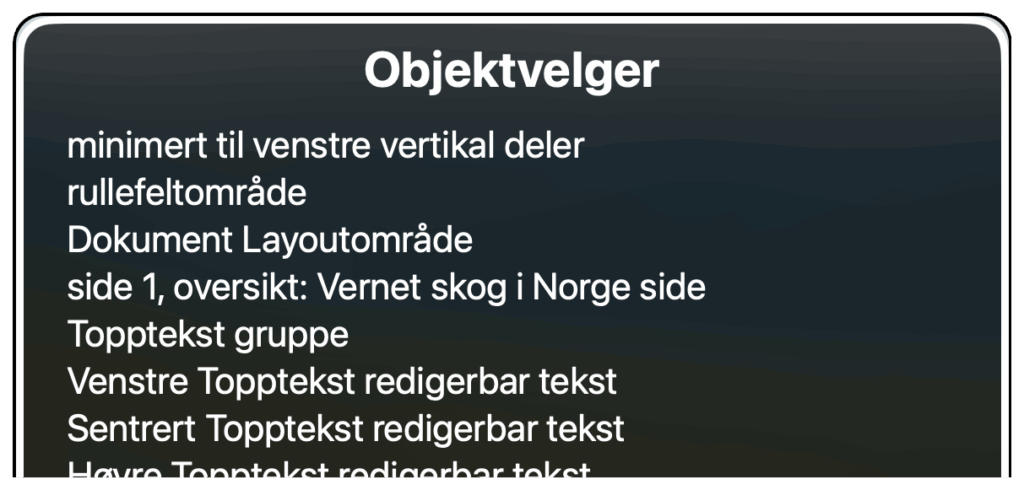
Objektvelgeren viser en liste med alle objektene i en app. Siden alt på Macen er objekter, vil oversikten inneholde mye. Objekter kan for eksempel være tekst, kontroller, lenker eller grafikk. Objektvelgeren brukes altså for å navigere på detaljnivå.
Naviger med objektvelgeren
- Åpne Objektvelgeren: VO+I
- Velg ønsket objekt: Pil opp eller Pil ned
- Velg ønsket objekt direkte: Skriv de første bokstavene i objektnavnet
- Flytt til valgt objekt: Retur