Arbeide med apper og vinduer på PC
Lær å bruke tastatur i stedet for mus. Hvordan kan elever med nedsatt syn og blindhet arbeide med flere apper og vinduer samtidig?
Tastaturet forbinder vi oftest med å skrive tekst, men det kan brukes til mye mer. Det kan også brukes til å åpne en app, bytte mellom apper, merke og kopiere tekst, og mange andre ting.
Det er mindre anstrengende for øynene å bruke tastatur i stedet for mus. Det kan dessuten være mer effektivt.
Arbeide med apper
Tastaturet er veldig effektivt til å håndtere apper. Elever med synsutfordringer bør bruke tastaturet til å åpne, bytte mellom og lukke apper. Det samme gjelder om du skal avslutte Windows eller starte maskinen på nytt.
Åpne og lukke apper
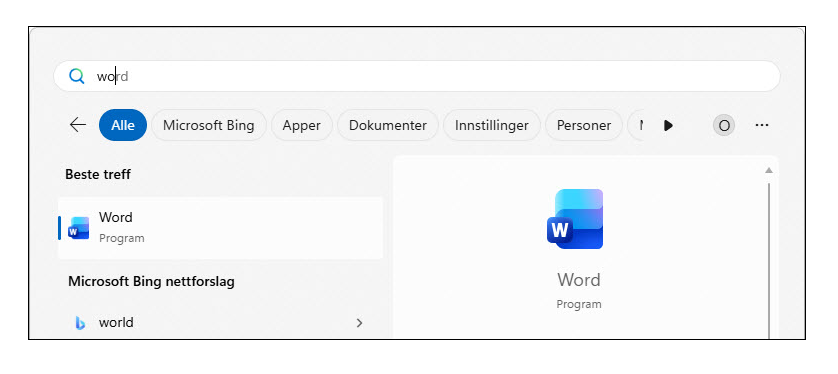
Det er flere måter å åpne apper på, men den mest umiddelbare er kanskje å åpne fra Startmenyen.
Åpne en app
- Åpne Startmenyen: Win
- Finn ønsket app: Skriv de første bokstavene i app-navnet
- Åpne valgt app: Enter
Den valgte appen vil nå åpnes. Hvis eleven allerede hadde åpnet andre apper, vil disse bli liggende i bakgrunnen.
Lukke en app
- Gå til appen du vil lukke
- Lukk appen: Alt + F4
Dokumentet eller dokumentene i appen kan inneholde ulagrede endringer. I så fall blir eleven bedt om å lagre endringene før appen kan lukkes.
Avslutte Windows eller starte på nytt
Å avslutte Windows eller å slå av maskinen er et slags spesialtilfelle av å lukke en app.
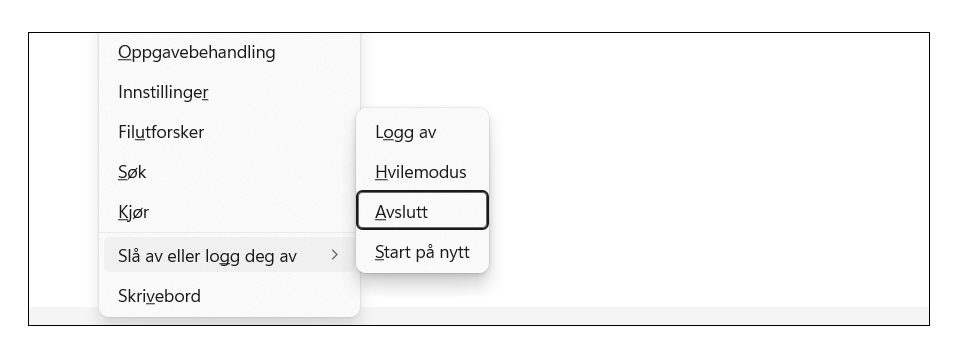
Mange lar maskinen stå på hele tiden, men noen ganger må den startes på nytt. Det skjer typisk i forbindelse med oppdateringer. For å slå av maskinen, anbefales å bruke Hurtigkobling-menyen.
Avslutte Windows og slå av maskinen
- Åpne Hurtigkobling-menyen: Win + X
- Flytt til menyelementet Slå av eller logg deg av: Pil ned
- Velg menyelementet: Enter
- Undermenyen som åpnes har fire alternativer: Logg av, Hvilemodus, Avslutt, Start på nytt
- Flytt til ønsket alternativ: Pil ned
- Velg ønsket alternativ: Enter
Bytte mellom åpne apper
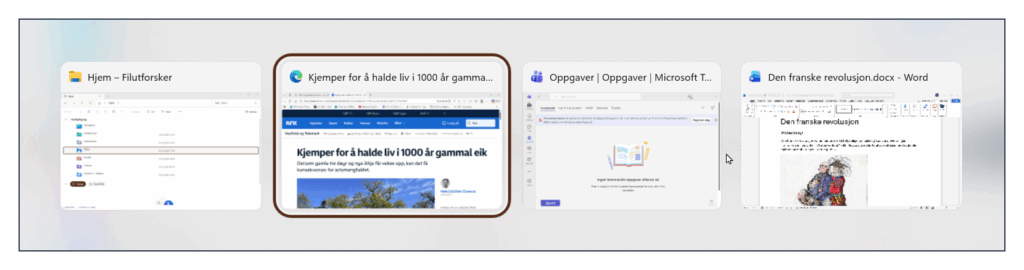
Det er vanlig å ha flere apper åpne av gangen. Ofte vil eleven arbeide i flere enn bare én app. Det kan for eksempel være å kopiere tekst fra nettleseren og inn i et dokument i Word.
For oversiktens skyld kan det lønne seg å lukke apper som for øyeblikket ikke er i bruk. Men appene eleven jobber i, må naturligvis være åpne. Da er det viktig at eleven har kontroll på appene og kan veksle mellom dem.
Bytt mellom åpne apper (alternativ 1)
- Trykk og hold Alt
- Trykk én gang på Tab
- En eller flere rader med miniatyrbilder av de åpne appene vises på skjermen
- Fortsett å trykke Tab uten å slippe Alt
- En ramme flyttes fra miniatyrbilde til miniatyrbilde
- Slipp både Tab og Alt når ramma vises rundt appen du vil bytte til
Alternativ 1 er den mest brukte metoden for å bytte mellom åpne apper. Men alternativ 1 og 2 gjør langt på vei akkurat det samme. Likevel er det fordeler og ulemper ved begge metodene.
Bytt mellom åpne apper (alternativ 2)
- Trykk Ctrl + Alt + Tab uten å holde noen av tastene inne
- En eller flere rader med miniatyrbilder av de åpne appene vises på skjermen
- Velg appen du vil bytte til: Piltaster
- Gå til appen: Enter
- Eller avbryt uten å bytte: Esc
- Eller avslutt appen: Del
Alt + Tab er en veldig effektiv måte å bytte fram og tilbake mellom to apper. Men med mange apper åpne, er det lett å gå seg vill. For noen elever kan det dessuten være vanskelig å holde Alt inne mens de samtidig skal trykke Tab.
Med Ctrl + Alt + Tab vil miniatyrbildene bli stående på skjermen uten at du trenger å holde noen taster inne. Det gjør det lettere å bla gjennom appene. Men noen elever kan oppleve tastkombinasjonen Ctrl + Alt + Tab som litt utfordrende å trykke. Dette alternativet er mindre egnet hvis eleven hyppig skal bytte mellom bare to apper.
Win+Tab er også en mulighet. Den minner om Ctrl+Alt+Tab, men har også mulighet for å veksle mellom og legge til nye skrivebord. Men i praksis fungerer den som Ctrl+Alt+Tab.
Arbeide med vinduer og faner
I en og samme app, går det an å ha flere vinduer eller faner åpne samtidig. Hvert vindu eller fane vil da ha sitt eget innhold. I Word, for eksempel, går det an å ha flere dokumenter åpne samtidig. Hvert dokument åpnes da i hvert sitt vindu. Og i en nettleser, kan ulike nettsteder vises i hver sin fane.
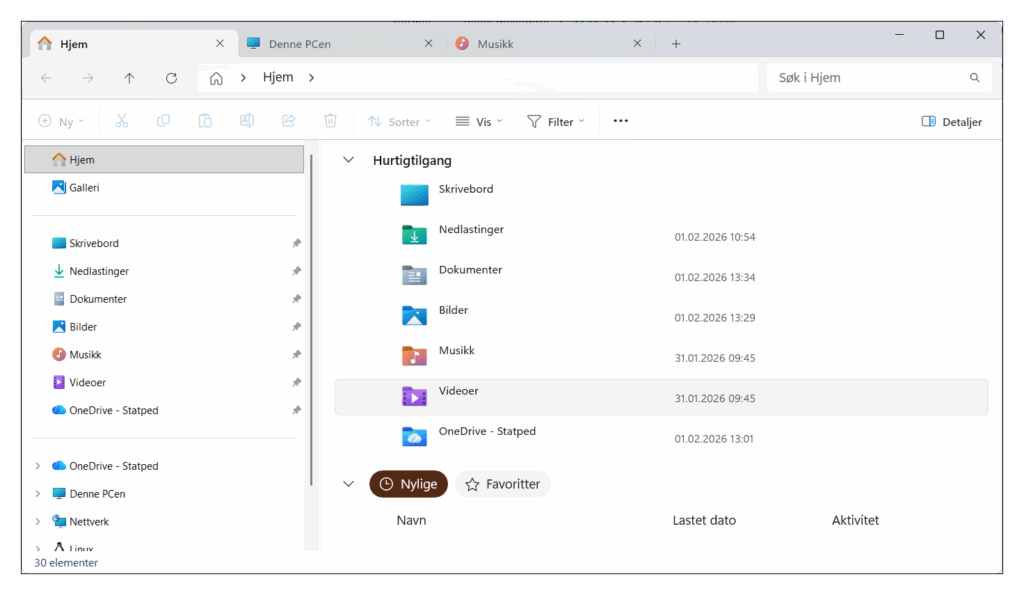
Noen apper bruker vinduer, mens andre bruker faner. Og noen apper, for eksempel nettlesere, støtter begge deler. Det kan være litt vanskelig å huske hvilke apper som bruker vinduer og hvilke som bruker faner. Blant de vanligste appene fordeler det seg slik:
- Apper som bruker vinduer: Word, Excel, PowerPoint
- Apper som bruker faner: Filutforsker, nettlesere
- Apper som verken bruker vinduer eller faner: Outlook*, Teams
*Dette gjelder nye Outlook som standard. Det er likevel mulig å åpne hver melding i et separat vindu. Men det krever en endring i innstillingene for Outlook.
Åpne og lukke vinduer og faner
Åpne nytt vindu eller fane
- Åpne nytt vindu: Ctrl + N
- Åpne ny fane: Ctrl + T
Når du åpner et nytt vindu, vil vinduet være tomt. Når du åpner en ny fane, vil den typisk vise Hjem-skjermen.
Lukke vindu eller fane
- Lukk vindu eller fane: Ctrl + W
Husk at hvis alle vinduer i en app blir lukket, så vil fremdeles appen være åpen. Da vil appen være tom, altså ikke ha noe innhold. For faner er det annerledes. Når den siste åpne fanen i en app lukkes, vil samtidig appen lukkes.
Bytte mellom vinduer og faner
Bytte mellom åpne vinduer
- Bytte mellom åpne vinduer i en bestemt app: Ctrl + F6
- Bytte mellom åpne vinduer i alle apper: Alt + Tab
Legg merke til at hurtigtasten for å bytte mellom vinduer i alle apper (Alt+Tab) er den samme som for å bytte mellom åpne apper.
Bytte mellom faner i en app
- Gå til neste fane (venstre mot høyre): Ctrl + Tab
- Gå til forrige fane (høyre mot venstre): Shift + Ctrl + Tab
- Gå til en bestemt fane (nummert fra venstre mot høyre): Ctrl + <fanenummer>
Forslag til aktiviteter for å nå opplæringsmål
Her vises det til Udir sine forslag til opplæringsmål for tekniske hjelpemidler: Opplæring i punktskrift, tekniske hjelpemidler og mobilitet | udir.no
Gå gjennom trinnene sammen med eleven, og la eleven selv utføre handlingene.
Start med å snakke om at først viser Windows bare skrivebordet. Ingen apper er åpne. Hva er skrivebordet? Forklar ved hjelp av et vanlig skrivebord.
- Åpne en app og forklar hva det vil si at det åpner i et eget vindu. Sammenlign med noe som ligger på skrivebordet og som vi arbeider med. Åpne flere apper og forklar på tilsvarende måte.
- Prøv å bytt mellom de åpne appene. Test ut ulike metoder for å bytte.
- Lukke den første appen som ble åpnet.
- Reflekter litt over hvilke apper som bør være åpne og hvilke som kan lukkes. Hva er god praksis?