Excel med skjermleser på PC
Her får du en kort innføring i hvordan elever med nedsatt syn eller blindhet kan bruke Excel ved hjelp av skjermleser, leselist og hurtigtaster.
Det anbefales at eleven bruker skrivebordsversjonen av Excel, ikke nettleserversjonen. Skrivebordsversjonen fungerer bedre med skjermleser og gir tilgang til flere hurtigtaster og funksjoner.
Regneark kommer som en del av matematikkfaget allerede i barneskolen, og Excel fungerer godt med skjermleser.
Matematikk med punktskrift
I ressursen Matematikk med punktskrift finner du informasjon om matematikk med punktskrift og leselist.
Bruk av talesyntese
Det er lurt at eleven bruker tale i Excel, særlig når eleven skal lære noe nytt eller jobbe med store regneark. Talen gir eleven mer informasjon enn leselista – for eksempel kan eleven høre at en celle har en formel, selv om leselista bare viser tallet. Hvis eleven øver på å veksle raskt mellom leselista og talen når det passer, kan eleven jobbe mye mer effektivt i Excel.
Anbefalte innstillinger i Excel
Her finner du noen anbefalte innstillinger i Excel som gjør programmet enklere å bruke med skjermleser.
Startskjermen inneholder mange valg og elementer som kan gjøre navigasjonen mer uoversiktlig for elever som bruker skjermleser. Når startskjermen er slått av, åpnes Excel direkte i et nytt dokument, noe som gir en mer forutsigbar start på arbeidet.
Slå av Startskjermen med musepeker
- Gå til Fil – Alternativer – Generelt – Oppstartsalternativer
- Fjern haken ved Vis Startskjermen når dette programmet starter
- Bekreft med OK
Har du et lite skjermbilde ligger Alternativer for Excel under Fil, Mer…
Slå av Startskjermen med tastaturet
- Alt+f
- r (for Alternativer)
- Du står i gruppa Generelt
- Tab for å komme til valgene i Generelt
- e for å fjerne haken ved Vis startskjermen når dette programmet starter
- Enter for å bekrefte valget
Backstage-visningen åpnes når du velger Fil og inneholder mange menyer og paneler. Dette kan være krevende å navigere i med skjermleser. Når Backstage er slått av, åpnes dialogbokser som Lagre og Åpne direkte, noe som ofte er enklere å bruke med tastatur og skjermleser.
Slå av Backstage med musepeker
- Gå til Fil – Alternativer – Lagre
- Fjern haken ved Ikke vis Backstage når jeg åpner eller lagrer filer med hurtigtaster
- Bekreft innstilling med OK
Har du et lite skjermbilde ligger Alternativer for Excel under Fil, Mer…
Slå av Backstage med tastatuert
- Alt+f (åpner filmenyen)
- r (for Alternativer)
- l (for Lagre)
- Tab for å komme til gruppa Lagre arbeidsbøker
- å for å fjerne/legge til haken Ikke vis Backstage når jeg åpner eller lagrer filer med hurtigtaster (mellomrom for å evt. velg avkrysset)
- Enter for å bekrefte valget
Autokorrektur kan automatisk endre ord, tegn eller formatering mens eleven skriver. For elever som bruker skjermleser kan dette gjøre det vanskeligere å oppfatte hva som faktisk blir skrevet. Ved å slå av autokorrektur får eleven bedre kontroll over teksten og unngår uventede endringer.
Slå av Autokorrektur med musepeker
- Gå til Fil – Korrektur – Alternativer for autokorrektur
- Slå av alle funksjonene under fanene Autokorrektur, Fortløpende autoformatering og Autoformat og Matematisk autokorrektur
- Bekreft med OK
Har du et lite skjermbilde ligger Alternativer for Excel under Fil, Mer…
Slå av Autokorrektur med tastaturet
- Alt+f
- r (for Alternativer)
- k (for Korrektur)
- Tab (for å komme til knappen Alternativer for autokorrektur eller Alt+. (punktum) for å åpne valget direkte)
- Enter for å åpne Alternativer for autokorrektur
- Ctrl+Tab for å bla til fanen Autokorrektur dersom denne ikke er i fokus, Shift+Tab for å flytte skrivemerket til de fem valgene over feltet Erstatt, bla gjennom valgene med Pil opp, bruk Mellomrom for å fjerne eller sette hake for et valg
- Esc for å gå ut av dialogboksen Alternativer for autokorrektur
Det er en fordel at elevens maskin er stilt slik at filene lagres automatisk i en mappe eleven kjenner og vet hvor finnes. Eksempelvis er det mange som ønsker at filer skal lagres i skylagring eller fast mappe på PC-en.
Endre standard filplassering med musepeker
- Gå til Fil – Alternativer – Lagre
- Ved Standard filplassering skrives ønsket mappe inn
- Tips: Stien kan kopieres fra Word
- Bekreft med OK
Har du et lite skjermbilde ligger Alternativer for Excel under Fil, Mer…
Endre standard filplassering med tastaturet
- Alt+f
- r (for Alternativer)
- l (for Lagre)
- Tab
- Alt+a for Standard filplassering (Du hopper direkte til rett felt i høyre kolonne)
- Skriv inn stien til mappa du vil skal være standard (tips: kan kopiere fliste fra Word for samme lagringsplass)
- Bekreft med Enter
Ved bruk av leselist, er det ugunstig om skrivemerket flyttes fra cella eleven skriver i når det trykkes Enter etter en regneoperasjon.
Slå av med musepeker
- Gå til Fil – Alternativer –Avansert
- Fjern haken ved feltet Flytt merket område når Enter er trykket
- Enter for å bekrefte
Slå av med tastaturet
- Alt+f
- r (for Alternativer)
- a (for Avansert)
- Tab (eller Alt+f for å komme til feltet Flytt merket område når Enter er trykket)
- Mellomrom for å fjerne haken
- Enter for å bekrefte
Når Autofullfør formel er på, foreslår Excel funksjoner og navn mens du skriver. Dette kan påvirke hva som vises på leselista og gjøre det vanskeligere å skrive formler, så funksjonen slås av.
Slå Formel av med musepeker
- Gå til Fil, Alternativer, Formler
- I feltet Arbeide med formler skal haken ved Autofullfør formel fjernes
- Enter for å bekrefte
Slå Formel av med tastaturet
- Alt+f
- r (for Alternativer)
- f (for Formler)
- Tab
- Alt+l (fjerner også haken automatisk)
- (Mellomrom for å aktivere/fjerne haken)
- Enter for å bekrefte
Skjermtips for funksjoner vil vise foreslått funksjoner i en liste når formel skrives i cella. Også dette kan påvirke hva som vises på leselista, og hvordan skriving av formel oppleves og bør derfor slås av.
Slå av skjermtips for funksjoner med musepeker
- Gå til Fil , Alternativer, Avansert
- Under feltet Visning fjernes haken i Vis skjermtips for funksjoner
- Bekreft med OK
Slå av skjermtips for funksjoner med tastaturet
- Alt+f
- r (for Alternativer)
- a (for Avansert)
- Tab
- Alt+m to ganger (står da på Vis skjermtips for funksjoner)
- Mellomrom for å fjerne haken
- Enter for å bekrefte
Kalkulator-appen i Windows fungerer dårlig sammen med skjermlesere, derfor bruker eleven Excel som kalkulator i stedet.
Excel som kalkulator og skjermlesere
Excel fungerer godt som kalkulator. Om matematikkoppgaven skrives i Word, kan utregningen gjøres i Excel. Husk at utregningen i Excel må starte med =
- Addisjon =5+5
- Subtraksjon =6-2
- Multiplikasjon =5*4
- Divisjon =20/5
- Prosent =200*5%
- Kvadratrot =rot(25)
- Potens =5^2 (Shift+tøddel, mellomrom)
- Logaritme =log(25)
- Pi (gir tallet 3,14…..) =pi()
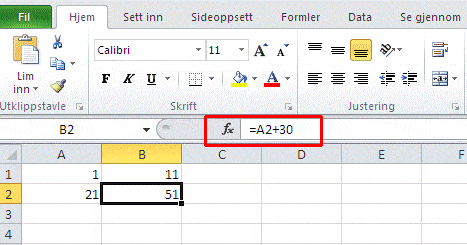
Regneeksempler
- Vil du finne summen av cellene a1, a2 og a3 og få svaret i a4, skriver du =summer(a1:a3) i cella a4 (NB! Kolon)
- Vil du summere kun cellene a1 og a3, skriver du for eksempel: =summer(a1;a3) (NB! Semikolon)
- For å angi absolutte referanser, må en sette $ (AltGr+4) foran rad- og/eller kolonnereferansen
Riktige innstillinger og kommandoer i JAWS gjør det lettere for eleven å få oversikt i regnearket. Det er lurt å ha talen på, fordi JAWS gir mest hjelp gjennom tale. Når Excel brukes, er JAWS automatisk i strukturmodus. Det betyr at leselista bare viser informasjon om cella i fokus – ikke nabocellene. Det vises både se cellereferansen, innholdet i cella og om det ligger en formel der.
Vise en hel rad i leselista:
- Start Excel
- JAWS-tast+v – Quick settings
- Under Valg for punkt
- Punkt modus – settes til Aktuell rad (default er Aktuell celle)
Hjelpenivå på talen
Du kan velge hvor mye hjelp JAWS skal gi med talen. I Excel er det lurt å ha mest mulig hjelp, så sett hjelpenivået til Begynner, høyeste.
- Start Excel
- JAWS-tast+6 – åpner Settings Center
- Søk etter «tale»
- Under Hjelpenivå
- Velg Begynner
- Velg OK-knappen
Celleadresser
Når du bruker piltastene for å bevege seg fra en celle til en annen, leser talen adressen til cellen du går til. Du kan også trykke JAWS-tast+c for å få lest adressen til cellen markøren står på.
Formel i celle
Når du går med piltastene til en celle som inneholder en formel, vil talen lese «Har formel». Trykk F2 for å lese formelen på leselista.
Tilgjengelige ark
Med kommandoen Ctrl+Shift+s får du en liste med arkene som finnes i arbeidsboka. Du kan bruke Piltastene og Enter for å velge ark.
Slippe gjennom tastetrykk
Det kan skje at en Windows-kommando ikke virker som forventet fordi JAWS bruker samme tastekombinasjon til en annen kommando. JAWS kan ignorere tastetrykket ved at en først trykker JAWS-tast+3 (3 er her 3-tallet på det vanlige tastaturet) etterfulgt av den ønskede kommandoen.
Skjermutsnittet
For å få lest skjermkoordinatene til den delen av regnearket som vises i skjermbildet: Alt+Shift+v.
Lesekommandoer i Excel
- Les celleadresse: JAWS-tast+c
- Les formel i cella: F2
- Les hvordan cellekanten ser ut: Alt+Shift+b
- Les skjermkoordinatene til utsnittet på skjermen: Alt+Shift+v
- Liste over tilgjengelige ark: Ctrl+Shift+s
Bruk Fysisk modus
Standard visning i SuperNova er Logisk modus. Da vises bare innholdet i den aktive cella på leselista. I Fysisk modus vises hele raden. Du skifter modus med Venstre Ctrl+Venstre Shift+9.
Som standard er cellene i Excel formatert slik at tekst blir venstrestilt i cella mens tall blir høyrestilt. I Fysisk modus blir den aktive cella markert med punkt 7 og 8 helt til venstre mens et tall vil stå til høyre. Dersom det står 12 i A1 og 13 i B1 og SuperNova har fokus i B1, vil punkt 7 og 8 stå rett etter det høyrestilte 12-tallet i A1.
Vise valgt celle på leselista
Tomme celler vises vanligvis ikke i Fysisk modus. Denne funksjonen bør skrus på:
- Åpne SuperNova kontrollpanel med Ctrl+mellomrom
- Velg Punkt (Alt+p), Layout (L), Innstillinger (i), Vis tomrom (v aktiverer valget direkte), Punkt pr. tomrom (p)
- øk verdi til 20 med pil opp
- Enter for å bekrefte.
Opplistinger av elementer
SuperNova har en funksjon som lager en oversikt over ulike elementer i det aktive programmet. For Excel kan dette være nyttig for å få ei liste over arkene i ei Excel-bok, for deretter å velge det arket du ønsker.
Hurtigtast CapsLock+Tab. Nå kommer ei liste som inneholder oversikt over hvilke elementer SuperNova fant. Velg det som ønskes og trykk Enter.
I store regneark kan SuperNova bruke lang tid å lage lista over elementene, derfor kan en alternativ og raskere metode i Excel være aktuell for å få oversikt over arkene: Alt+h, af (for Format), p (for flytt eller kopier ark).
Kommandoen åpner dialogboksen Flytt eller kopier og er laget for dette formålet, men dialogboksen kan like gjerne brukes til å bla gjennom oversikten over arkene.
Elementlister og navigasjon i Excel
NVDA leser automatisk opp rad- og kolonneoverskrifter når du beveger deg rundt i et Excel-ark. Dette gjør det enklere å forstå hvor du er i tabellen. Dette er forhåndsvalgt under Dokumentformateringer.
NVDA har en egen elementliste i Microsoft Excel som gir deg en enkel måte å få oversikt over viktig informasjon i regnearket. For å åpne elementlisten, trykker du NVDA+F7. I elementlisten kan du velge mellom diagrammer, kommentarer, formler, ark og skjemafelt som NVDA kan vise slik at du kan raskt navigere til det du trenger.
Hurtigtaster i Excel
- Angre siste handling Ctrl+z
- Avslutt Excel Alt+F4
- Bla ett skjermbilde ned PgDn
- Bla ett skjermbilde opp PgUp
- Bla til forrige ark Ctrl+PgUp
- Bla til neste ark Ctrl+PgDn
- Bytt mellom åpne bøker Ctrl+F6
- Flytt celle/tegn til høyre Pil høyre
- Flytt celle/tegn til venstre Pil venstre
- Flytt mellom ulåste celler i beskyttet ark Tab
- Flytt til begynnelsen av raden Home
- Flytt til celle A1 Ctrl+Home
- Flytt til siste celle (nederst til høyre) Ctrl+End
- Flytt til siste celle på raden som ikke er tom End, Enter
- Flytt til siste cellen i regnearket End, Home
- Formater celle Ctrl+1
- Gå til Ctrl+g
- Klipp ut merket tekst/element Ctrl+x
- Kopier merket tekst/element Ctrl+c
- Lag nytt ark Shift+F11
- Lagre Ctrl+s
- Lim inn Ctrl+v
- Lukk regneark Ctrl+F4
- Merk alt Ctrl+a
- Merk hele kolonnen Ctrl+Mellomrom
- Merk hele raden Shift+Mellomrom
- Nytt regneark Ctrl+n
- Rediger celle og vis eventuell formel F2
- Skriv ut Ctrl+p
- Slå sluttmodus på/av End
- Tallformat med to desimaler, tusenskille og – for negative tall Ctrl+!
- Åpne Ctrl+o
- Shift-tasten kombinert med tastekombinasjonen for å flytte markøren, vil merke teksten/cellene.
- Ctrl+d Fyll nedover (i merket område)
- Ctrl+r Fyll mot høyre (i merket område)
- Ctrl+Shift+F3 Lag navn fra rad- og kolonneetiketter
- Alt+= Autosummer
- Ctrl+’ Kopier formelen fra cellen over
- Ctrl+» Kopier verdien fra cellen over
Forslag til aktiviteter for å nå opplæringsmål
Her vises det til Udir sine forslag til opplæringsmål for tekniske hjelpemidler: Opplæring i punktskrift, tekniske hjelpemidler og mobilitet | udir.no
Gå gjennom trinnene sammen med eleven, og la eleven selv utføre handlingene slik som beskrevet over.
Eleven utforsker hvordan et regneark er bygd opp og hva det kan brukes til, beveger seg i regnearket med tastaturet og bruker skjermleseren til å få informasjon om celler og oppsett.