Tilpass farger, kontrast og peker på Mac
Lær å tilpasse farger og kontrast på Mac for å forsterke skjermen og pekeren for elever med nedsatt syn.
Tilpass farger og kontrast for å gjøre ting på skjermen tydeligere for elever med nedsatt syn. Tilpass pekere for å gjøre den enklere å se og finne. Dette kan gjøre Macen mer komfortabel å arbeide med.
Innhold på siden
Fargefiltre
Hvis eleven har vansker med å skille fargene på skjermen, kan det skyldes problemer med fargesynet. Men dette er det mulig å kompensere for ved hjelp av fargefiltre.
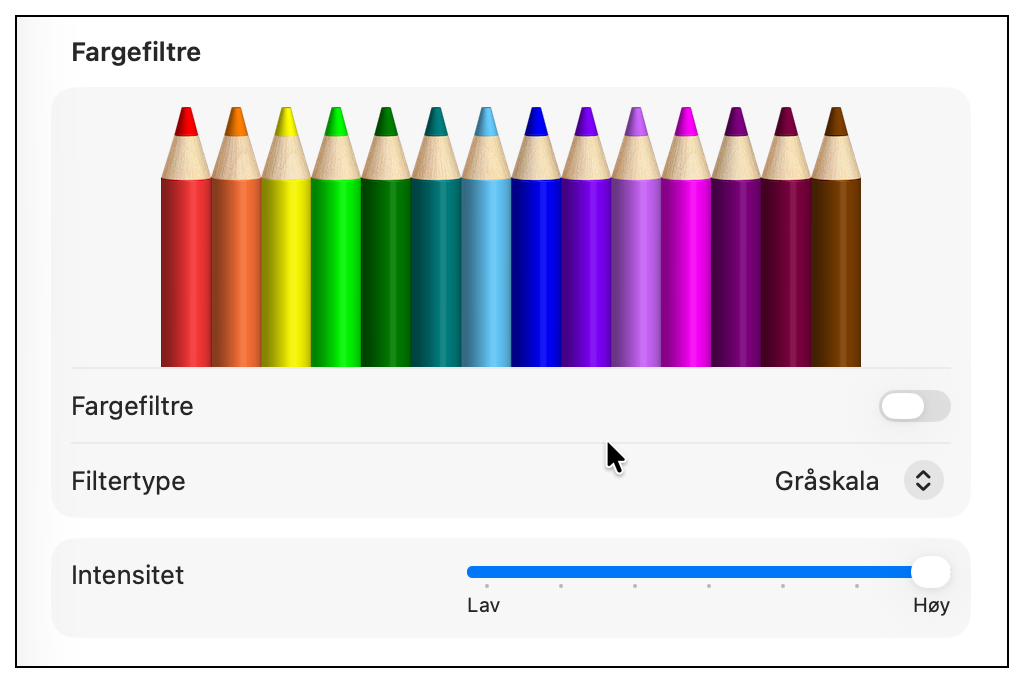
Slå på Fargefiltre
- Åpne Systeminnstillinger
- Velg Tilgjengelighet og deretter Skjerm
- Flytt ned til overskriften Fargefiltre
- Velg ønsket filtertype ved å velge knappen Filtertype
- Velg så bytt-knappen Fargefiltre for å slå på fargefilter-funksjonen
- Juster skyveknappen Intensitet for å tilpasse intensiteten i den valgte filtertypen
De tre rene filtrene (Rød-, Grønn- og Blåblindhetsfilter) påvirker bare det som er rødt, grønt eller blått på skjermen. Gråskala vil derimot gjøre om alle farger til gråtoner. Fargetone vil tone hele skjermen med valgt farge.
Ved å slå på Inverter farger, vil valgt fargefilter slås av automatisk. Men dette gjelder ikke for filtertypen Gråskala.
Hvis eleven velger filtertypen Fargetone, dukker det opp en fargepalett nederst i dialogruta som også heter Fargetone. Bruk den for å velge hvilken farge som skal brukes. Hvis eleven for eksempel velger en rødnyanse, vil hele skjermen få et rødskjær.
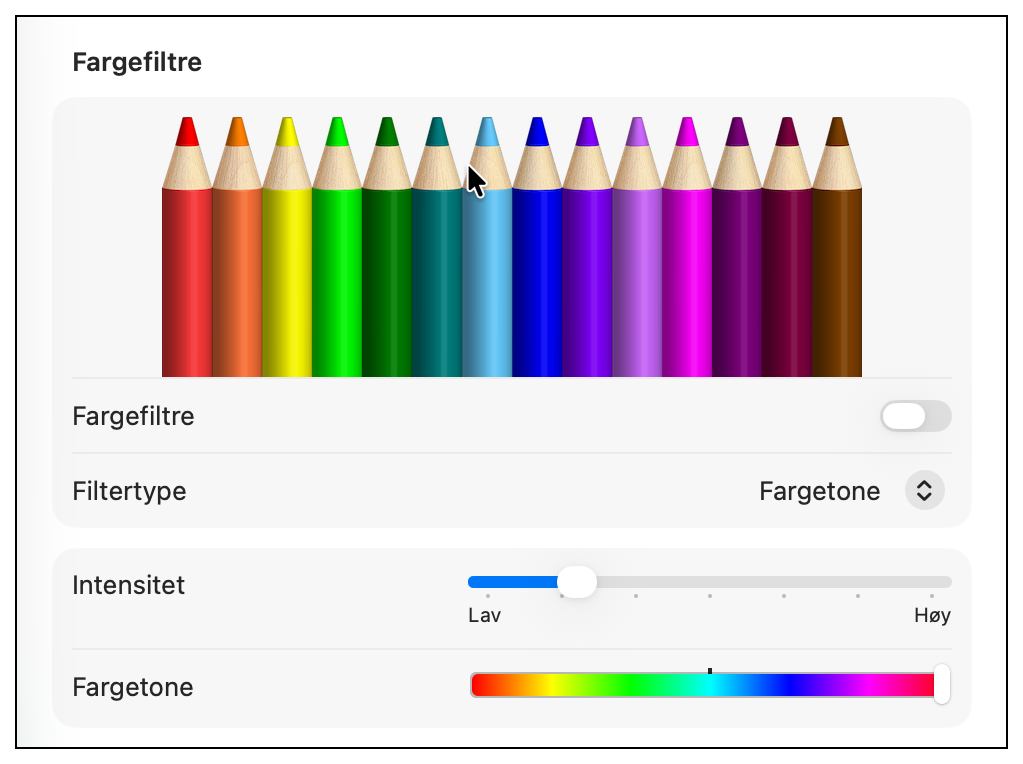
Å tone skjermen ved å bruke fargefiltret Fargetone, kan ha betydning for enkelte. Det handler om å øke komforten når eleven må se lenge på skjermen. Det kan bidra til å gi bedre utholdenhet i lesingen.
Fargefiltre kan også slås på eller av ved hjelp av Tilgjengelighetssnarveier: Fn+Tilvalg+Kommando+F5.
Kontrast
Eleven kan øke kontrasten på ulike måter for å gjøre det enklere å se og skille mellom det som er på skjermen.
Reduser gjennomsiktighet
Når eleven for eksempel åpner en meny, vil bakgrunnen skinner gjennom menyen. Det skyldes at menyen er delvis gjennomsiktig. Dette kan gjøre kontrasten dårligere siden bakgrunnsfargen i menyen påvirkes av det som befinner seg bak. Valg av bakgrunn på skrivebordet er en av tingene som ha en innvirkning på dette.
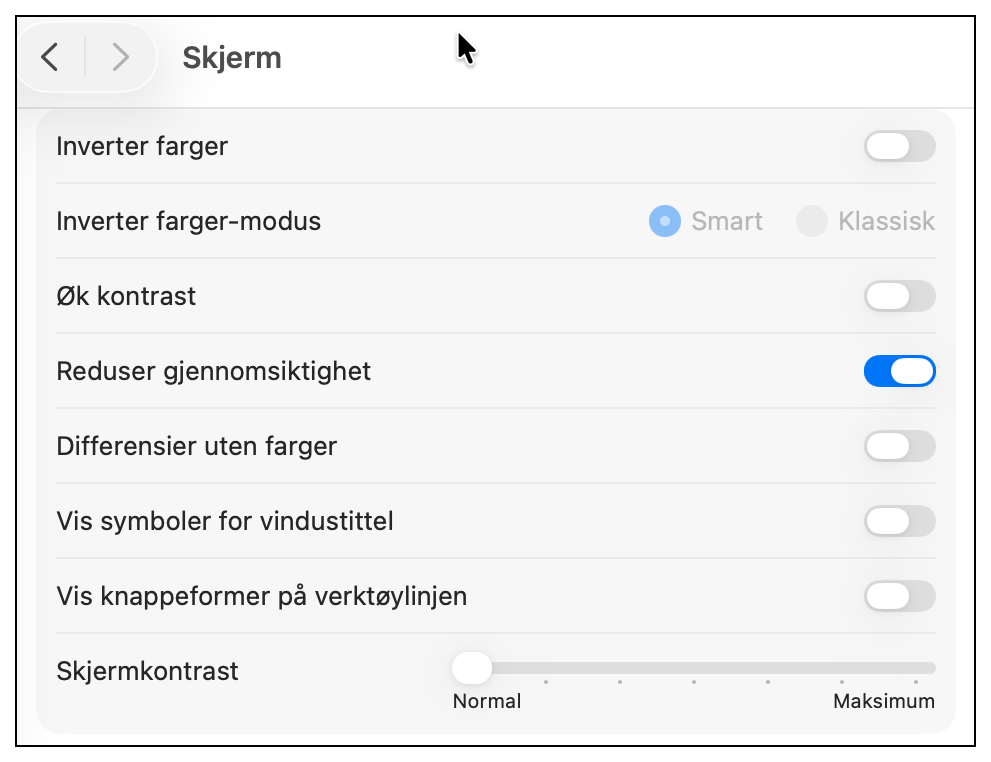
Du kan hindre at bakgrunnen i menyer, apper, Dock og så videre vises som delvis transparente. Da vil ikke det som ligger bak skinne gjennom og påvirke kontrasten. Dette kan du gjøre ved å redusere gjennomsiktigheten.
Reduser gjennomsiktighet
- Åpne Systeminnstillinger
- Velg Tilgjengelighet og deretter Skjerm
- Velg bytt-knappen Reduser gjennomsiktighet
Dette gjør at bakgrunner ikke lenger vil være delvis transparente. I stedet vil du se en ensfarget bakgrunn som forbedrer kontrasten.
Reduser gjennomsiktighet kan også slås på eller av ved hjelp av Tilgjengelighetssnarveier: Fn+Tilvalg+Kommando+F5.
Øk kontrast
Øk kontrast er en annen funksjon som kan brukes til å forbedre kontrasten i skjermbildet. Dette vil gi en kraftigere effekt enn når du bare reduserer gjennomsiktigheten.
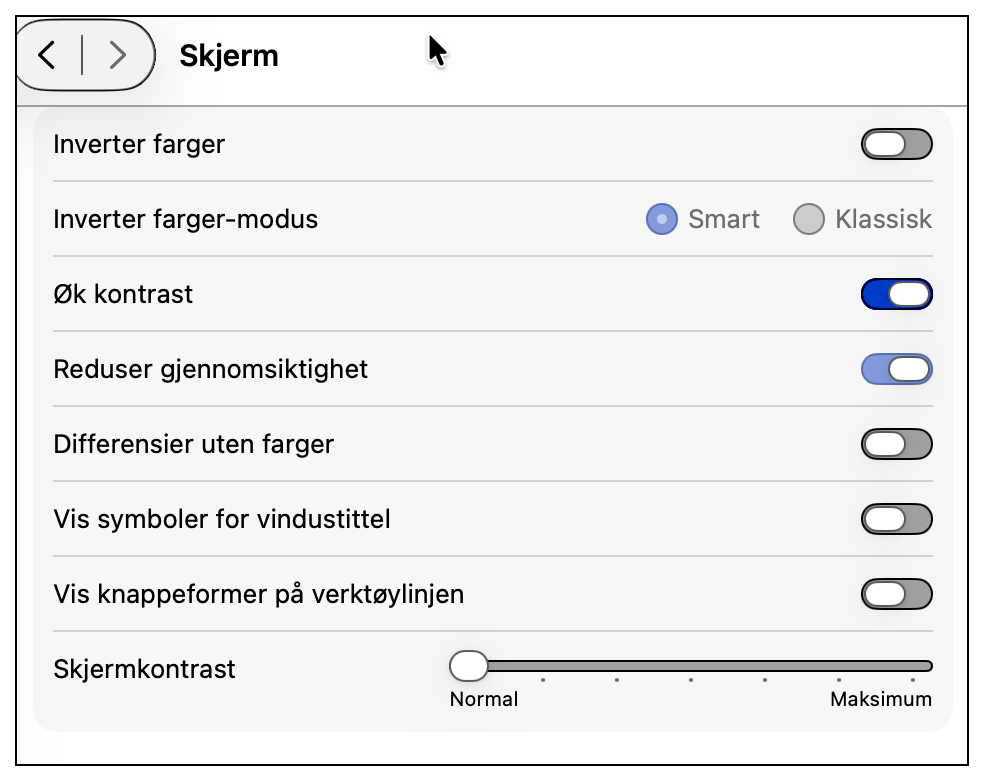
Øk kontrast
- Åpne Systeminnstillinger
- Velg Tilgjengelighet og deretter Skjerm
- Velg bytt-knappen Øk kontrast
Øk kontrast vil forbedre kontrasten mellom forgrunn og bakgrunn. Samtidig blir kantlinjer rundt for eksempel knapper og i dialogruter tydeligere.
Vær klar over at dette skjer uten at kontrasten på selve skjermen endres. Skjermkontrasten kan justeres separat.
Legg merke til at innstillingen Reduser gjennomsiktighet også blir aktivert når du slår på Øk kontrast.
Øk kontrast kan også slås på eller av ved hjelp av Tilgjengelighetssnarveier: Fn+Tilvalg+Kommando+F5.
Skjermkontrast og lysstyrke
I tillegg til å endre kontrast ved hjelp av tilgjengelighetsfunksjonene Reduser gjennomsiktighet og Øk kontrast, kan det noen ganger være nødvendig å justere skjermkontrast og lysstyrke på skjermen.
Skjermkontrast
Øk kontrast og Reduser gjennomsiktighet har ingenting med selve skjermkontrasten å gjøre. Skjermkontrast er en egen innstilling.
Du kan justere skjermkontrasten i Systeminnstillinger under Tilgjengelighet og deretter Skjerm. Men det enkleste er å bruke en tastatursnarvei.
Juster skjermkontrast
- Øk skjermkontrast: Kontroll+Tilvalg+Kommando+Punktum
- Reduser skjermkontrast: Kontroll+Tilvalg+Kommando+Komma
Pass på at snarveiene for å øke og redusere skjermkontrasten er aktivert. Det gjør du i Systeminnstillinger under Tastatur og deretter Tastatursnarveier. Velg deretter Tilgjengelighet i dialogen som kommer fram. Pass på så Kontrast er krysset av.
Vær forsiktig med å øke skjermkontrasten for mye. Enkelte ting kan faktisk få dårligere kontrast.
Lysstyrke
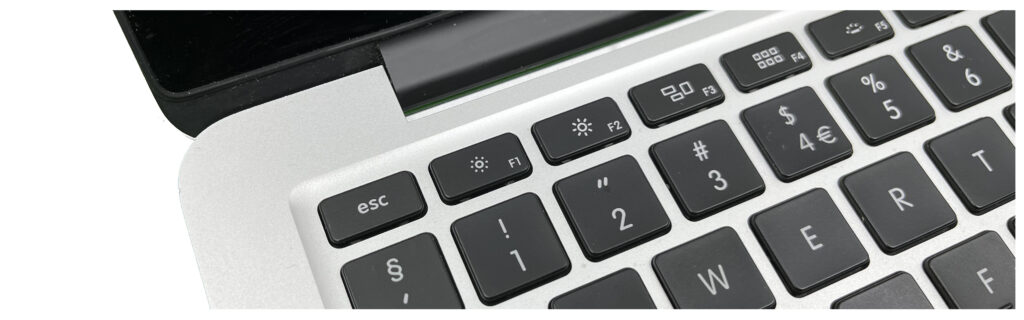
Lysstyrken på skjermen kan være sjenerende for enkelte. Særlig for elever som er lysømfintlige, kan det være nyttig å redusere lyset som kommer fra skjermen.
Juster skjermens lysstyrke
- Øk lysstyrke: F2
- Reduser lysstyrke: F1
For mange kan justering av skjermens lysstyrke være tilstrekkelig for å unngå at lyset blir ubehagelig. Men hvis eleven er lysømfintlig, kan det være nyttig å undersøke mulighetene med Mørkt utseende eller Inverter farger i stedet. Men husk at ulike apper kan kreve ulike innstillinger i lysstyrken.
Inverter farger
Inverter farger er en funksjon som gjør lyse farger mørke og mørke farger lyse. Den minner om funksjonen Mørkt utseende, men er ikke det samme. Inverter farger endrer fargene på skjermen mer radikalt enn når eleven bruker mørkt utseende.
Eleven kan dessuten bruke Inverter farger i apper og nettsteder som ikke støtter Mørkt utseende.
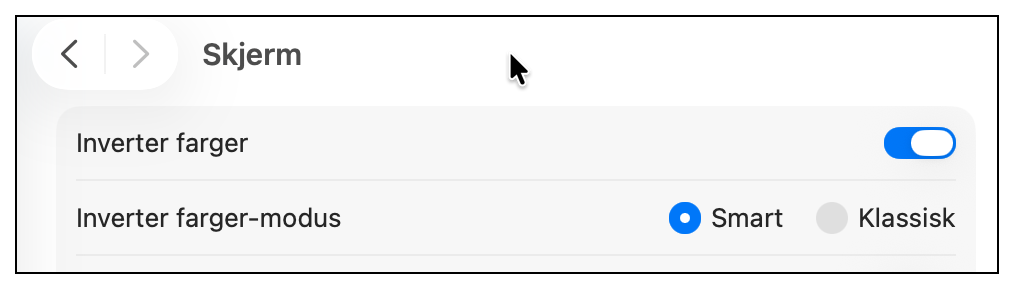
Med Inverter farger vil mengden lys fra skjermen i praksis redusere. Det kan dermed være til hjelp hvis eleven sjeneres av mye lys.
Inverter farger
- Åpne Systeminnstillinger
- Velg Tilgjengelighet og deretter Skjerm
- Velg bytt-knappen Inverter farger
- Velg ønsket inverteringsmodus med knappene Smart eller Klassisk
Klassisk invertering inverterer alle farger overalt. Smart invertering, derimot, inverter ikke farger på bilder og i videoer.
Vær klar over at Smart invertering ikke alltid vil fungere. På noen nettsider vil du oppleve at bilder blir invertert selv om du bruker Smart invertering. Dette skyldes måten nettsidene bruker bildene på.
Inverter farger kan også slås på eller av ved hjelp av Tilgjengelighetssnarveier: Fn+Tilvalg+Kommando+F5.
Som en tredje metode, kan invertering slås på og av med en hurtigtast:
Inverter farger med hurtigtast
- Inverter farger: Kontroll+Tilvalg+Kommando+8
Pass på at snarveien er aktivert. Det gjør du i i Systeminnstillinger under Tastatur og deretter Tastatursnarveier. Velg deretter Tilgjengelighet i dialogen som kommer fram. Pass på så Inverter farger er krysset av.
Peker
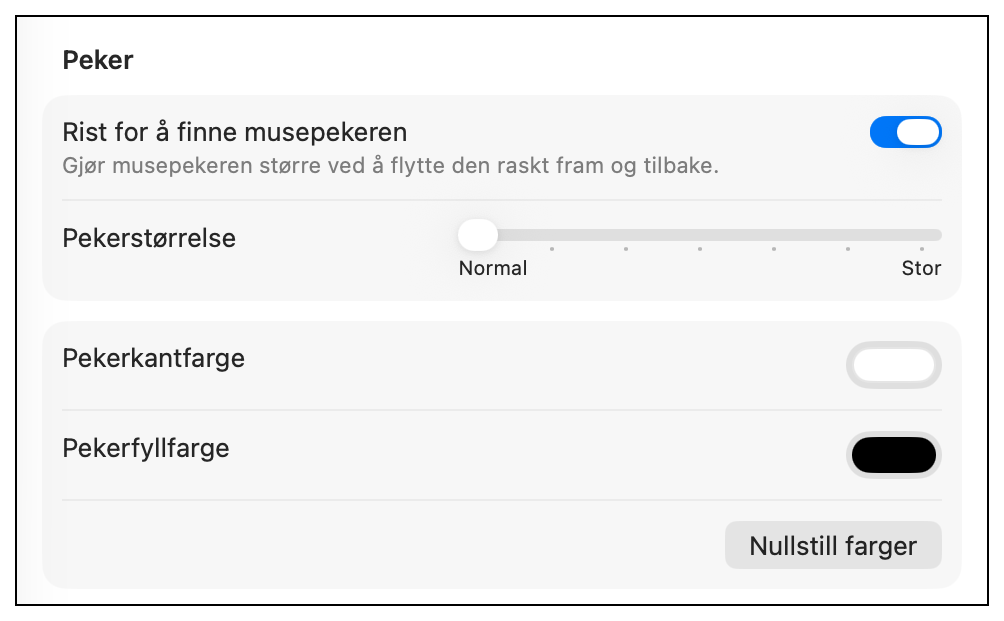
Pekerstørrelse
Det er mulig å endre både størrelse og farger på musepekeren. Det kan gjøre den enklere å se og finne.
Det er ikke sikkert eleven trenger å forstørre pekeren hele tiden. Men hvis det blir vanskelig å finne hvor den er på skjermen, kan eleven forstørre den midlertidig. Mac har en nyttig funksjon for dette som kalles Rist for å finne musepekeren.
Slå på Rist for å finne musepekeren
- Åpne Systeminnstillinger
- Velg Tilgjengelighet og deretter Skjerm
- Velg bytt-knappen Rist for å finne musepekeren for å aktivere funksjonen
Når funksjonen er aktivert, kan eleven flytte musepekeren raskt fram og tilbake som for å riste den. Legg merke til at den blir større mens du rister.
Denne funksjonen er normalt aktivert som standard.
Hvis eleven har behov for stor peker hele tiden, kan du forstørre den permanent.
Forstørr pekeren
- Åpne Systeminnstillinger under Tilgjengelighet og deretter Skjerm
- Juster skyveknappen Pekerstørrelse mot høyre
Pekeren blir større jo lenger mot høyre knappen justeres. Ved maksimal størrelse, vil ikke funksjonen Rist for å finne musepekeren ha noen særlig effekt.
Pekerfarge
Som standard brukes hvit kant og svart fyllfarge på pekeren. Dette kan endres ved å velge farger som passer elevens behov best mulig.
Endre kant- og fyllfarge på pekeren
- Åpne Systeminnstillinger under Tilgjengelighet og deretter Skjerm
- Velg fargeområdet Pekerkantfarge for å velge en annen farge på pekerkanten
- Velg ønsket farge fra fargepaletten som kommer fram
- Velg deretter fargeområdet Pekerfyllfarge
- Velg ønsket farge fra fargepaletten
Velge knappen Nullstill farger for å gå tilbake til standardfargene.