Flere tilgjengelighetsvalg på nettbrett
Nettbrett har mulighet for diktering og rask tilgang til funksjoner. Dette kan være nyttig for elever med nedsatt syn. Automatisk avspilling av synstolking kan også aktiveres.
Diktering
Diktering gjør det mulig å skrive tekst ved å snakke i stedet for å bruke tastaturet. Funksjonen konverterer tale til tekst i sanntid og kan brukes i de fleste apper der du kan skrive. Det vil ofte kreve en del øvelse før diktering kan bli et nyttig hjelpemiddel.
- Gå til Innstillinger → Generelt →Tastatur
- Aktiver Diktering
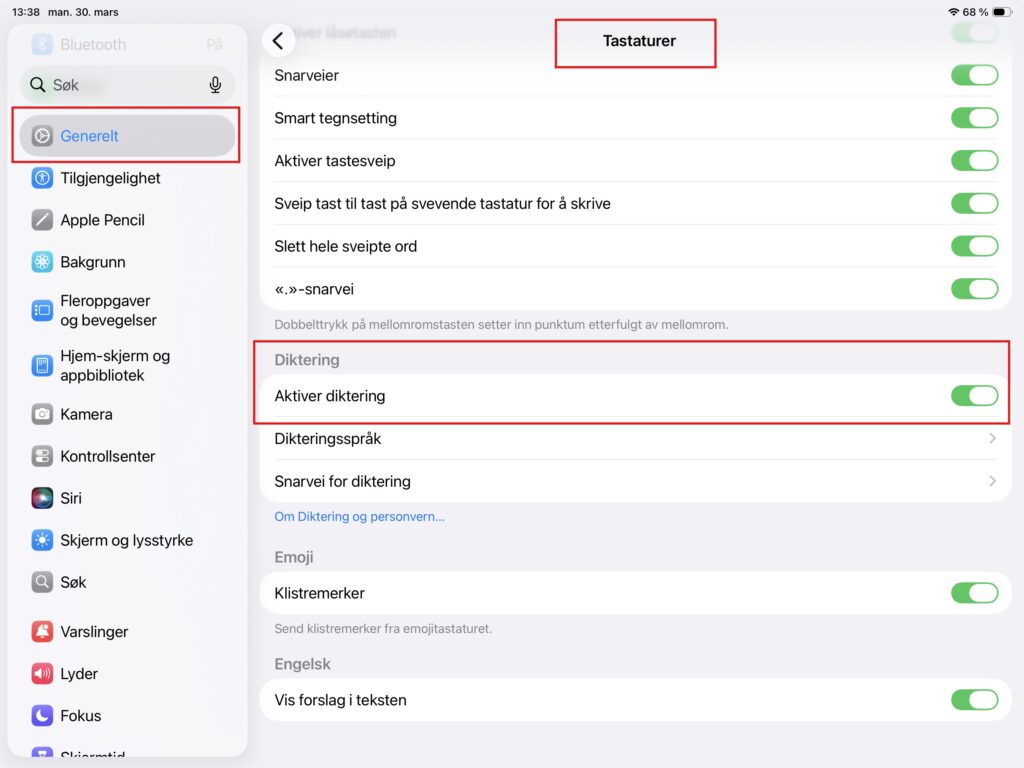
- Gå inn på Snarvei for diktering
- Velg om du vil sette Control eller Kommando-tasten som snarvei til å starte diktering.
- Gå til: Innstillinger → Generell styring → Tastatur
- Aktiver Stemmestyrt skriving
- Trykk på Stemmestyrt skriving, og deretter Språk
- Velg Norsk
- Gå til: Innstillinger → Generell styring → Samsung-tastaturinnstillinger → Taleinndata
- Velg Google-taleskriving
Du kan nå diktere på norsk.
- Åpne en app du kan skrive i
- Symbolet for diktering (mikrofon) ligger som oftest ved siden av mellomromstasten på skjermtastaturet.
- Trykk for å starte diktering
- Har du eksternt tastatur; Trykk to ganger på Control-tasten (Eller Command, om du valgte den i innstillingene)
- Snakk inn det du ønsker å skrive.
- Trykk på mikrofonen / Control-tasten (x2) for å avslutte diktering.
Tips! Når du har startet diktering kan du velge å både skrive på tastaturet og diktere inn tekst om hverandre. Diktering vil være aktiv helt til du slår den av igjen.
- Åpne en app du kan skrive i
- Symbolet for diktering (mikrofon) ligger som oftest ved siden av mellomromstasten på skjermtastaturet.
- Trykk for å starte diktering
- Snakk inn det du ønsker å skrive.
- Trykk på mikrofonen for å avslutte diktering.
Rask tilgang til funksjoner
Med snarveier og hurtigtilgang kan du enkelt åpne viktige funksjoner på nettbrettet uten å bla gjennom menyer. Dette gir raskere og mer effektiv bruk, spesielt for tilgjengelighetsfunksjoner og innstillinger du bruker ofte.
Kontrollsenter
- Sveip ned fra øverst til høyre på skjermen
- Trykk på ikonet for funksjonen du ønsker å bruke
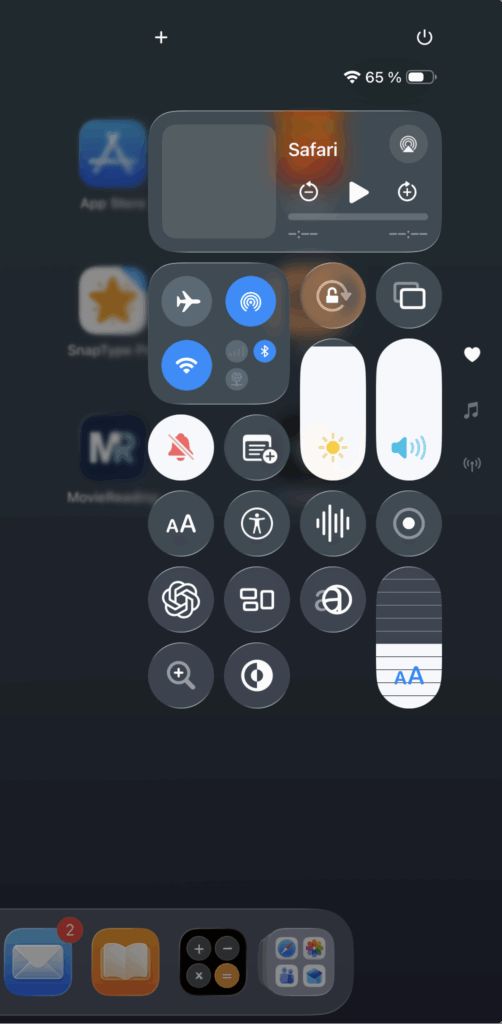
Du kan legge til funksjoner i kontrollsenteret:
- Åpne kontrollsenteret
- Hold fingeren på skjermen rett under ikonene
- Trykk på Legg til en kontroll
- Velg hvilke funksjoner du vil legge til
Tilgjengelighetssnarvei
- Gå til Innstillinger → Tilgjengelighet → Tilgjengelighetssnarvei
- Huk av for de funksjonene du vil legge til
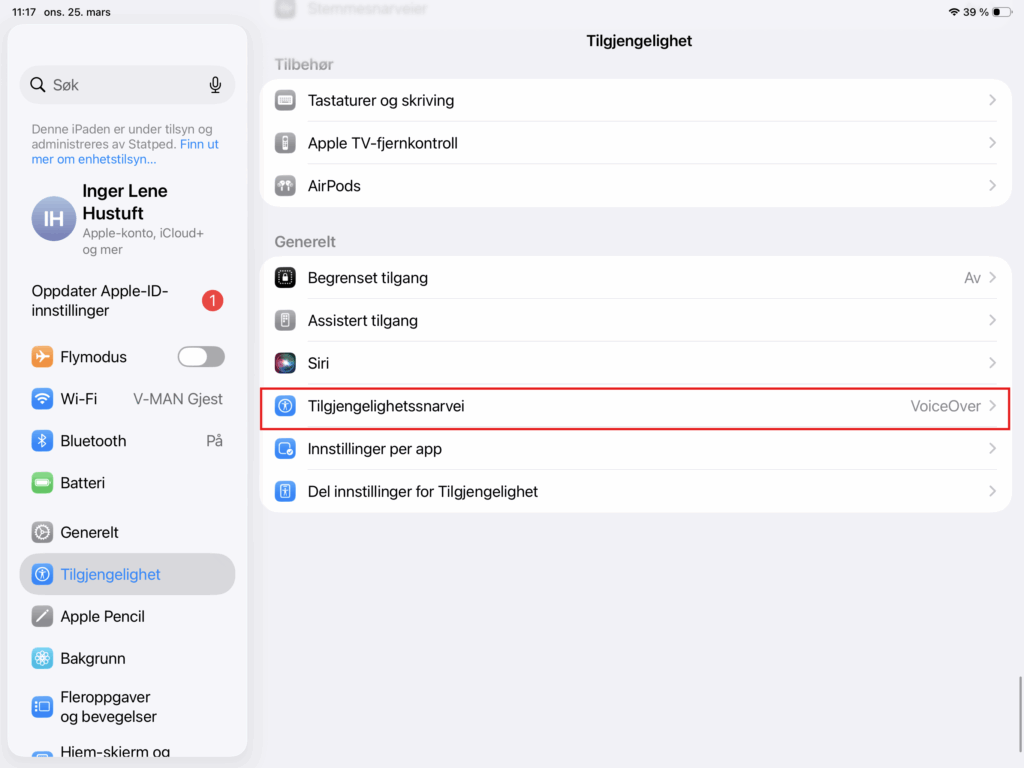
- Trippeltrykk på knappen på toppen av skjermen (iPad) eller på siden av skjermen (iPhone)
- Hvis du har lagt til ett valg i Tilgjengelighetssnarvei så starter nå denne funksjonen
- Hvis du har lagt til flere, får du opp en liste, og du må velge hvilken du vil starte
Handlingsknapp
På telefon kan du legge til en handling på sideknappen.
Gå til Innstillinger → Handlingsknapp, og velg en funksjon fra oversikten.
Hurtigpanel
- Sveip ned fra øverst til høyre på skjermen
- Trykk på ikonet for funksjonen du ønsker å bruke
Du kan legge til funksjoner:
- Åpne hurtigpanelet
- Trykk på Blyantsymbol øverst til venstre
- Trykk på Rediger
- Velg hvilke funksjoner du vil legge til
Tilgjengelighetsknapp
For å legge til funksjoner:
- Gå til Innstillinger → Tilgjengelighet → Avanserte innstillinger → Tilgjengelighetsknapp → Velg handlinger
- Huk av for de funksjonene du vil legge til
- Trykk på Tilgjengelighetsknapp (symbolet for Tilgjengelighet) nederst på skjermen.
- Hvis du har lagt til ett valg starter nå denne funksjonen
- Hvis du har lagt til flere, får du opp en liste, og du må velge hvilken du vil starte
Du kan også velge å ha denne menyen flytende over mens du bruker andre apper. Huk da av for Flyter over andre apper, i menyen for Tilgjengelighetsknapp.
Sideknapp og volumknapp
Du kan velge å legge tilgjengelighetsfunksjoner til sideknappene. Disse får du tilgang til ved å trykke samtidig på sideknappen og volumknappene.
Gå til Innstillinger → Tilgjengelighet → Avanserte innstillinger
Gå inn og velg handling for å trykke på:
- Sideknapp og Volum-opp-knapp
- Volum-opp og Volum-ned-knapp
Avspilling av synstolking
Du kan sette på automatisk avspilling av synstolking, der dette er tilgjengelig. F.eks. vil serier på Netflix automatisk starte i synstolket versjon, dersom det finnes en slik.
- Gå til Innstillinger → Tilgjengelighet → Synstolking
- Aktiver Synstolking
- Gå til Innstillinger → Tilgjengelighet → Synsforbedringer
- Aktiver Lydbeskrivelser
Forslag til aktiviteter for å nå opplæringsmålene
Her vises til Utdanningsdirektoratet sine forslag til opplæringsmål for tekniske hjelpemidler: Opplæring i punktskrift, tekniske hjelpemidler og mobilitet | udir.no
Gå gjennom trinnene sammen med eleven, og la eleven selv utføre handlingene.
Eleven får oppleve at tale kan bli til tekst:
- Åpne et tomt dokument
- Trykk på symbolet for å diktere
- Si noen ord, eller en setning
Se på ordene sammen, ble de riktige?
Forsto den dialekten til eleven?
- Si den samme setningen veldig sakte
- Si den samme setningen veldig fort!
Hva skjer når eleven snakker sakte og fort?
Må dialekten tilpasses?
- Si «komma», «punktum» og «ny linje»
- Hva skjer?
- Forstår den flere tegn?
- Dikter en eller flere setninger om favorittmaten
- Husk tegnsetting!
Sjekk sammen om det ble riktig. Kanskje dere må sette på forstørring (lenke) eller få setningen lest opp (lenke)?
- Skriv et avsnitt om «Min favorittdag!»
- Dikter mesteparten, men skriv noe med tastatur.
Sjekk sammen om det ble riktig. Kanskje dere må sette på forstørring (lenke) eller få avsnittet lest opp (lenke)?
Snakk sammen om når det kan være lurt å bruke diktering, og når det er best å skrive med tastatur.