Grunnleggende navigering med VoiceOver på Mac
Lær hvordan elever med nedsatt syn kan flytte VoiceOver-markøren og klikke på objekter på Mac. Og se hvordan objekter håndteres med VoiceOver.
Grunnleggende navigering med VoiceOver består først og fremst i å flytte VoiceOver-markøren og klikke på objekter. I neste omgang handler det om å håndtere objekter.
Innhold på siden:
VoiceOver-tasten
Når eleven navigerer på Mac, skjer det ved at VoiceOver-markøren flyttes rundt på skjermen. VoiceOver-markøren vises som en ramme rundt objektet som er i fokus.
For å flytte VoiceOver-markøren, bruker eleven den såkalte VoiceOver-tasten. VoiceOver-tasten skrives gjerne som VO. Som standard kan både Caps Lock og Kontroll+Tilvalg brukes som VoiceOver-tast.
VoiceOver-tasten
- VO-tasten: Caps Lock eller Kontroll+Tilvalg
Navigere med VoiceOver-markøren
Grunnleggende kommandoer for å navigere
- Flytt VoiceOver-markøren til neste objekt: VO+Pil høyre
- Flytt VoiceOver-markøren til forrige objekt: VO+Pil venstre
Denne metoden brukes for å navigere i apper, menyer, Dock og så videre.
En lydeffekt vil høres hvis det ikke er flere objekter å navigere til i en bestemt retning.
Når eleven navigerer rundt med VoiceOver-markøren, vil det dukke opp objekter eleven ønsker å gjøre noe med. Det kan for eksempel være å starte en app, slå på en knapp eller klikke på en lenke. Dette gjøres ved å utføre et klikk på objektet. Det tilsvarer å klikke med musepekeren.
Klikke på et objekt
- Klikk på objekt: VO+Mellomrom
Håndtere objekter
Når eleven navigerer med VoiceOver-tasten, vil eleven oppleve at innhold er hierarkisk ordnet. Det vil si at et objekt kan inneholde andre objekter. Et eksempel på det er verktøylinja i appen Notater. Verktøylinja er et objekt som inneholder flere andre objekter, for eksempel knappene Slett og Nytt notat.
Når eleven navigerer til verktøylinja i Notater, vil ikke VoiceOver vite hva verktøylinja inneholder. For å se det, må eleven først håndtere verktøylinja. Slik er det i mange sammenhenger på Macen. Det er hele tiden nødvendig å håndtere og avslutte håndtering av objekter.
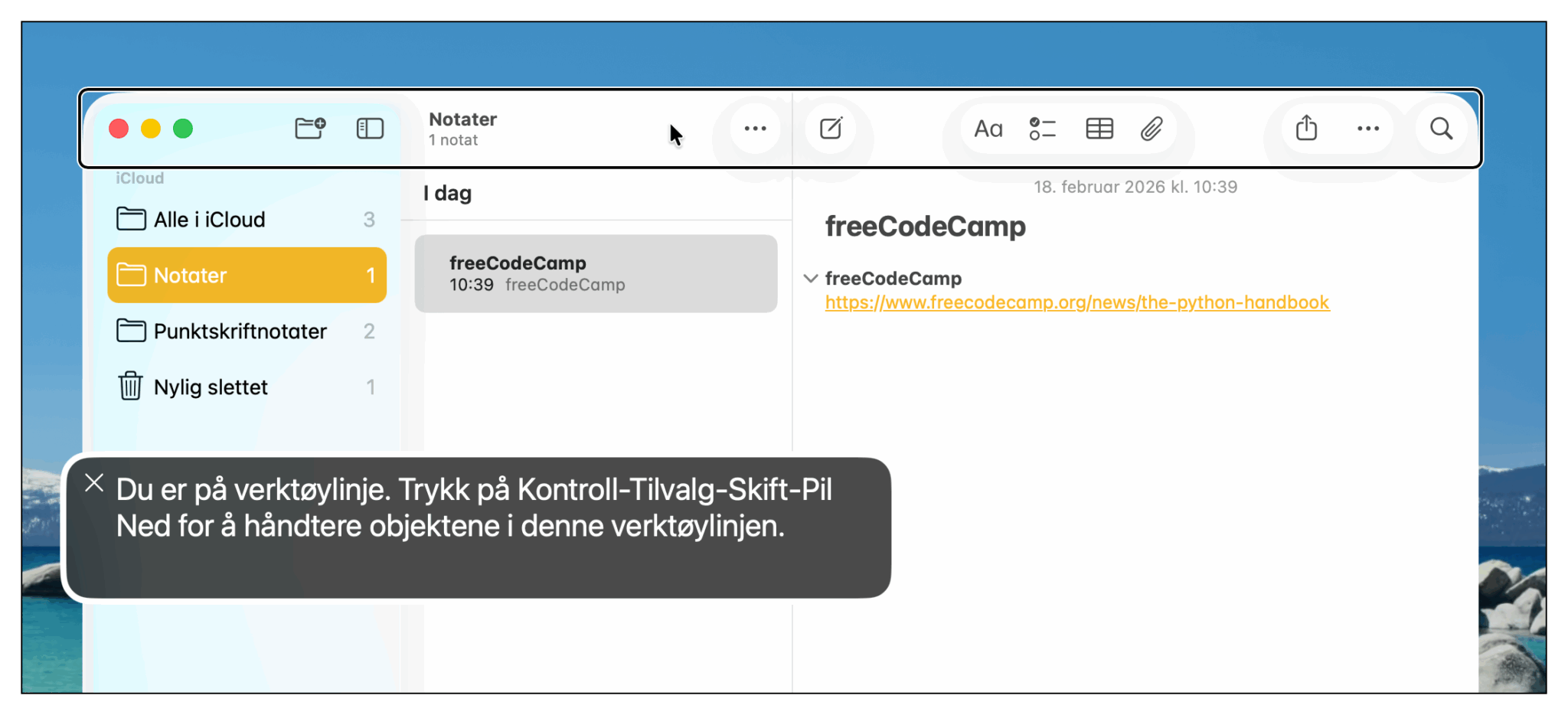
VoiceOver vil hele tiden fortelle når du kommer til objekter som kan håndteres. Det kan for eksempel være verktøylinjer, rullefeltområder eller tabeller.
Håndtere innhold
- Start håndtering av objekt: VO+Skift+Pil ned
- Avslutt håndtering av objekt: VO+Skift+Pil opp
Når eleven håndterer en verktøylinje, for eksempel, har VoiceOver bare tilgang til objektene inne i verktøylinja. For å komme videre, må håndteringen av verktøylinja avsluttes.
Lær å bruke VoiceOver hurtignavigering.