Bakgrunn og utseende på Mac
Lær å tilpasse hvordan ting skal se ut på skjermen på Mac. Og finn ut hvordan skrivebordet kan gjøres mindre rotete.
Tilpass bakgrunn og utseende på skjermen for å gjøre det enklere å se hva som står der eller mer komfortabelt å arbeide med.
Innhold på siden
Tilpass utseende
Mørkt utseende
Du kan bytte til et mørkt utseende for å begrense mengden lys fra skjermen. Det kan være nyttig hvis eleven sjeneres av mye lys.
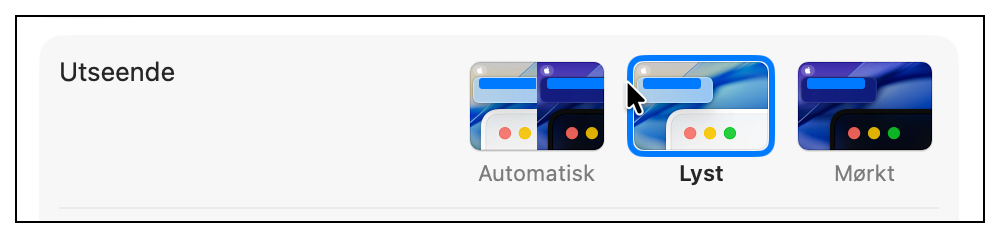
Mørkt utseende vil også fremheve det eleven jobber med, for eksempel teksten i et dokument du skriver. Samtidig vil vinduer og kontroller gå mer inn i bakgrunnen.
Bytt til Mørkt utseende
- Åpne Systeminnstillinger
- Velg Utseende
- Velg knappen Mørkt under Utseende
Dette kan minne litt om funksjonen Inverter farger. Effekten av de to funksjonene har litt til felles, men Invertering og Mørkt utseende er ikke det samme. Invertering endrer fargene i større grad, og over alt.
Hvis effekten av Mørkt utseende ikke oppleves som tilstrekkelig, kan Inverter farger være verd å utforske.
Farge og tekstuthevingsfarge
Fargene som brukes i grensesnittet kan endres ved hjelp av et par innstillinger.
Den første kalles bare Farge. Farge bestemmer fargen som skal brukes på knapper, lokalmenyer og andre kontroller. Den andre kalles Tekstuthevingsfarge og bestemmer fargen på tekst som blir markert.
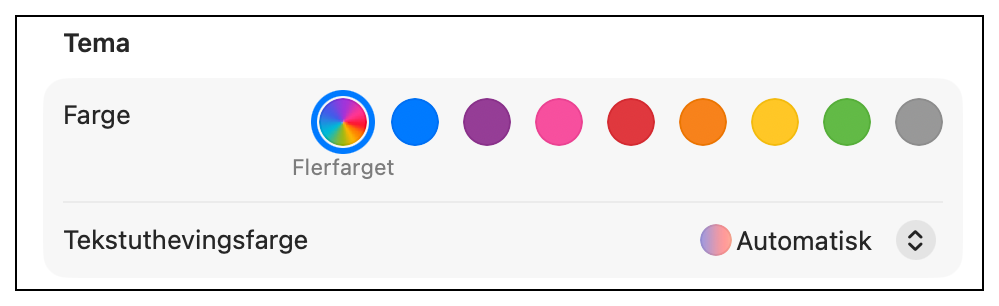
Endre Farge på grensesnittkontroller og markert tekst
- Åpne Systeminnstillinger
- Velg Utseende
- Velg ønsket farge under Farge
- Velg ønsket farge under Tekstuthevingsfarge
Fargen Flerfarget betyr at fargen bestemmes av den enkelte appen.
Hvis du ikke velger noe under Tekstuthevingsfarge, men beholder innstillingen Automatisk, vil tekst som markeres få samme farge som er valgt under Farge.
Symbol- og widgetstil
Selv om eleven bytter til mørkt utseende, vil ikke symbolene påvirkes. Symboler er objekter som blant annet finnes i sidepaneler og i Dock.
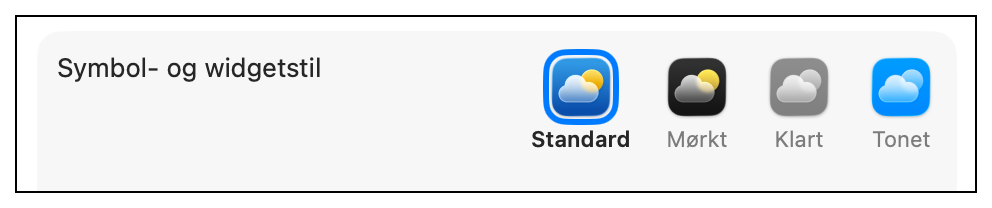
Men eleven kan bestemme hvordan disse objektene skal vises og oppføre seg med innstillingen Symbol- og widgetstil. Der finnes flere valg og tilleggsvalg som påvirker dette. Ved siden av valget Standard, er tre andre innstillinger tilgjengelige. Disse vil påvirke både symboler og widgeter:
Standard: Objekter vises delvis transparente med enten lys eller farget bakgrunn. Dette vil være avhengig av appen som er i bruk.
Mørkt: Objekter er delvis transparente og har et mørkere utseende.
Dette alternativet har følgende tilleggsvalg:
- Alltid: Objekter vises i en mørk stil.
- Automatisk: Bytter mellom mørkt og lyst avhengig av systemutseendet.
Klart: Objekter er transparente.
Her er det følgende tilleggsvalg:
- Lyst: Objekter vises i et lyst utseende.
- Mørkt: Objekter vises i et mørkere utseende.
- Automatisk: Bytter mellom mørkt og lyst avhengig av systemutseendet.
Tonet: Objekter er transparente mot en mørk bakgrunn.
Dette gir følgende tilleggsvalg:
- Lyst: Objekter vises i et lyst utseende.
- Mørkt: Objekter vises i et mørkere utseende.
- Automatisk: Bytter mellom mørkt og lyst avhengig av systemutseendet.
Endre bakgrunn
På Mac brukes gjerne et bakgrunnsbilde på skrivebordet. Det kan se fint ut, men kan også virke rotete.
Det kan lønne seg å velge en ensfarget bakgrunn på Macen i stedet for et bilde. Med et ryddigere skrivebord, kan det bli enklere å finne filer og mapper som eleven har liggende der.
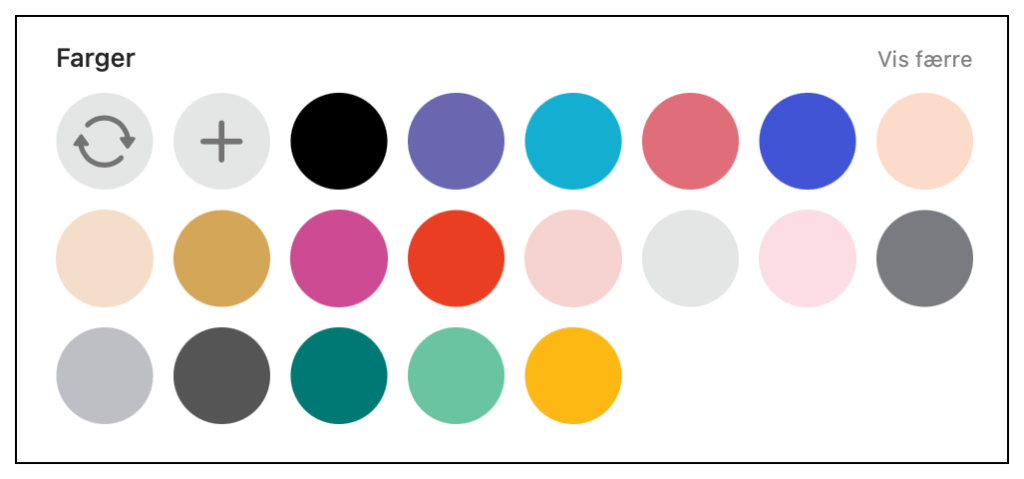
Hvis eleven i tillegg velger en mørk bakgrunnsfarge, vil det bidra til å redusere mengden lys fra skjermen.
Endre bakgrunn
- Åpne Systeminnstillinger
- Velg Bakgrunn
- Gå deretter til Farger helt nederst i dialogen
- Velg Vis alle for å få fram alle fargealternativene
- Velg ønsket farge
Fargen som velges endrer skrivebordet. Legg merke til at den også påvirker menylinjen og Dock.
Hvis det er behov for flere fargenyanser, kan eleven velge pluss-symbolet. Velg så farge fra fargepaletten som kommer fram.