Menyer og Dock med VoiceOver på Mac
Lær hvordan elever med nedsatt syn kan bruke menylinjen og Dock med VoiceOver for å få tilgang til innstillinger, apper og funksjoner på Macen.
Elever med nedsatt syn kan bruke menyer og Dock med VoiceOver for å få tilgang til forskjellige innstillinger, apper og funksjoner.
Menyene
Menylinjen består av Apple-menyen og appmenyene befinner seg øverst til venstre på skjermen. Statusmenyene ligger øverst til høyre.
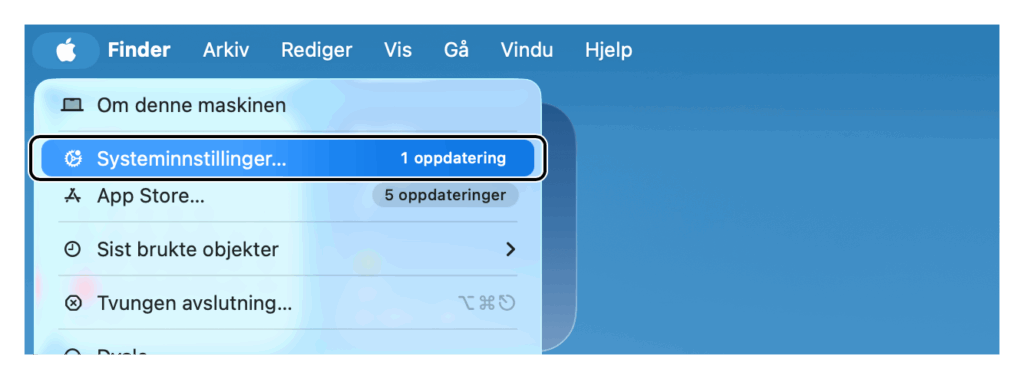
Det er mulig å bruke standard snarveitaster for å bruke menyene og Dock. Likevel er det nok enklere å bruke VoiceOvers egen kommandoer.
Bruk menyene
- Gå til menylinjen: VO+M
- Flytt til neste eller forrige meny: VO+Pil høyre eller VO+Pil venstre
- Gå direkte til en meny: Forbokstav i menynavnet
- Åpne meny: VO+Mellomrom
- Flytt ned eller opp i en meny: VO+Pil ned eller VO+Pil opp
- Gå direkte til objekt i åpen meny: Forbokstav i objektnavnet
- Velg objekt i meny: VO+Mellomrom
- Flytt til en undermeny: VO-Pil høyre
- Gå ut av menyene: Escape
Hvilke statusmenyer som finnes på Macen, vil avhenge av hvilke apper eleven bruker og har installert.

Bruke statusmenyene
- Gå til første statusmeny (lengst til venstre): VO+M+M
- Flytt mellom statusmenyene: VO+Pil høyre eller VO+Pil venstre
- Åpne en statusmeny: VO+Mellomrom
Dock
De vanligste appene på Mac ligger i Dock. Dock kan også brukes for å åpne dokumenter, mapper og andre ting.
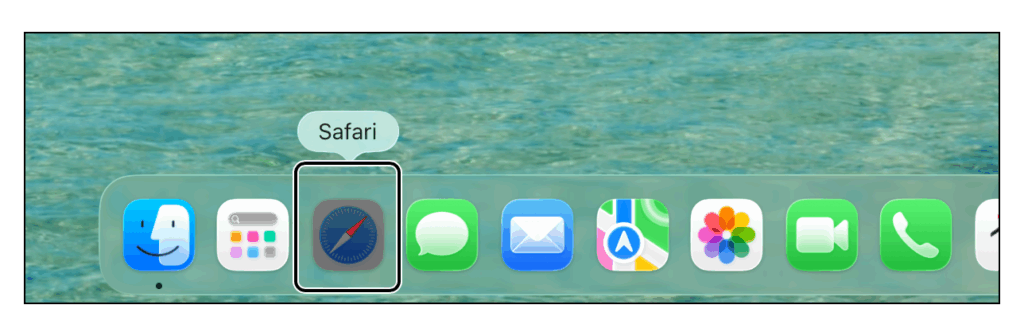
Bruke Dock
- Gå til Dock: VO+D
- Flytt til neste eller forrige Dock-objekt: VO+Pil høyre eller VO+Pil venstre
- Flytt direkte til et Dock-objekt: Én eller flere av de første bokstavene i navnet
- Åpne Dock-objekt: VO+Mellomrom
- Gå til skrivebordet: VO+Skift+D
- Gå ut av Dock: Escape
Etter å ha gått ut av Dock, flyttes VoiceOver-markøren tilbake dit den befant seg da eleven gikk inn i Dock.