Opplesing, tekstgjenkjenning og diktering i Microsoft 365
Om funksjonene for opplesing, tekstgjenkjenning (OCR) og diktering i Microsoft-programmer for elever med nedsatt syn.
Opplesing, diktering og tekstgjenkjenning (OCR) i Microsoft-programmer gjør det mulig for elever med nedsatt syn å få tekst lest høyt, skrive ved hjelp av tale og gjøre bilder om til lesbar tekst. Sammen gir disse funksjonene bedre tilgang til informasjon, økt selvstendighet og mindre visuell belastning i skolearbeidet.
Disse verktøyene ligger innebygget i operativsystemet, og finnes dermed på alle PC-er med Windows.
NB! Vi anbefaler at elever med nedsatt syn bruker skrivebordsversjonen av programmene i Microsoft 365. Om dere bruker Teams, kan det settes som standard at programmene åpnes i skrivebordsversjonen. Beskrivelsene på siden er basert på skrivebordsversjonen, om ikke annet er presisert.
Les høyt
Les høyt leser opp tekst i dokumentet og gir støtte til elever som har behov for auditiv tilgang til skriftlig innhold. Opplesingen skjer på språket Windows er satt til, men det er mulig å laste ned TTS-stemmer for flere språk. Les høyt starter fra der markøren er plassert, så markøren må settes i teksten før opplesingen begynner.
Les høyt kan brukes med hurtigtaster:
- Start eller avslutt Les høyt: Ctrl + Alt + Mellomrom
- Pause: Ctrl + Mellomrom
- Raskere lesehastighet: Alt + Pil høyre
- Reduser lesehastigheten: Alt + Pil venstre
- Les forrige avsnitt: Ctrl + Pil høyre
- Les neste avsnitt: Ctrl + Pil venstre
Tekst kan også leses høyt ved å høyreklikke når tekst er markert, og velge Les høyt eller Les utvalg høyt fra menyen.
Du kan justere hastighet, og velge en annen stemme under Stemmealternativer i menyens som dukker opp når du starter opplesingen.
Andre måter å starte Les høyt:
Foruten hurtigtastene kan les høyt også settes på fra menyer:
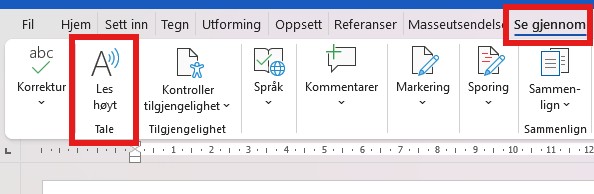
Les høyt på båndet: Velg fanen Se gjennom, og Les høyt derfra.
I nettleseren Edge kan du starte opplesing med hurtigtasten Ctrl + Shift + U.
Les høyt ligger også bak tre prikker helt til høyre i adresselinjen:
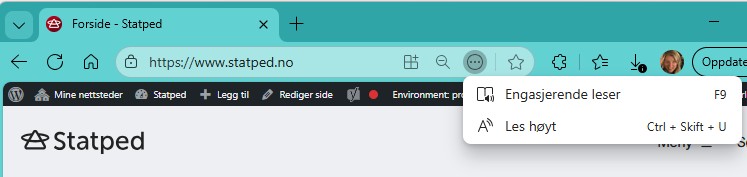
Noen ganger ligger Les høyt direkte tilgjengelig her
Du kan også få opplesing i nettleseren Chrome:
- Høyreklikk på en side og velg Åpne i lesemodus.
- Klikk på Spill av-knappen.
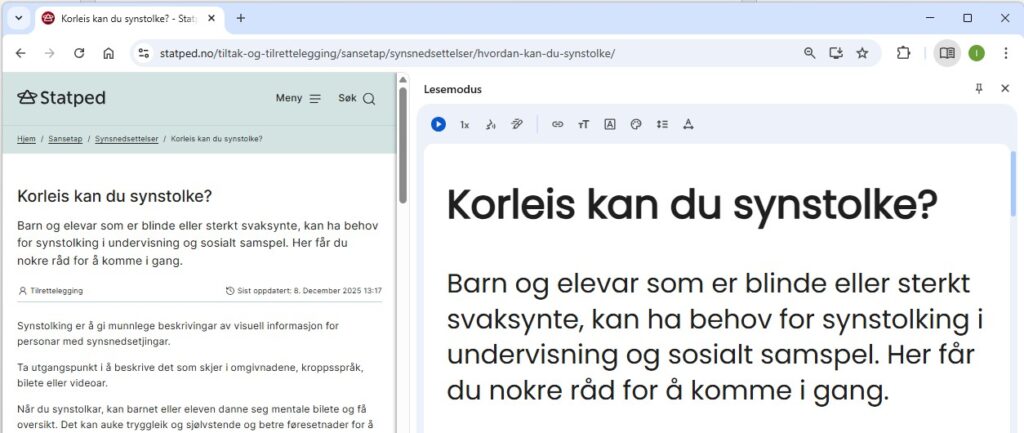
Du kan endre stemmen , hastigheten og fremhevingsstilen på verktøylinjen ved siden av Spill av-knappen.
Foruten hurtigtastene kan les høyt også settes på fra menyer. Om valget ikke ligger der kan eleven bruke Engasjerende leser for å lese teksten høyt: Engasjerende leser for elever med nedsatt syn.
Les høyt på båndet: Velg fanen Hjem, og Les høyt derfra:
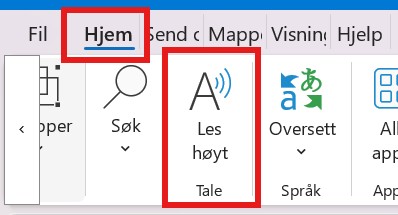
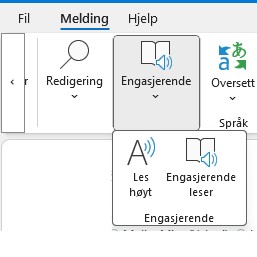
Om du har åpnet e-postmeldingen i eget vindu, ligger Les høyt under knappen for Engasjerende leser, i fanen Melding:
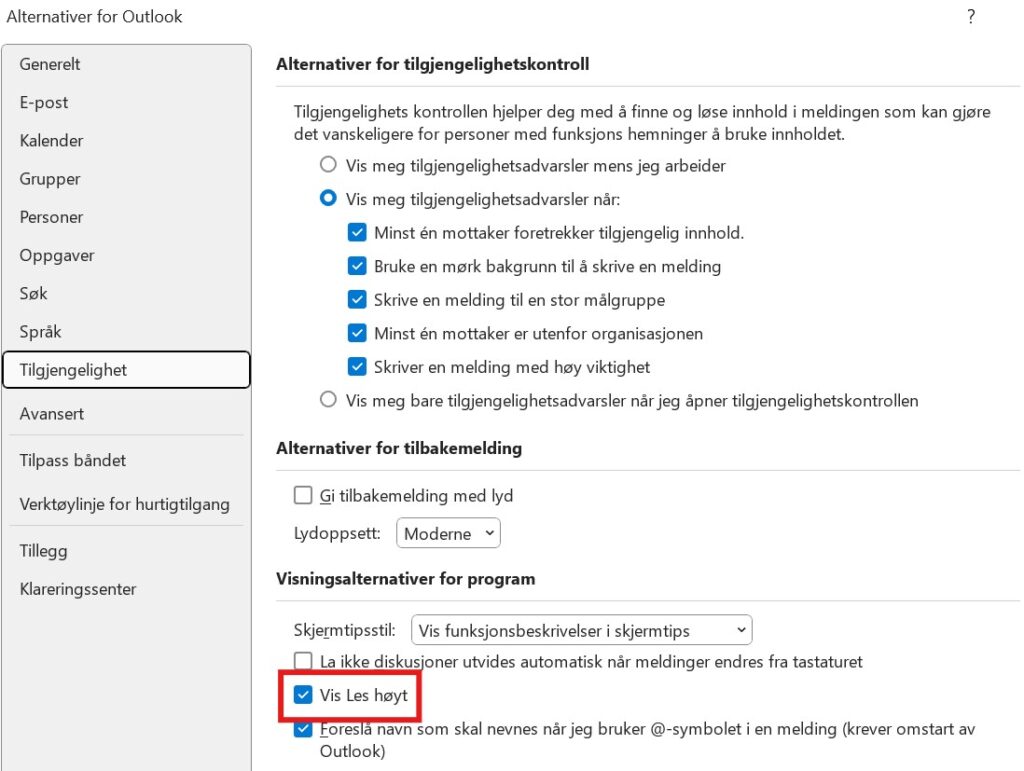
I Outlook må du huke av for funksjonen i Innstillinger for å få brukt den: Fil → Alternativer → Tilgjengelighet:
Opplesing i Engasjerende leser
Det finnes også opplesingsfunksjon i Engasjerende leser. Den store fordelen med å bruke denne er muligheten den gir for å tilpasse skjermbildet med større tekst, bedre kontrast og roligere visning. Dette gjør det enklere for elever som ønsker å følge opplesingen med synet: Engasjerende leser for elever med nedsatt syn.
Du kan og få opplesing med både forstørrelsesprogrammet og skjermleseren til Windows! Dette finner du mer om her:
Windows forstørrelsesprogram (LENKER)
Windows skjermleser
Tekstgjenkjenning (OCR)
Tekstgjenkjenning (OCR) gjør tekst i bilder og skannede dokumenter om til digitalt lesbar tekst. Dette gir elever med nedsatt syn bedre tilgang til innhold som ellers ikke kan leses med opplesing, og gjør teksten mulig å tilpasse etter behov.
I Windows finnes det to muligheter til å gjenkjenne tekst fra bilder, uten å installere tredjepartsapper:
Utklippsverktøyet kan åpnes på to måter:
- Shift + Win + S
- Print Screen
Du kan velge å ta et skjermbilde, og trekke ut tekst etterpå, eller du kan trekke ut tekst direkte. Ikonet for å trekke ut tekst er en firkant med buede hjørner og tre linjer i.
Trekk ut tekst direkte:
- Åpne utklippsverktøyet
- Trykk på ikonet for å trekke ut tekst.
- Trykk på de tre prikkene i menyen som dukker opp og huk av for Kopier tekst automatisk.
- Bruk musepeker til å markere området med teksten du vil kopiere.
- Teksten er nå kopiert til utklippstavlen, og du kan lime den inn i f.eks. Word.
Trekk ut tekst fra skjermbildet:
- Åpne utklippsverktøyet
- Bruk musepeker til å markere området med teksten du vil kopiere
- Trykk på bildet som dukker opp nede til høyre på skjermen
- Bildet åpnes i Utklippsverkøyet
- Trykk på ikonet for å trekke ut tekst
- Velg Kopier all tekst
- Teksten er nå kopiert til utklippstavlen, og du kan lime den inn i f.eks. Word.
Alle bilder lagres automatisk i mappen Skjermbilder, og kan hentes derfra.
Tips! Du kan hente ut tekst fra alle bilder du har lagret på PC-en. Høyreklikk på bildet og velg Utklippsverktøy fra menyen.
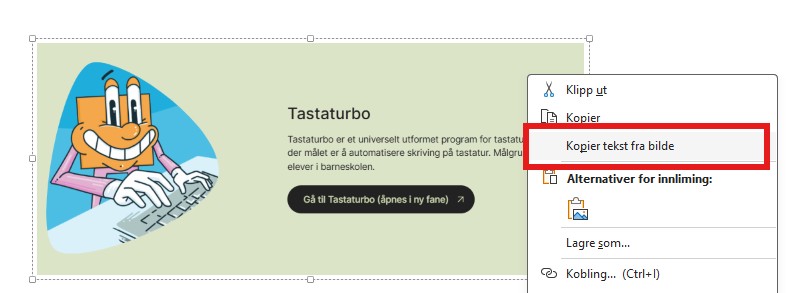
- Høyreklikk på et bilde du har i OneNote
- Velg Kopier tekst fra bilde
- Teksten er nå kopier og kan limes inn som redigerbar tekst
Diktering
Diktering lar elever skrive ved å snakke i stedet for å bruke tastatur. Dette kan gjøre skrivearbeid raskere og mer tilgjengelig for elever med nedsatt syn.
Diktere tekst:
- Hurtigtast Win + H for å starte og stoppe diktering
- Et mikrofonsymbol vil vises på skjermen
Denne fungerer de aller fleste stedene du kan skrive i Windows, f.eks Word, Ny e-post, adresselinjen i Edge, søkefelt, Teams osv.
Hvis du vil at mikrofonsymbolet skal vises når det er tilgjengelig for bruk kan du trykke på tannhjulet og aktivere Startprogram for taleskriving.
Alternativt kan du se etter mikrofonsymbolet og/eller Diktering i menyene i båndet i de ulike programmene.
Forslag til aktiviteter for å nå opplæringsmålene
Her viser vi til Utdanningsdirektoratet sine forslag til opplæringsmål for tekniske hjelpemidler: Opplæring i punktskrift, tekniske hjelpemidler og mobilitet | udir.no
Gå gjennom trinnene sammen med eleven, og la eleven selv utføre handlingene.
Start med en samtale om hvilke erfaringer eleven har med å få tekst lest opp. Hvilke enheter har eleven i såfall erfaringer fra?
- Åpne en Word og skriv to setninger.
- Prøv ut ulike metoder for å få teksten lest opp.
- Juster hastigheten på talen. Hvilken hastighet var best?
Diskuter om det kan være behov for å justere hastigheten ulikt ut fra hvilke tekster som skal leses.
- Åpne en Word og skriv to setninger.
- La eleven vurdere hvilken metode for opplesing som passer best.
- Åpne et dokument med mye tekst.
- La eleven vurdere hvilken metode for opplesing som passer best.
- Valgte eleven samme metode i begge tilfellene?
Valgte eleven å justere hastigheten på talen? Hvorfor, hvorfor ikke?
Eleven får oppleve at tale kan bli til tekst:
- Åpne et tomt dokument
- Trykk på symbolet for å diktere
- Si noen ord, eller en setning
Se på ordene sammen, ble de riktige?
- Si den samme setningen veldig sakte
- Si den samme setningen veldig
- Hva skjer når vi snakker sakte og fort?
- Si «komma», «punktum» og «ny linje»
- Hva skjer?
- Forstår den flere tegn?
Snakk med eleven om hva tekstgjenkjenning er.
- Prøv ut mulighetene for tekstgjenkjenning på PC.
- Bruk en av dem til å OCR-behandle en lekse eleven har denne uken.
- Vurder resultatet (ut fra hvilke elementer det er på siden):
- Ble alle ordene riktig?
- Hvordan ble det med bilder/tegninger på siden?
- Klarte den å lese tabeller?
- Ble resultatet godt nok for å gi læring?
Diskuter med eleven når det kan være nyttig å bruke OCR-behandling, og når det ikke er så lurt.
Start med en samtale om hvilke erfaringer eleven har med å få diktering. Hvilke enheter har eleven i såfall erfaringer fra?
- Dikter en eller flere setninger om favorittmaten
- Husk tegnsetting!
- Sjekk sammen om det ble riktig. Kanskje dere må sette på forstørring (lenke) eller få setningen lest opp (lenke)?
- Ta et skjermbilde på PC-en.
- Kjør tekstgjenkjenning på bildet.
- Bruk en funksjon for opplesing for å få teksten lest opp.
- Kopier og lim teksten inn i en Word.
- Bruk opplesing for å sjekke om ordene ble riktig.
- Rett opp eventuelle feilstavede ord.
Hvilken opplesingsmetode fungerte best i kombinasjon med tekstgjenkjenning?