Tilgjengelighetsleser på Mac
Tilgjengelighetsleser på Mac lar elever med nedsatt syn lytte til teksten i appene sine. Den kan også brukes til å tilpasse skrifttype, layout og farger på teksten.
Du kan lese og lytte til teksten i appene dine med Tilgjengelighetsleser. Tilgjengelighetsleser gir deg også mulighet til å tilpasse fonter, layout og farger på teksten. Denne funksjonen kan du bruke med alle apper på Macen.
Innhold på siden
Kom i gang med Tilgjengelighetsleser
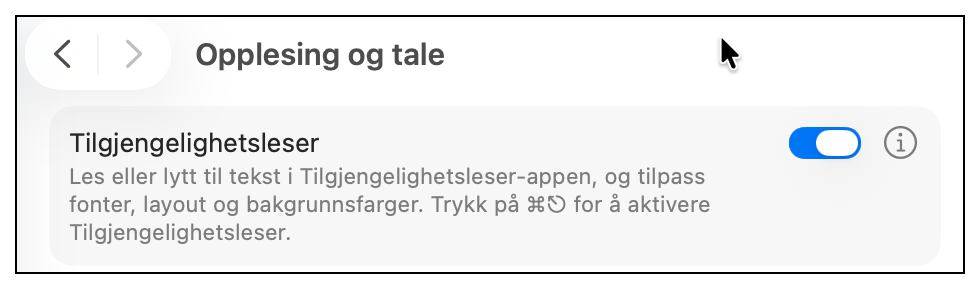
Før du kan ta i bruk Tilgjengelighetsleser, må du aktivere funksjonen.
Slå på Tilgjengelighetsleser
- Velg Systeminnstillinger
- Velg Tilgjengelighet og deretter Opplesing og tale
- Velg knappen ved Tilgjengelighetsleser for å aktivere funksjonen
Åpne tekst i Tilgjengelighetsleser
- Gå til appen du vil lese opp tekst fra
- Marker tekst eller la være umarkert for å lese alt
- Start opplesing med Tilgjengelighetsleser: Kommando+Esc
- Tilgjengelighetsleser åpnes nå med teksten du valgte
Du vil få beskjed dersom Tilgjengelighetsleser ikke finner tekst.
Det hender at du får med deg mer tekst enn du ønsker. Hvis du skal lese tekst fra en nettside uten å markere tekst først, vil Tilgjengelighetsleser inneholde alt på nettsiden, dvs. forskjellig navigasjon og annet innhold som ikke er relatert til teksten du vil lese. Da lønner det seg å slå på funksjonen Leser (Skift+Kommando+R) før du velger Tilgjengelighetleser.
Lytt til teksten og tilpass utseende
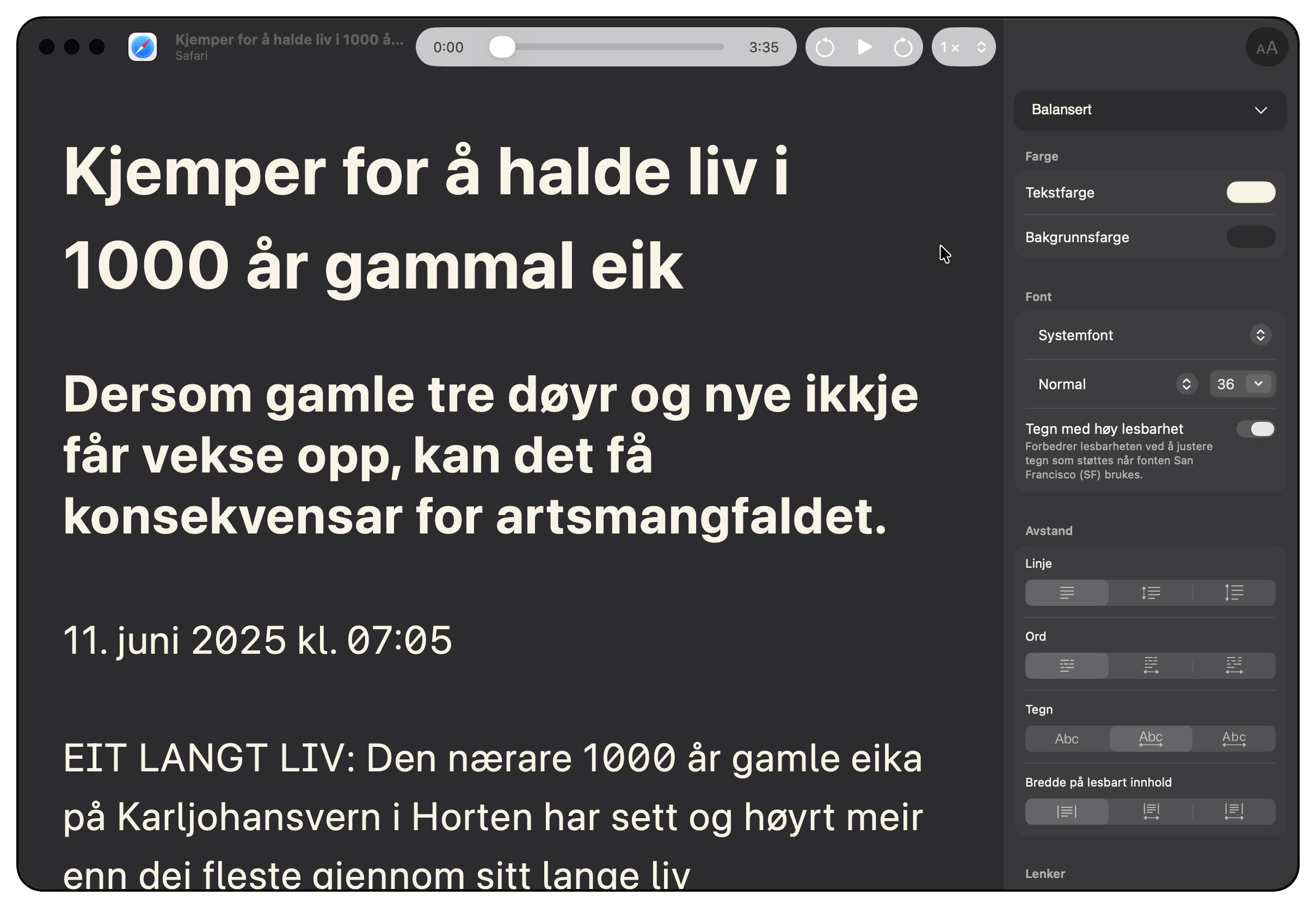
Når Tilgjengelighetsleser åpnes med den tilpassede teksten, vil du få mange valg for både opplesing og visning.
Øverst ligger flere kontroller for å styre opplesingen. Du kan starte og stoppe avspillingen etter behov. Du kan også spole og endre hastighet på avspillingen.
Få teksten opplest
- Lytt til teksten: Velg knappen Spill av
- Hopp framover i avspillingen: Velg knappen Spol fram
- Hopp bakover i avspillingen: Velg knappen Spol tilbake
- Endre hastighet på avspillingen: Velg mellom 0,8 og 2 ganger hastighet
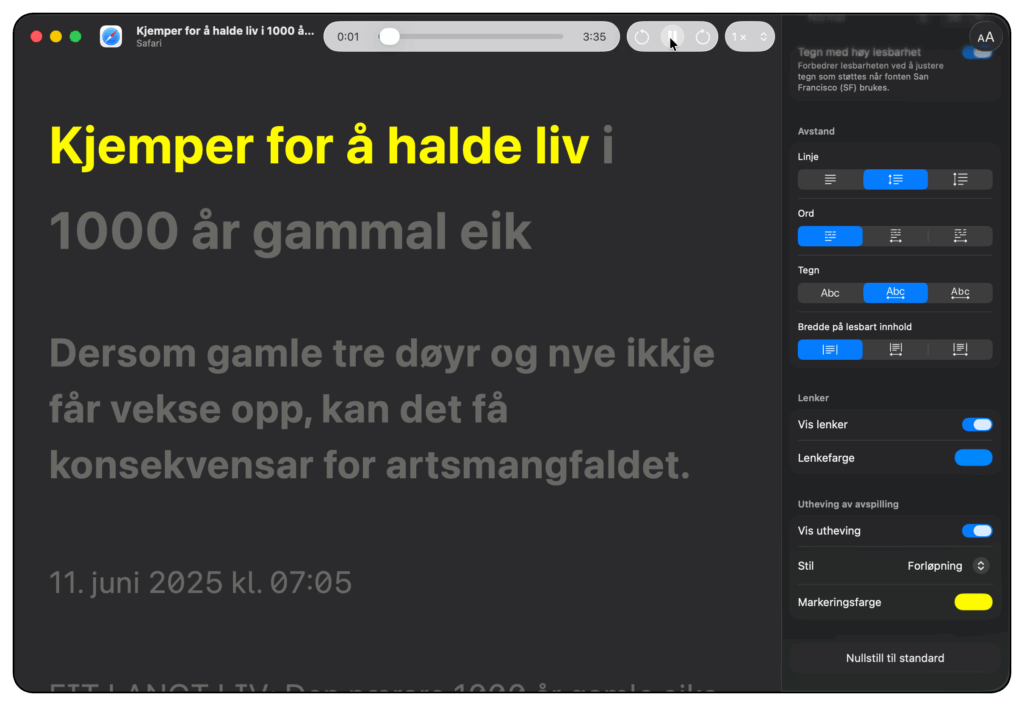
Helt til øverst til høyre finner du en knapp for flere tilpasninger. Velg den for å få fram et nytt område til høyre i vinduet. Der vises en rekke alternativer for å tilpasse utseende på teksten.
Tilpass utseende på teksten
- Tema: Her kan du velge mellom forskjellige lyse og mørke tema
- Farge: Velg farge på tekst og bakgrunn
- Font: Velg type og størrelse på font.
- Tegn med høy lesbarhet: Forbedrer lesbarheten*
- Avstand: Tilpass avstanden mellomlinjer, ord og tegn samt bredden på teksten
- Lenker: Slå av eller på visning av lenker og tilpass lenkefargen
- Utheving av avspilling: Slå av eller på utheving under avspilling med tekst-til-tale, og tilpass uthevingen
*Forbedring i lesbarheten innebærer flere ting: Funksjonen prøver å vise teksten så tydelig som mulig. Eksempler: stor i, liten L og tallet 1 skilles tydeligere, ligaturer fjernes, og det brukes jevnere strektykkelse.
Det finnes dessverre ingen tastatursnarvei for å lytte til eller tilpasse teksten og disse funksjonene er heller ikke tilgjengelig fra menyen.