Tilpasning av musepeker, ikoner, farger og kontraster i Windows
Lær hvordan du kan tilpasse visningen slik at musepekeren, ikoner og annet innhold på skjermen blir lettere å se for elever med nedsatt syn.
I Windows 11 finnes det flere ulike tilpassinger som kan gjøre skjermen lettere å se. Disse finner du for eksempel i menyen for Tilgjengelighet: Start (Windowsflagg) → Innstillinger (tannhjul) → Tilgjengelighet.
Hurtigtastfor å åpne tilgjengelighetmenyen: Win + U
(Win er tasten med Windowsflagg på tastaturet)
Musepeker
Den vanlige musepekeren kan være vanskelig å se. Musepekeren kan gjøres mer synlig ved å endre farge og størrelse.
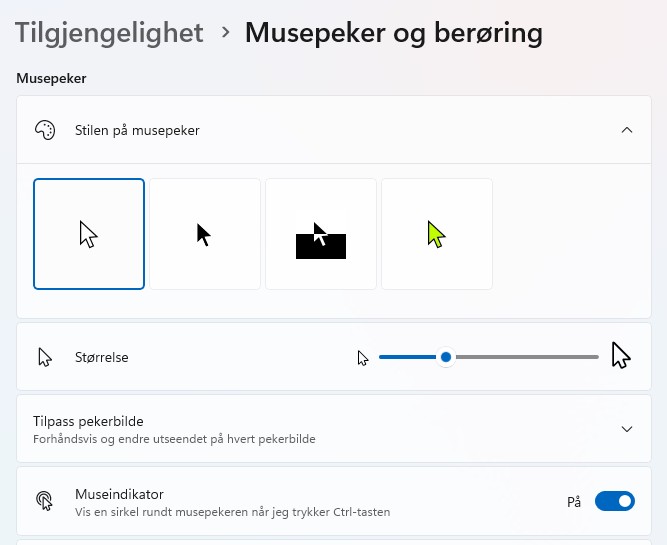
Endre musepeker:
- Innstillinger → Tilgjengelighet (Win + U)
- Velg Musepeker og berøring
- Velg stil; Hvit, Svart, Invertert eller Egendefinert
- Velger du egendefinert får du velge farge selv
- Endre størrelse på musepekeren med glidebryteren
Det kommer sirkler rundt musepeker når du trykker Ctrl-tasten, dersom du aktiverer Museindikator i menyen!
Tekstmarkør
Tekstmarkøren kan gjøres tydeligere.
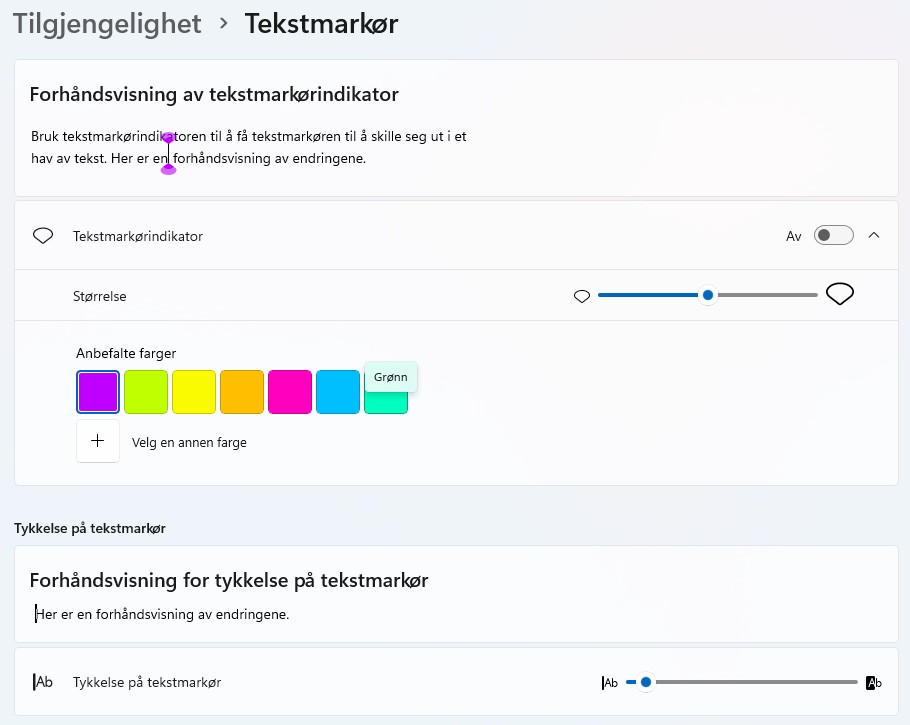
Endre tekstmarkør:
- Innstillinger → Tilgjengelighet (Win + U)
- Velg Tekstmarkør
Tekstmarkørindikator:
- Aktiver Tekstmarkørindikator
- Velg størrelse på indikatoren med glidebryteren
- Velg farge på tektsmarkørindikatoren
Endre tykkelse på tekstmarkør:
- Endre tykkelse med glidebryteren
Kontraster
Ved å endre kontrasttema blir tekst, ikoner og knapper tydeligere, noe som kan gi bedre lesbarhet og mindre visuell belastning.
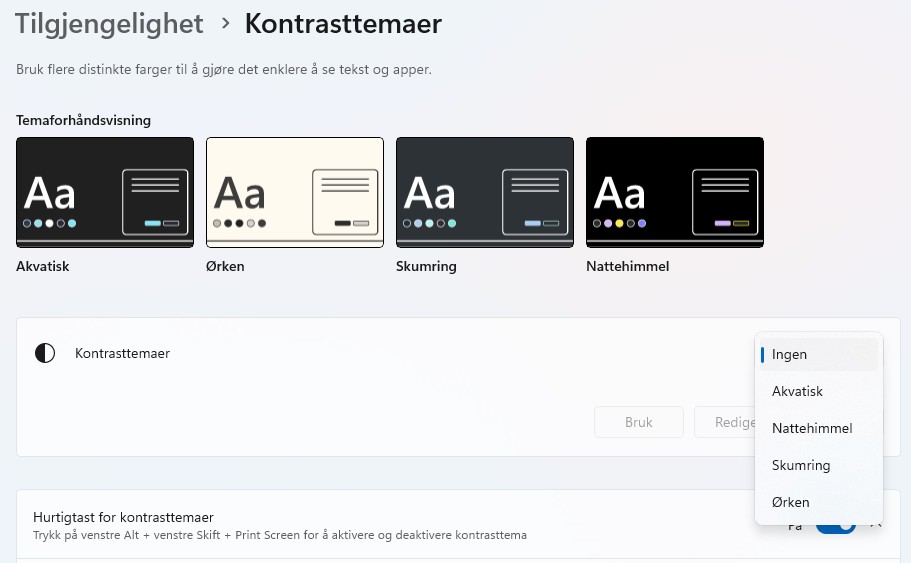
Endre kontrast:
- Innstillinger → Tilgjengelighet (Win + U)
- Velg Kontrasttemaer
- Velg tema; Akvatisk, Nattehimmel, Skumring eller Ørken
- Trykk Rediger, om du ønsker å endre fargekombinasjonene
- Trykk Bruk for å bruke innstillingen
Bruk hurtigtasten venstre Alt + venstre Shift + PrintScreen for å bytte mellom standard visning og kontrasttemaet, dersom dette er huket av for i menyen.
Fargetilpasninger
Fargefiltre endrer hvordan farger vises på skjermen, slik at innholdet kan bli lettere å oppfatte. Det finnes ulike typer fargefiltre som er tilpasset forskjellige former for fargeblindhet. Prøv derfor alltid filtrene sammen med eleven for å finne det som oppleves best.
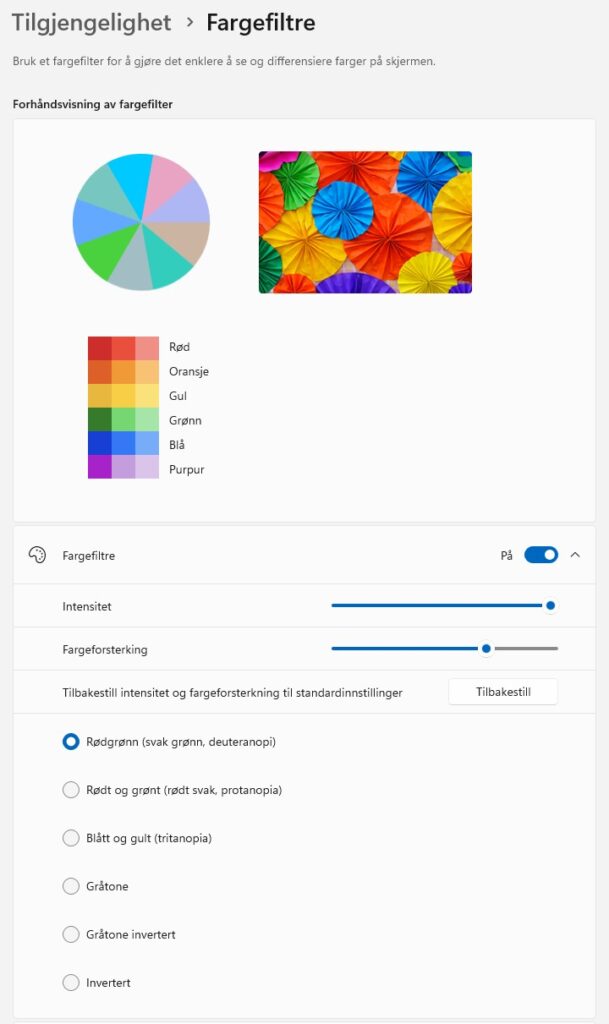
Endre kontrast:
- Innstillinger → Tilgjengelighet (Win + U)
- Velg Fargefiltre
- Aktiver Fargefiltre
- Juster intensitet og fargeforsterking med glidebryterne
- Velg filter; Rødgrønn, Rødt og grønt, Blått og gult, Gråtone, Gråtone invertert eller Invertert.
Bruk hurtigtasten Win + Ctrl + C for å aktivere eller deaktivere fargefilteret dersom dette er huket av for i menyen.
Større ikoner og elementer
Windows gir mulighet til å øke størrelsen på ikoner på skrivebordet og andre elementer på skjermen. Vi anbefaler uansett at skrivebordet er ryddig, med få ikoner og en rolig bakgrunn, fordi dette gir bedre oversikt.
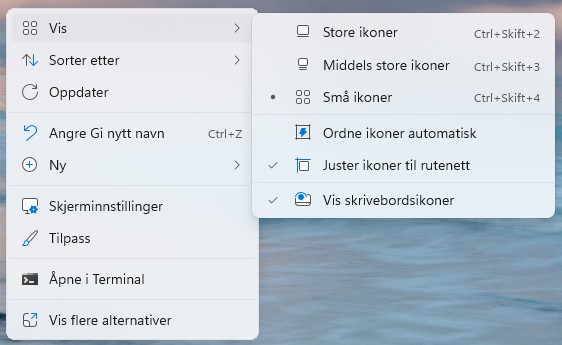
Endre størrelsen på ikoner:
Det finnes flere måter å endre størrelsen på ikonene på, den enkleste er med mus:
Med musepeker:
- Plasser musepekeren på skrivebordet
- Hold Ctrl-tasten inne mens du bruker musehjulet for å forstørre ikonene
Fra menyen:
- Høyreklikk på skrivebordet (Shift + F10)
- Velg Vis
- Velg mellom Store ikoner, Middels store ikoner, eller Små ikoner.
Endre størrelsen på elementer:
- Gå inn på Innstillinger (Win + I)
- Velg System → Skjerm
- Til høyre i valget Skalering kan du velge 100%, 125%, 150% eller 175% skalering.
- Går du inn på Skalering, kan du og velge Tekststørrelse. Trykk Bruk når du har valgt ønsket størrelse.
NB! Inne i denne menyen anbefaler vi at du ikke justerer de andre valgene som ligger der. I tillegg kan endring av skalering føre til at noen programmer vises annerledes, da bør denne metoden ikke brukes.
Bakgrunn
Et ensfarget bakgrunnsbilde vil gi den beste kontrasten på skrivebordet.
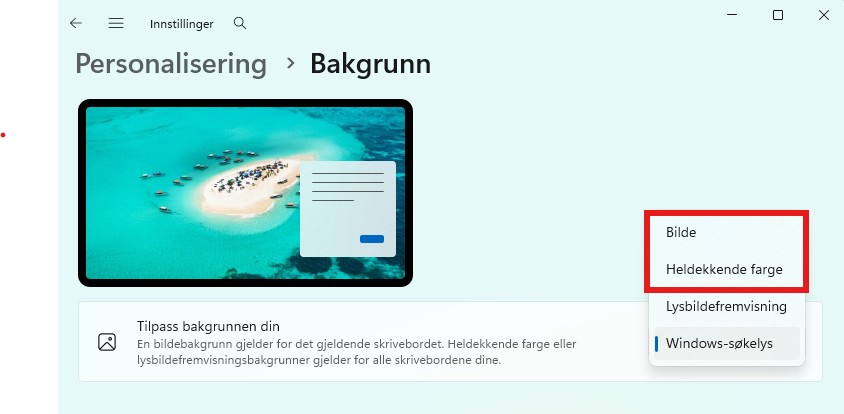
Endre bakgrunn:
- Gå inn på Innstillinger (Win + I)
- Velg Bla gjennom flere valg for bakgrunner, farger og temaer under Tilpass enheten din.
- Velg Bakgrunn og Tilpass bakgrunnen din.
Du kan også høyreklikke på skrivebordet, og velge Tilpass, for å komme til denne menyen.
Forslag til aktiviteter for å nå opplæringsmålene
Her viser vi til Utdanningsdirektoratet sine forslag til opplæringsmål for tekniske hjelpemidler: Opplæring i punktskrift, tekniske hjelpemidler og mobilitet | udir.no
Gå gjennom trinnene sammen med eleven, og la eleven selv utføre handlingene.
Start med samtale med eleven og snakk om:
- Har eleven gjort noen innstillinger allerede?
- Hvilken tilpassing har i så fall fungert godt?
- Er det noe som er vanskelig å se på skjermen?
- Hvor lett er det å se musepekeren?
- Er det lett for eleven å se hvor hen skriver?
Gjør én tilpassing av gangen, for eksempel:
- større musepeker
- annen farge på musepekeren
- tydeligere tekstmarkør
Vurder etter hver endring om det ble dette lettere å se?
Velg til slutt den innstillingen som gir best oversikt.
Start med en samtale mens dere ser på skjermen:
- Hvordan er det for eleven å finne frem på skjermen?
- Hva trekker oppmerksomheten bort fra teksten?
- Er det for mange ikoner, farger eller elementer?
Snakk sammen om hvilke tilpassingen som kan gjøres, og prøv dem ut:
- Rydd i ikonene på skrivebordet
- Velg passende ikonstørrelse
- Juster tekststørrelse eller skalering
- Velg en passende bakgrunn
La eleven jobber noen minutter med en oppgave etter opprydding og tilpasning.
- Fant eleven raskere frem på skjermen?
- Ble det lettere å konsentrere seg?