VoiceOver på Mac ved skriving og redigering
Lær hvordan elever med nedsatt syn kan utnytte VoiceOver på Mac ved skriving og redigering av tekst.
Elever som skal skrive og redigere tekst, vil i utgangspunktet bruke standard tastatursnarveier på Macen. Men det er noen muligheter med VoiceOver ved skriving og redigering som supplerer disse kommandoene.
Lær hvordan å arbeide med tekst med standard tastatursnarveier på Macen.
Navigere i og markere tekst
Macen har noen standard snarveier for å markere tekst. Men det er også mulig å markere tekst ved hjelp av VoiceOver.
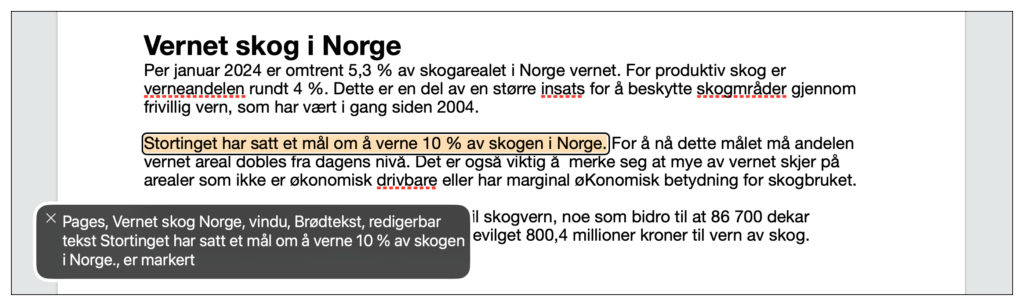
Markere tekst med VoiceOver
- Flytt til begynnelsen av teksten som skal markeres: VO+Pil høyre eller VO+Pil venstre
- Start tekstmarkering: VO+Retur
- Flytt til slutten av teksten: VO+Pil høyre eller VO+Pil venstre
- Stopp tekstmarkering: VO+Retur
Etter å ha markert, kan eleven få lest opp den markerte teksten.
Les opp markert tekst
- Les gjeldende markering: VO+Fn+F6
Høre hva som skrives
Det er mulig å bestemme hvor mye av det eleven skriver som skal leses av talen. Dette kalles skriveekko.
Hvis eleven er trygg på tastaturet og er vant til å skrive, er det ikke sikkert det er behov for at talen skal lese alle tegn og ord underveis. Er eleven derimot ikke så trygg, kan det være nyttig å få en bekreftelse fra talen på at riktig tast er trykket og at ordene blir riktig stavet.
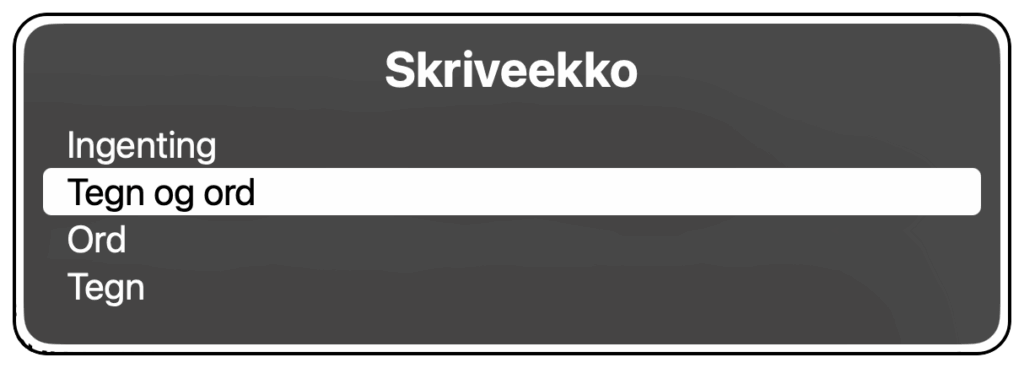
Eleven kan velge mellom fire nivåer av skriveekko. Ingenting betyr at talen ikke vil lese noe som helst under skrivingen. Innstillingen Ord vil lese opp hvert ord underveis, mens Tegn vil lese hvert tegn. Alternativet Tegn og ord betyr at talen vil lese begge deler.
Endre skriveekko
- Åpne detaljnivårotoren: VO+V
- Flytt til Skriveekko i rotoren: Pil høyre eller Pil venstre
- Velg ønsket innstilling: Pil ned eller Pil opp
- Lukk detaljnivårotoren: Esc
Rette feilstavet med Tekstkontroll
Macen kan hjelpe eleven med å skrive riktig. Den kan korrigere stavemåten og gjøre flere andre endringer automatisk under skrivingen.
Alle ord som stavekontrollen ikke kjenner, vil markeres med en rød, stiplet strek under ordet. VoiceOver gjenkjenner disse ordene og vil si «feilstavet».
Lær å rette feilstavet tekst med standard snarveier på Macen.
Med funksjonen Tekstkontroll kan VoiceOver brukes til å finne stavefeil i apper som brukes til å skrive tekst.
Tekstkontroll lager en liste med tre kategorier feil. Kategoriene viser feil av typen skrivefeil, feil bruk av store eller små bokstaver, og forekomster av doble mellomrom.
Tekstkontroll vil vise de samme feilstavede ordene som stavekontrollen, nemlig ordene som er markert med rød, stiplet understrek.
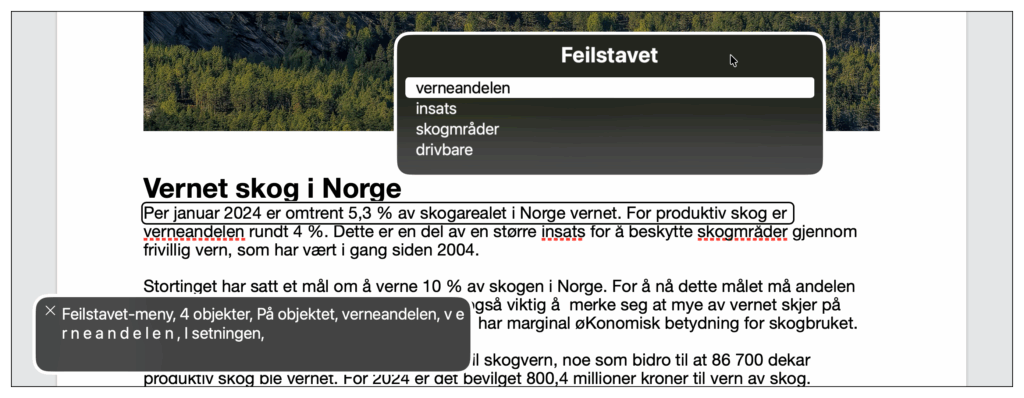
Finn korrekturfeil med Tekstkontroll
- Åpne Tekstkontroll: Pil høyre+Tilvalg+D
- Flytt til ønsket feilkategori: Pil høyre eller Pil venstre
- Flytt til ønsket feil i valgt kategori: Pil ned eller Pil opp
- Flytt til valgt feil i teksten: Retur
Legg merke til at kommandoen for Tekstkontroll ikke vil fungere på Macen i utgangspunktet. For at den skal virke, må Tilvalg-tasten aktiveres i VoiceOver-verktøy.
For å få brukt funksjonen Tekstkontroll, må Tilvalg-tasten først aktiveres. Tilvalg-tasten aktiveres i VoiceOver-verktøy.
Aktiver Tilvalg-tasten i VoiceOver-verktøy
- Åpne VoiceOver-verktøy: VO-Fn-F8
- Velg kategorien Kommandoer fra sidepanelet
- Velg avkryssingsruta Tilvalg-tast
- Bestem hvilken Tilvalg-tast som skal aktiveres: Høyre Tilvalg-tast, Venstre Tilvalg-tast eller Begge Tilvalg-tastene
Automatisk korrigering av stavemåte og andre endringer er vanligvis nyttig. Men med skjermleser, er det vanskelig å ha oversikt over endringer som skjer automatisk. Eleven risikerer dermed å få utilsiktede feil i teksten sin. Det kan derfor lønne seg å slå av de fleste av disse automatiske endringene.