Søk på Mac med Spotlight
Lær å bruke Spotlight med tastatursnarveier for å finne fram til forskjellige ting på Macen.
Søk med Spotlight med tastatursnarveier for å finne ting på Macen. Begrens og filtrer søkeresultatene for å utføre mer presise søk.
Innhold på siden:
Søk med Spotlight
Spotlight lar eleven finne alt mulig på Macen. Det kan for eksempel være apper og filer. Den kan også brukes til å søke på internett. Søk kan også filtreres på ulike måter.

Søke med Spotlight
- Åpne Spotlight: Kommando+Mellomrom eller F4
- Skriv inn søkebegrep
- Gå til neste resultat: Pil ned
- Gå til forrige resultat: Pil opp
- Åpne et resultat: Retur
Begrens søkeresultatene
Søkeresultatene kan begrenses. For eksempel kan søket avgrenses til bare å vise apper. Eleven kan trykke snarveiene for å avgrense søket enten før eller etter at søkebegrepet er skrevet inn.
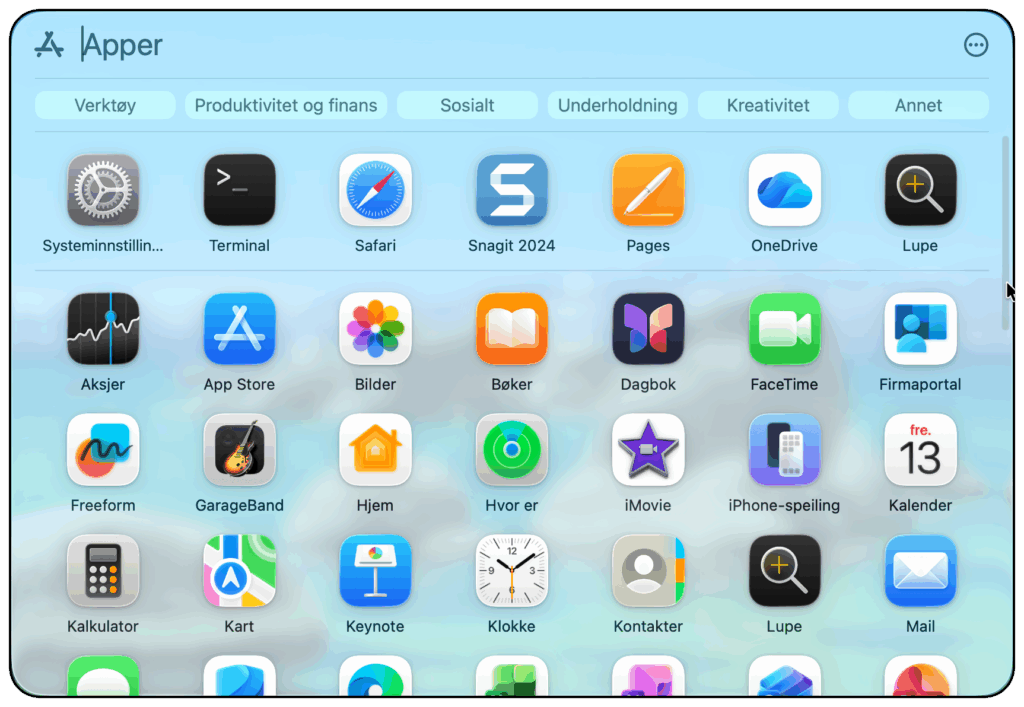
Begrens søkeresultatene
- Søk bare etter apper: Kommando+1
- Søk bare etter filer: Kommando+2
- Søk bare etter handlinger: Kommando+3
- Søk bare etter utklipp: Kommando+4
Tastatursnarveien Fn+Skift+A åpner Spotlight med oversikten over alle apper direkte.
Filtrer søkeresultatene
Det er også mulig å utføre et søk ved å filtrere søket etter hvor en fil er arkivert. Hvis eleven husker deler av filnavnet på et dokument i for eksempel Pages, kan eleven utnytte det for å finne tilbake til dokumentet.

Filtrer søkeresultatene etter hvor en fil er arkivert
- Åpne Spotlight: Kommando+Mellomrom eller F4
- Skriv navnet på appen som fila er laget i
- Trykk Tab
- Skriv hele eller deler av filnavnet
- Åpne appen med fila: Retur
Bruk av Full tastaturtilgang i Spotlight anbefales ikke. Sett Full tastaturtilgang på pause mens eleven bruker Spotlight.