Tilpasning av skjerm på nettbrett
Tilpasning av farger, lysstyrke, bakgrunn og størrelse på symboler kan gjøre nettbrettet mer tilgjengelig for elever med nedsatt syn.
Tilpasning av skjerm på nettbrett handler ikke bare om tilgjengelighetsfunksjoner som fargeinvertering og fargefiltre, men også om innstillinger som lysstyrke, bakgrunn og størrelsen på appsymboler. Små justeringer kan gi bedre lesbarhet, redusere belastning og gi elever med nedsatt syn bedre forutsetninger for å mestre digitale verktøy.
Grunnleggende innstillinger
De fleste mulighetene for å tilpasning av skjerm på nettbrett ligger i Tilgjengelighetsmenyen. Noen nyttige funksjoner finner du også i andre menyer. Disse kan likevel ha stor betydning for elever med nedsatt syn.
Lysstyrke
Lysstyrken i skjermen kan reduseres om elevene er ømfintlig for lys. Dette justeres med en glidebryter du finner under Innstillinger → Skjerm og lysstyrke.
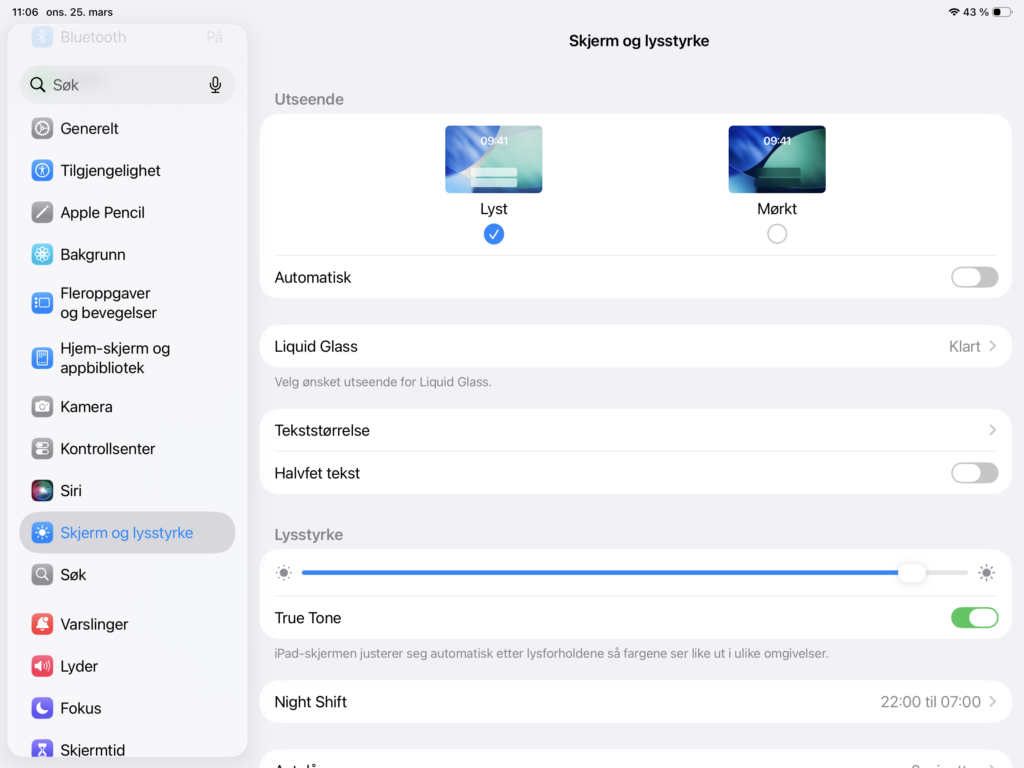
Tips! Lysstyrken kan også justeres fra kontrollsenteret, som du finner ved å sveipe ned fra øverst til høyre på skjermen.
Størrelse på appsymboler
Noe større appsymboler vil være nyttig for mange elever med nedsatt syn. I menyen Hjem-skjerm og appsymboler kan du velge Bruk store appsymboler.
Tips: I menyen for Skjerm og lysstyrke kan du også justere tekststørrelse, og forstørre hele grensesnittet med Visningszoom.
Bakgrunn
Et ensfarget bakgrunnsbilde vil gi den beste kontrasten på hjemskjermen (skjermbildet der alle appene vises). Gå til Innstillinger → Bakgrunn → Legg til ny bakgrunn.
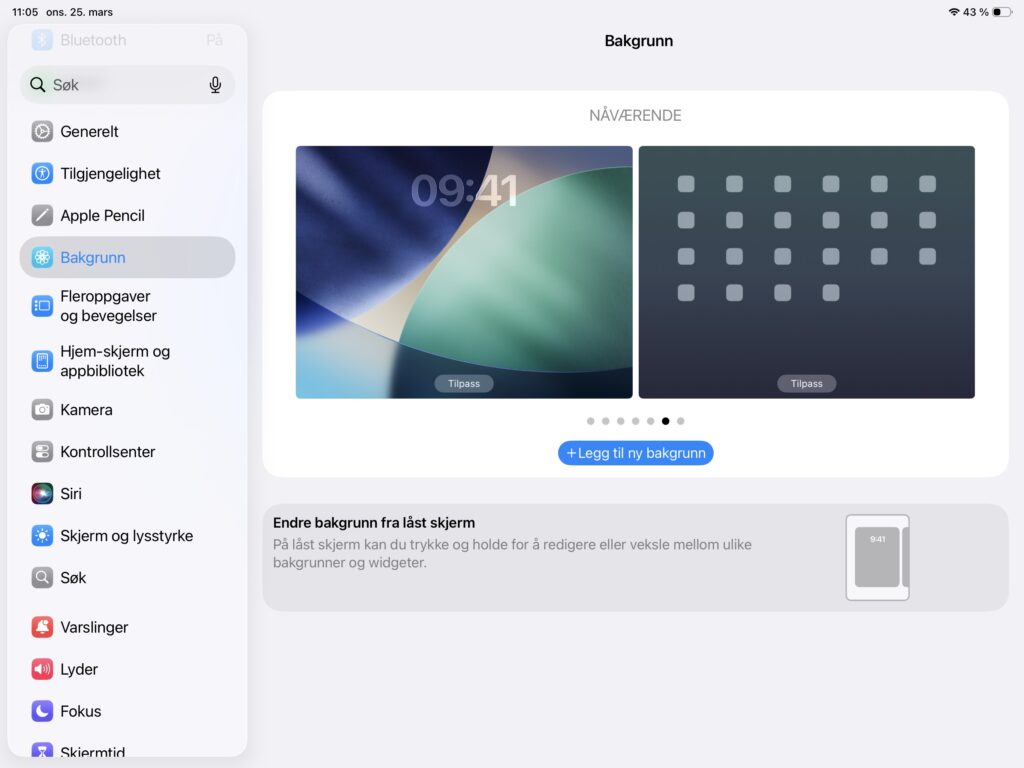
Egne bilder kan hentes fra mappen Bilder, øverst i skjermen.
Velg Legg til. Du kan nå velge du om du vil bruke det både på begge skjermene, eller om du vil velge et annet bilde til hjemskjerm.
Lysstyrke
Lysstyrken i skjermen kan reduseres om elevene er ømfintlig for lys. Dette justeres med en glidebryter du finner under Innstillinger → Skjerm → Lysstyrke
Tips! Lysstyrken kan og justeres direkte fra hurtigmenyen. På de fleste enheter åpnes denne ved å sveipe ned fra toppen av skjermen.
Størrelse på appsymboler
Noe større appsymboler vil være nyttig for mange elever med nedsatt syn. I menyen Innstillinger → Skjerm → Startskjerm kan du justere størrelsen på appsymboler
Tips: I menyen for Skjerm kan du også justere tekststørrelse, og forstørre hele grensesnittet med Skjermforstørrelse.
Bakgrunn
Et ensfarget bakgrunnsbilde vil gi den beste kontrasten på hjemskjermen (skjermbildet der alle appene vises). Gå til Innstillinger → Bakgrunn, og velg et bilde. Egne bilder kan hentes fra Galleri på enheten. Du kan velge du om du vil bruke det hjemskjerm, låseskjerm, eller på begge.
Inverterte farger
Inverterte farger betyr at fargene på skjermen bytter plass, slik at lyse flater blir mørke og mørke flater blir lyse. Dette kan redusere lysbelastning og gjøre tekst mer behagelig å lese for noen elever. Inverterte farger er spesielt nyttig for elever som opplever ubehag ved lys eller er lysømfintlig.
Gå til Innstillinger → Tilgjengelighet → Skjerm og tekststørrelse
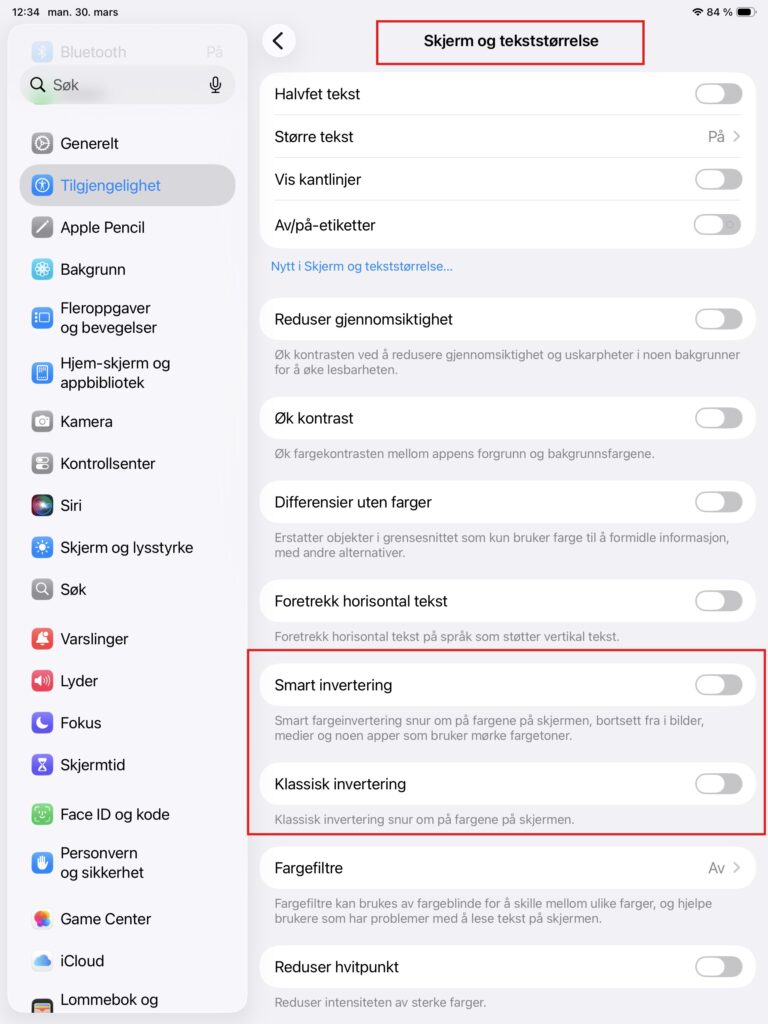
Det er to typer invertering i du kan velge mellom:
- Smart invertering: fargene på skjermen bytter plass, bortsett fra bilder og medier.
- Klassisk invertering: alle farger bytter plass, også fargene i bilder.
Tips: Invertering kan og aktiveres via innstillingene for Zoom, men er da kun aktiv når Zoom er på.
Tips: Kontrasten mellom app og bakgrunn kan økes med valgene Reduser gjennomsiktighet og Øk kontrast.
Gå til: Innstillinger → Tilgjengelighet → Farger og kontrast/Synsforbedringer
- Aktiver Inverterer alle farger på skjermen
Denne vil bytte om på alle fargene på skjermen, også bilder. For noen kan derfor mørk modus kanskje være et bedre valg:
- Gå til Innstillinger → Skjerm → Mørk modus
- Mørk modus endrer fargene i apper som støtter det.
Fargefiltre
Fargefiltre endrer hvordan farger vises på skjermen ved å redusere eller fremheve bestemte farger. Dette kan gjøre tekst og symboler tydeligere for elever som strever med å skille farger eller som opplever visuelt ubehag. Vi anbefaler at eleven prøver seg fram for å se hva som gir best opplevelse av detaljene i skjermen.
- Gå til Innstillinger → Tilgjengelighet → Skjerm og tekststørrelse → Fargefiltre
- Aktiver Fargefiltre
- Velg det filteret som gir best opplevelse for eleven
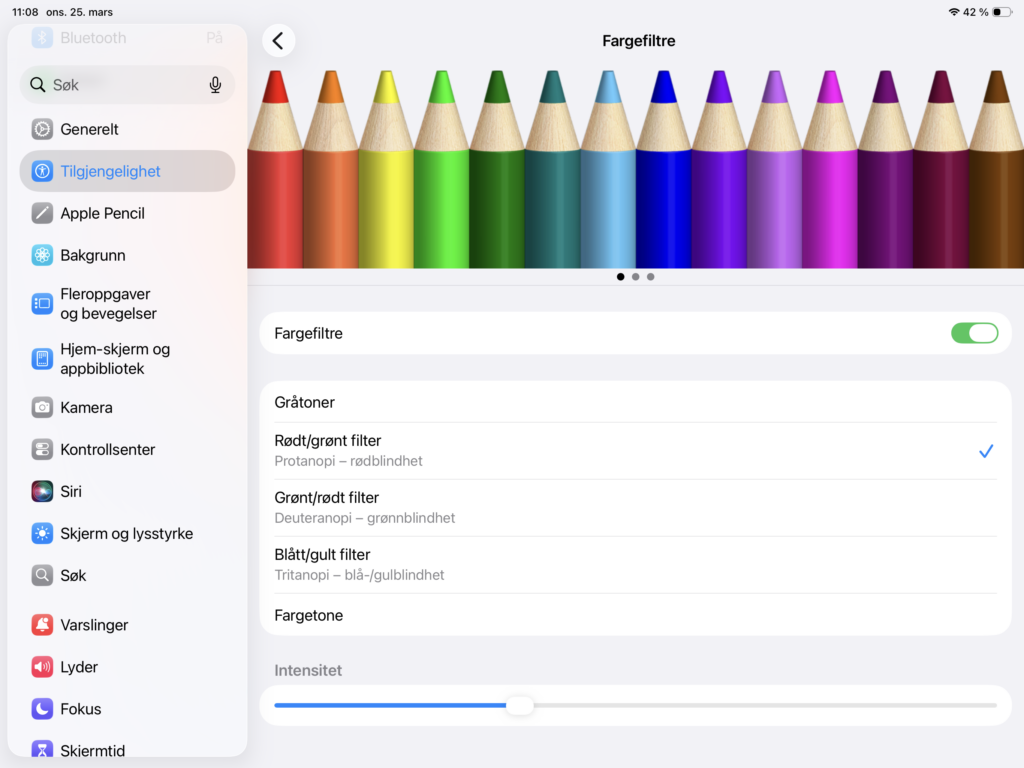
Med skyveknappen nederst kan du justerer intensiteten på filteret
- Gå til Innstillinger → Tilgjengelighet → Farger og kontraster/Synsforbedringer
- Aktiver Fargefiltre/Fargekorrigering
- Velg det filteret som gir best opplevelse for eleven.
Forslag til aktiviteter for å nå opplæringsmålene
Her vises til Utdanningsdirektoratet sine forslag til opplæringsmål for tekniske hjelpemidler: Opplæring i punktskrift, tekniske hjelpemidler og mobilitet | udir.no
Gå gjennom trinnene sammen med eleven, og la eleven selv utføre handlingene.
- Åpne en app eller nettside som er relevant for eleven, gjerne med en oppgave som skal løses. Bruk også forstørring, dersom det er nødvendig; Forstørring på nettbrett
- Juster lysstyrken til veldig lys, veldig mørk og midt imellom.
- Når var det lettest å se?
- Når ble det ubehagelig?
- Gå inn i menyen og finn valgene for invertering og mørk modus.
- Aktiver valget for invertering av fargene
- Gå tilbake til siden dere var på og se hvordan de ulike valgene påvirker skjermbildet.
Snakk med eleven om hvilken lysstyrke som oppleves best, både med vanlig og invertert skjermbilde
Prøv også å øke størrelsen på appsymbolene, og snakk med eleven om det ble enklere å se hvilken app det er bilde av.
Be eleven finne en spesifikk app på nettbrettet. Spør etter både apper eleven bruker ofte, og apper som brukes sjeldnere.
Snakk med eleven om hvilke apper som var enklest å finne, og hvorfor det kan være sånn.
Sett på ensfarget bakgrunn:
- Finn valget for Bakgrunn i menyen på nettbrettet.
- Finn et bilde som gir god kontrast til appsymbolene.
- Legg til ulike bilder på hjemskjerm og låseskjerm.
Gjenta oppgaven over, og vurder om det nå ble enklere å finne frem.
Rydd i appene sammen med eleven:
- Kan apper i samme kategori samles på hver sin side?
- Kan noen apper samles i en egen mappe?
- Kan ofte brukte apper plasseres i hjørnet eller langs en side?
- Er det andre måter å rydde i appene på skjermen?