Forstørring på nettbrett
Her får du vite hvordan du aktiverer og bruker forstørring på nettbrett, slik at det blir et effektivt verktøy for elever med nedsatt syn.
For elever med nedsatt syn er muligheten til å forstørre skjermbildet helt avgjørende. Forstørring gjør det mulig å tilpasse skjermbildet slik at innholdet blir lettere å se og lese for elever med nedsatt syn. Ofte vil det være nødvendig å veksle mellom høy og lav grad av forstørring, avhengig av oppgaven. Derfor er det viktig at eleven lærer å bruke denne funksjonen godt, slik at den blir et effektivt verktøy i læringsarbeidet.
Aktiver forstørring
Det finnes en innebygd forstørringsfunksjon som gjør det mulig å forstørre alle elementer i skjermbildet for elever med nedsatt syn. Eleven kan velge mellom fullskjermforstørring eller et flyttbart forstørret område. Funksjonen gir fleksibilitet, men krever litt øvelse for å bli effektiv i bruk.
- Gå til: Innstillinger → Tilgjengelighet → Zoom
- Aktiver Zoom og slå på Følg fokus for best opplevelse
- Velg Zoom i område:
- Fullskjermzoom – hele skjermbildet forstørres (anbefales)
- Vinduszoom – et flyttbart område forstørres
- Festet zoom – feste det forstørrede området til et fast sted på skjermen.
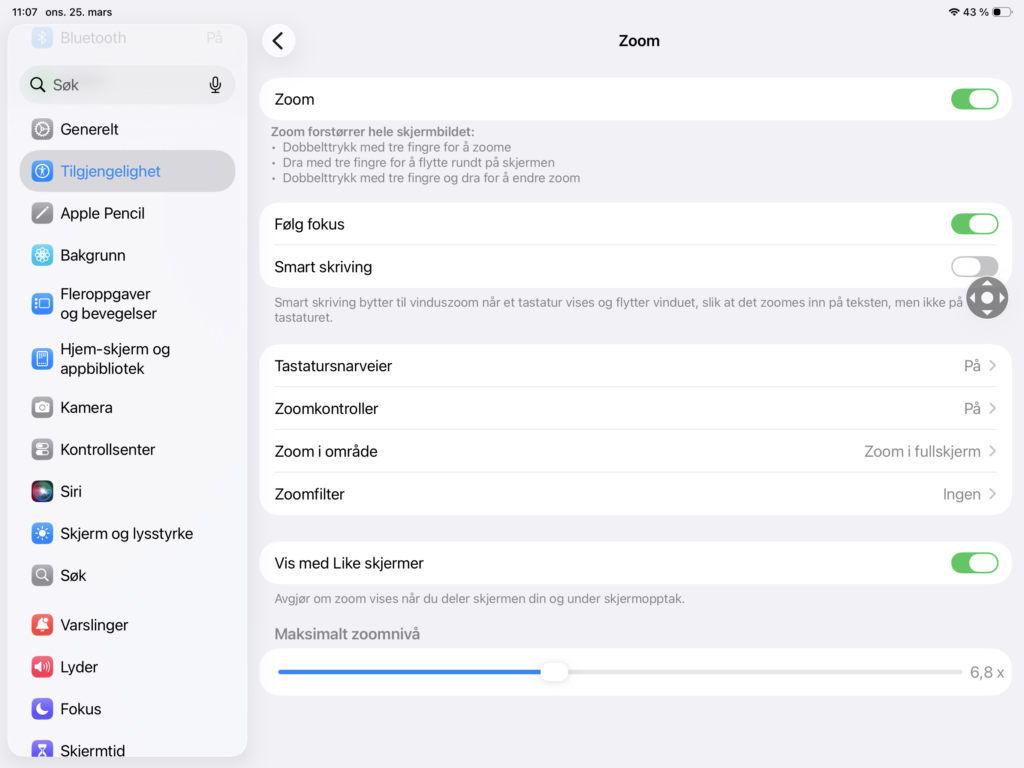
- Når Zoom er aktivert i menyen kan den slås av/på ved å dobbelttrykke (raskt) med tre fingre på skjermen.
- Med skyveknappen nederst kan det settes en øvre grense for hvor stor forstørrelsen skal gå.
Kommandoer med eksternt tastatur:
- Option + Command + 8: Slå Zoom på og av
- Control + Option + F: Bytt Zoomområde
- Gå til: Innstillinger → Tilgjengelighet → Synsforbedringer – Forstørring
- Aktiver Forstørring (Dersom Tilgjengelighets-knappen ikke er aktivert fra før, vil denne nå også aktiveres).
- Velg visning under Forstørrelsestype:
- Fullskjermvisning – hele skjermbildet forstørres (anbefales)
- Delvis skjerm – et flyttbart område forstørres
- Slå forstørring av/på: Trykk på Tilgjengelighetsknapp (symbolet for Tilgjengelighet) nederst på skjermen. (Dersom det er lagt flere valg til Tilgjengelighetsknapp, vil du få opp en liste du må velge fra).
Tips! Android har også Skjermzoom. Den lar deg justere størrelsen på visningen i nettbrettet:
- Gå til Innstillinger → Tilgjengelighet → Skjermzoom
- Juster størrelsen med glidebryteren
Dette valget påvirker visningen i alle apper på nettbrettet. Denne kan være nyttig å bruke i kombinasjon med Forstørring.
Naviger med forstørring aktivert på nettbrett
Når forstørringsfunksjonen er aktivert på et nettbrett, endrer måten du navigerer på seg.
- For å navigere på nettbrettet generelt (for eksempel åpne apper, bla nedover i nettleser, eller mellom sider på skrivebordet), bruker du én finger.
- Når du skal navigere rundt i det forstørrede skjermbildet må du bruke andre metoder.
Det krever litt øvelse å bli komfortabel med dette, men når eleven mestrer funksjonen, gir den stor fleksibilitet og bedre lesbarhet.
- Dra med tre fingre for å flytte deg rundt.
- Med eksternt tastatur:
Option + Command + piltaster: flytt i forstørret vindu
Zoomkontroller kan også brukes til å navigere i det forstørrede bildet. Det er som en virtuell joystick. Aktiver Zoomkontroller:
- Gå til Zoomkontroller i menyen for Zoom og slå på Vis kontroller
- Zoomkontroller vises nå som et flytende ikon på skjermen. Bruk denne til å:
- Justere graden av forstørring
- Flytte deg rundt i det forstørrede skjermbildet
Tips: Zoomkontroller kan også aktiveres med trippeltrykk med tre fingre, så lenge Zoom er aktivert.
Dra med to fingre for å flytte deg rundt
Juster graden av forstørring
Eleven vil ha behov for å justere forstørringen ofte for å få best mulig utbytte av funksjonen.
- Dobbelttrykk (raskt) med tre fingre på skjermen.
- Hold fingrene på skjermen etter dobbelttrykket (ikke løft dem).
- Dra opp eller ned med én eller flere fingre:
- Dra opp for å øke forstørringen.
- Dra ned for å redusere forstørringen.
VIDEO!
For mange krever det betydelig øvelse for å få til disse fingerbevegelsene.
Med eksternt tastatur:
- Option + Command + = : Økt forstørrelsen (ev. ´)
- Option + Command + – : Reduser forstørrelsen (ev. +)
Tips: Du kan også bruke Zoomkontroller for å justere graden av forstørring (se forrige avsnitt).
Klyp med to fingre for å justere graden av forstørring.
I nettleser finnes det også andre måter å forstørre på. Se mer om det her: Muligheter i nettleser på nettbrett
Lupe
iPad har Lupe-funksjon i en egen app: Lupe. Her kan du justere forstørringen med glidebryteren. I tillegg kan du tilpasse lys, kontrast og farger.
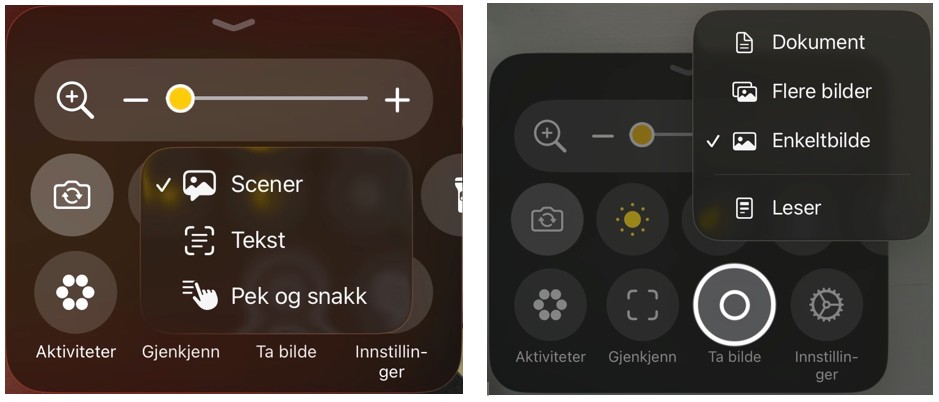
Under Innstillinger i Lupe kan du velge å vise Gjenkjenn. Tilbake i lupen kan du holde på Gjenkjenn, og velge hva den skal gjenkjenne. Ved å holde inne Ta bilde kan du velge enkeltbilde, flere bilder, dokument, eller om bildet skal åpnes i Leser.
Dette er funksjoner under utvikling, så de fungerer ikke alltid optimalt.
Lupe kan du legge til i Kontrollpanel og Tilgjengelighetssnarvei for å få rask tilgang.
Tips! Hvis du aktiverer Tekst under Gjenkjenn, så vil den automatisk lese opp tekst den får inn i bildet.
Kamera-appen kan også benyttes til å forstørre det du vil se på. Denne er tilgjengelig for både iPad og Android-nettbrett.
Forslag til aktiviteter for å nå opplæringsmålene
Her vises til Utdanningsdirektoratet sine forslag til opplæringsmål for tekniske hjelpemidler: Opplæring i punktskrift, tekniske hjelpemidler og mobilitet | udir.no
Gå gjennom trinnene sammen med eleven, og la eleven selv utføre handlingene.
- Åpne appen Innstillinger (tannhjulet).
- Gå inn på valget Tilgjengelighet i menyen til venstre.
- Finn Zoom/Forstørring og slå denne på.
- Gå tilbake til Hjem-skjermen.
Snakk om at det kun var behov for å gjøre dette en gang, og at det bare er nødvendig å på nettbrett og telefoner eleven ikke har brukt tidligere.
- Slå forstørringen av og på igjen med fingerbevegelser.
- Gjenta til eleven mestrer håndbevegelsen godt.
Snakk med eleven om når det er behov for å bruke forstørrelsen, og at det er enkelt å slå den på og av ved behov.
Tips! Dersom eleven strever med fingerbevegelsene for å slå forstørringen på og av, kan dere øve på bordet først. Begynn gjerne med én finger, deretter to, og så til slutt tre fingre. Øve på tempoet på dobbelttrykket på hvert steg.
Sørg for at forstørringen er aktivert i menyen før dere begynner.
- Slå forstørringen på.
- Finn frem en skoleoppgave eleven har denne uka.
- Juster forstørrelsen slik at eleven ser detaljene som er nødvendig for å gjøre oppgaven.
- Be eleven finne en spesifikk ting som er i skjermbildet, f.eks. et ord, en detalj i et bilde/tegning eller noe annet.
- Finn frem en annen oppgave, er behovet for forstørrelse likt her, eller er det behov for mer eller mindre?
- Snakk sammen om hva som gjør at behovet for forstørrelse kan være ulikt fra oppgave til oppgave.
- Øv på å justere forstørrelsen helt til eleven mestrer håndbevegelsen godt.
Tips! Dersom eleven strever med fingerbevegelsene for å justere forstørringen, kan dere øve på bordet først. Begynn gjerne med én finger, deretter to, og så til slutt tre fingre. Øve på tempoet på dobbelttrykket, og det å holde fingeren på bordet, på hvert steg.
Sørg for at forstørringen er aktivert i menyen før dere begynner.
- Slå på forstørrelsen.
- Naviger til appen øverst til høyre på skjermen.
- Naviger til appen nederst til venstre på skjermen.
- Hvilke apper var det som lå der?
- Bla til neste side med apper.
- Åpne en aktivitet/app eleven skal bruke senere i uka.
- Øv på å flytte rundt, slik at eleven får sett hele skjermbildet.
Vi anbefaler ofte å bruke forstørring av hele skjermbildet, men noen elever foretrekker å forstørre bare deler av skjermen:
- Bytt mellom forstørring i hele og deler av skjermbildet. (Her må dere inn i innstillinger for å gjøre endringer).
- Hva er forskjellen på disse, og hva er enklest for eleven å bruke selvstendig?
Tips! For raskt å få et overblikk over skjermbildet kan det være et triks å slå forstørringen av, for deretter å slå den på igjen for å se detaljene, eller lese teksten.
Tips! Det kan være nyttig å se på tilpasning av tekst, i tillegg til bruk av forstørring. Se mer her: Tilpasning av tekst på nettbrett
Plasser nettbrettet i et stativ med kameraet vendt mot en bokside eller et ark med tekst og bilder.
- La eleven åpne kameraet eller en forstørrelsesapp.
- Be eleven forstørre teksten og bildene ved å zoome og ved å endre avstanden mellom nettbrett og tekst.
- La eleven prøve ulike lysforhold eller kontraster dersom det er mulig.
Snakk med eleven om hva som fungerte best, og hva som gjorde det lettere eller vanskeligere å se detaljene.