Apper til nettbrett og telefoner
Apper som kan være nyttig for elever med nedsatt syn og blindhet.
Oversikten over apper på denne siden er på ingen måte uttømmende. Omtalene vil ikke omfatte alle muligheter i appen. Siden er ment å gi inspirasjon til apper som kan være nyttig for elever med nedsatt syn og blindhet.
Apper for skolebruk
Tastaturbo er et universelt utformet tastaturtreningsprogram, hvor målet er å automatisere skriving på tastatur. Målgruppa er elever i barneskolen. Programmet er nettbasert og fungerer på PC/Mac, Chromebook eller nettbrett.

Vi anbefaler at du leser gjennom lærerveiledningen i forkant av at du tar programmet i bruk med elevene dine.
Programmet finner du her: Tastaturbo
I Tibi-appen kan du låne bøker, få boktips og lytte til bøker. Du kan forflytte deg i boka, endre lesehastighet og stille inn sovemodus.
I e-bøkene kan du endre skrifttype, skriftstørrelse, linjeavstand og farger. Du kan også få lest opp e-bokteksten med talesyntesene våre.
Lær hvordan du bruker appen: Tibi-appen – Tibi (åpnes i ny fane)
Appen Book Creator
Book Creator inneholder mange visuelle elementer som kan være utfordrende for barn med nedsatt syn og blindhet. Book Creator er til en viss grad tilgjengelig, men det er ikke alt som er like enkelt.
Barnet vil ofte trenge støtte til å beskrive bilder og figurer, og til navigering, men det er flere tilpasninger som kan gjøre det enklere for barn med nedsatt syn og blindhet. Vi har tatt utgangspunkt i app-en som du kan laste ned på iPad. Særlig for elever med blindhet vil nettleserversjonen være helt annerledes, og enda mer utfordrende å navigere i.
En større iPad kan være nødvendig til barn med nedsatt syn, mens barn med blindhet kanskje kan få bedre oversikt på en som er mindre. Eksternt tastatur eller leselist med punkttastatur vil vi uansett anbefale.
Vi har delt inn denne siden i 3 deler med tips:
- Hvis du som lærer skal lage en bok til eleven
- Hvis eleven skal lese en bok
- Hvis eleven skal lage en bok selv
Hver del innledes med tilrettelegging som gjelder både barn med nedsatt syn og blindhet, deretter er det egne avsnitt for hensyn det er nødvendig å ta kun om eleven har nedsatt syn eller blindhet.
Vi vil også anbefale deg å sette deg inn i de ulike tilgjengelighetsmulighetene som ligger i en iPad.
For elever med nedsatt syn vil tilgjengelighetsfunksjonen Zoom være nyttig å mestre godt, mens elever med blindhet har behov for å mestre god bruk av VoiceOver (VO), som er iPad-ens skjermleser. For elever med blindhet anbefaler vi å koble en leselist til iPad-en, da dette vil gi muligheter for enklere navigering i Book Creator-appen.
De viktigste VoiceOver-bevegelsene du vil trenger er:
- Bla til neste/forrige element på siden eller i menyen: Sveip til høyre/venstre med en finger
- Bla mellom sidene i boka: Sveip til høyre/venstre med tre fingre
- Aktiver (markert objekt/valg): Dobbelttrykk med en finger.
- Sett fokus øverst på siden: Trykk med fire fingre øverst på siden
- Sett fokus nederst på siden: Trykk med fire fingre nederst på siden
- Lukk meny: Trykk med en finger på venstre del av skjermen, og aktiver (dobbelttrykk)
De viktigste leselist-kommandoene du vil trenger er:
- Bla til neste element på en side/i en meny: Mellomrom, 5 (eventuelt bla fremover-knapp).
- Bla til forrige element på en side/i en meny: Mellomrom, 2 (eventuelt bla bakover-knapp)
- Bla til neste side i boka: Mellomrom, 1, 3, 5 (bare i lesemodus)
- Bla til forrige side i boka: Mellomrom, 2, 4, 6 (bare lesemodus)
- Sett fokus øverst på siden: Mellomrom 1, 2, 3
- Sett fokus nederst på siden: Mellomrom 4, 5, 6
- Aktiver (markert objekt/valg): Mellomrom, 3, 6 eller markørhenter
- Lukk meny: Mellomrom 1, 2
NB: Vi anbefaler at du skriver ut/lærer deg funksjonene på denne listen, da du vil finne igjen begrepene senere i ressursen, men uten beskrivelser av hvordan du gjør det.
Når du som lærer skal lage en digital bok, som også skal brukes av et barn med nedsatt syn eller blindhet, er det noen viktige prinsipper det er viktig at du følger. Bøker bør ha en struktur og ramme som gjør at eleven kjenner igjen oppbygningen i en ny bok.
- Det bør være få elementer på hver side, det vil gjøre det enklere å holde oversikt og navigere i boka.
- Alle bilder/illustrasjoner må synstolkes. Dette gjør du ved å legge til alternativ tekst (alt-tekst) på bildet/illustrasjonen. Teksten skal gi en kort beskrivelse av innholdet i bildet. Marker bildet, trykk på (i), accessibility/tilgjengelighet, og skriv inn alt-teksten. Mer informasjon om alternativ tekst (åpnes i ny fane). Mer informasjon om synstolkning (åpnes i ny fane).
- Du kan i tillegg synstolke et bilde ved å legge inn et lydopptak der du synstolker innholdet på bildet.
- Viktige elementer (f.eks. lydopptak) bør plasseres på samme sted på alle sidene, slik at de blir enkle å finne.
- Lyden i videoer bør gi informasjon om det visuelle innholdet på en konkret og beskrivende måte. Dersom videoen ikke har det, bør det legges inn informasjon i tillegg, som eleven kan lese eller lytte til, om hva videoen inneholder.
- Det er viktig å lage tittel til boka, slik at den er enkel å finne frem til.
- Dersom du bruker tegnefunksjonen i Book Creator må du være oppmerksom på at en elev som bruker skjermleser (VO) ikke får tilgang til tegningen. Leslisten og skjermleseren vil ikke «fange opp» at det er en tegning på siden. For at denne skal være tilgjengelig for eleven må du enten:
- Legge inn et lydspor der tegningen synstolkes, eller;
- Lagre bilde av tegningen på kamerarull, og legge bildet inn i BC. Legg inn alt-tekst på bildet på vanlig måte.
For elever med nedsatt syn
- Bilder som legges til bør ha gode farger, klare kontraster og objekter av en god størrelse, slik at de er enklere å se for elever med nedsatt syn.
- Tekst bør være i en størrelse, form og farge som eleven kan lese, gjerne uten å ha behov for forstørrelse. Bilder, tekst, tegninger, lydfil-ikon og videofiler, kan justeres i størrelse.
- Zoomfunksjonen på iPad; For de fleste vil det være nyttig med Zoom i fullskjerm, men enkelte ganger kan Zoom i område (lupe) være tilstrekkelig.
For elever med blindhet
Alt-tekst på bilder/illustrasjoner er helt avgjørende for elever som leser boka med skjermleser (VO) og leselist.
Du må legge inn elementer i rett rekkefølge. Rekkefølgen du legger inn elementer på en side er den rekkefølgen eleven vil få boken opp på sin leselist, eller med skjermleseren (VO). Den visuelle siden kan derfor skille seg vesentlig fra den versjonen eleven får opp i sin skjermleser/leselist.
Vi tar utgangspunkt i app-versjonen til iPad, og ikke nettleserversjonen, i denne beskrivelsen. App-en er vesentlig enklere å navigere i for elever med nedsatt syn.
Dersom du har laget en bok som i varetar tipsene over vil det være enklere for elever med nedsatt syn og blindhet å navigere i boka. Eleven vil kanskje ha behov for støtte i kortere eller lengre perioder for å lage seg gode strategier når hun skal finne frem i og lese ei bok. Husk at rekkefølge elementene vises på leselist eller med skjermleser (VO) avgjøres av hvilken rekkefølge elementene er satt inn.
Når eleven åpner en bok, åpnes denne i redigeringsmodus. Det er viktig at eleven ikke leser boken i denne modusen. Boken kan leses på to måter; Lesemodus/Reading mode, og Les til meg/Read to me.
Lesemodus/Reading mode
Lesemodus finner du ved å trykke på knappen «Reading mode» øverst til høyre på skjermen når du er inne i en bok. I lesemodus blar eleven i boka selv.
Les til meg/Read to me-funksjonen
«Les til meg» finner du ved å trykke på «Read to me», som er synlig når du er i lesemodus. I «Les til meg» vil innholdet i boken leses opp automatisk, også alt-tekster som er lagt til. Lydinnspilleringer og videoer starter automatisk, men merk at videoer som er lagt til som lenker ikke spilles av automatisk.
For elever med nedsatt syn
Det kan ofte være nyttig for elevene med nedsatt syn å bruke noen av tilgjengelighetsfunksjonene på iPad. Særlig vil vi trekke frem funksjoner som:
- Zoom – for å forstørre alt på skjermen
- Inverterte farger – kan gjøre det enklere å se innholdet
For elever med blindhet
For å lese en bok trenger eleven å mestre VoiceOver-bevegelsene/leselistkommandoene i listen du finner i innledningen: lenke.
Det er viktig at eleven har boka i «Lesemodus», og ikke i redigeringsmodus. Når boka er i redigeringsmodus vil menylinjen øverst alltid være synlig, mens den forsvinner når vi setter på Lesemodus. For å gjøre den synlig igjen må du dobbelttrykke med en finger. Her er det viktig å huske på at skjermleseren ikke gir beskjed om at menyen er synlig igjen, den gir bare fra seg et lite lydsignal. For å navigere til menyen; Sett fokus nederst på siden og bla videre.
Funksjoner for å navigerer i Lesemodus:
- Bla til høyre for å komme til bokhylla
- Naviger til boka du vil åpne og aktiver for å åpne den.
- Sett fokus øverst på siden.
- Sett boka i lesemodus ved å bla til høyre til «Reading mode». Aktiver.
- Bla fremover og bakover i boka, og mellom elementer på siden med bla-kommandoene fra listen
- Vi anbefaler at eleven setter fokus øverst på siden for hver nye side.
- Hvis det kommer en «klunkelyd» som repeteres hver gang eleven prøver å bla til en ny side, uten å lykkes; trykk med en finger midt på skjermen, og prøv igjen.
- Ved slutten av boka; Bla mot venstre til «You’ve reached the end of the book», aktiver og naviger til «Done». Aktiver denne.
Les til meg/Read to me
Eleven kan sette på «Read to me»/«Les til meg» i «Lesemodus». Når skjermleseren (VO) er aktivert dobbelttrykker hun med en finger for å åpne menyen med tilgang til «Read to me». Leselisten kan være vanskelig å bruke i «Les til meg»-modus.
For tilgang til menyen i «Les til meg»-modus, dobbelttrykk med en finger på skjermen slik at menyen øverst blir synlig. Trykk så på skjermen en gang med en finger, og sveip til høyre for å sette fokus på menyen. Med leselist kan du gå til toppen av siden med Mellomrom, 1, 2, 3, etter å ha dobbeltrykket med en finger for å få frem menyen.
- Får å sette på pause: Naviger til «Read to me»-knappen
- For å avslutte: Aktiver «Done»
Det er dessverre ikke mulig å øke hastigheten på opplesingen i «Les til meg»-modus.
Barn med nedsatt syn eller blindhet vil kunne ha nytte av å skrive inn tekst ved hjelp av diktering.
- Se etter mikrofonsymbolet for å starte diktering. Du stopper den igjen ved å trykke på skjermen.
- Hvis du har VoiceOver aktivert:
- Dobbelttrykk med to fingre for å aktivere diktering når skjermleseren (VO) er aktivt.
- På eksternt tastatur; Dobbelttrykk på Control-tasten for å starte og stoppe diktering.
For elever med nedsatt syn
Det kan ofte være nyttig for elevene med nedsatt syn å bruke noen av tilgjengelighetsfunksjonene på iPad. Særlig vil vi trekke frem funksjoner som:
- Større tekst – gjør teksten større i menyene og i feltet der eleven selv kan legge til egen tekst
- Zoom – for å forstørre alt på skjermen
- Inverterte farger – kan gjøre det enklere å se innholdet
Barn med nedsatt syn vil kanskje ha behov for å bruke hele skjermen til å tegne eller skrive på. Tegningen eller teksten kan eventuelt forminskes når barnet er ferdig, men pass på at det fortsatt er så stort at barnet kan se det uten forstørring, om mulig. For barn med nedsatt syn kan det være en god støtte med en penn til iPad-en for å tegne og skrive med.
For elever med blindhet
En elev med blindhet vil ha behov for støtte de første gangene hun skal lage en egen bok. Bruk av leselist sammen med skjermleseren (VO) kan gjøre det enklere å lage en bok, men det lar seg også gjøre uten.
Merk at skjermleseren noen ganger navigerer i bokhylla, selv om det visuelt på skjermen ser ut som du er inne i redigeringsmodus i en bok. For å komme deg bort fra bokhylla, så må du sette fokus øverst eller nederst på siden. Hvis du setter fokus øverst, kommer du til menylinjen, hvis du setter fokus nederst kommer du til «Right arrow» inne i boken. Som en generell anbefaling bør du sette fokus øverst eller nederst på siden hvis du mister oversikt over hvor du er.
Funksjoner for å lage egen bok
- Vi anbefaler at det er få elementer på hver side, og at det kun er et element av samme type. For eksempel bare en lydfil, en tekstfil, osv. Elementer av samme type vil legge seg oppå hverandre, noe som gjør at man senere kun får tilgang til det siste av dem.
- Sett fokus øverst på siden, bla til «New book». Velg lay-out. Vi anbefaler å bruke Landscape.
- Gi boken et navn: Stå i bokhyllen
- Sett fokus nederst på siden
- Bla bakover til du kommer til «Book Author»
- Aktiver menyen
- Bla til høyre til du kommer til Tekstfelt. Aktiver og rediger tittel.
- Lukk meny
- Merk at skjermleseren ikke alltid leser det nye navnet på boka før appen er restartet.
- Naviger til boka du vil åpne og aktiver for å åpne den. Sett fokus øverst på siden, bla til «Add item» og aktiver. Bla til det du ønsker å legge til, aktiver. For å navigere i disse menyen bruker du bla og aktiver.
- Hvis du skal legge til taleopptak navigerer du til tidsangivelsen, og aktiverer både for å starte og stoppe opptaket.
- For å sette fokus inne i boka; Sett fokus nederst på siden, og bla bakover.
- I redigeringsmodus blar du videre ved å velge «Right arrow». Hvis du er på bokas siste side vil skjermleseren si «Right arrow pluss», og du vil da legge til en ny side ved å velge denne.
- For å legge til alt-tekst må bildet være i fokus. Velg «Inspektor-knapp» fra menylinja. Det visuelle symbolet er en liten i med ring rundt. Under «Accessibility/Tilgjengelighet» skriver du inn alt-teksten. Lukk meny.
Apper med kunstig intelligens (KI)
Foruten appene i listen under, kan blant annet ChatGPT og CoPilot også være verdt å se nærmere på.
Microsoft Seeing AI er en gratis app som bruker kunstig intelligens og mobilkameraet til å fortelle deg om verden rundt deg med stemme. Den er laget spesielt for blinde og svaksynte brukere.
Du kan peke kameraet mot tekst, objekter, personer eller omgivelser og få dette utlest eller beskrevet med tale. Appen gir både direkte opplesning av tekst og beskrivelser av det du ser.
Seeing AI har flere kanaler/moduser som gir ulike typer informasjon, for eksempel:
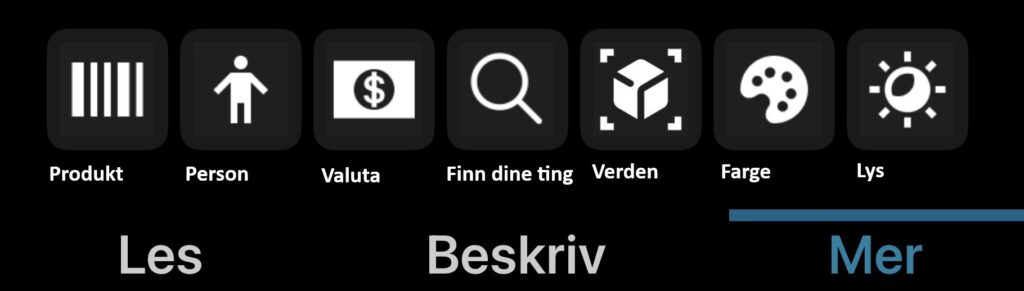
- Les – Hør tekst så snart den vises foran kameraet. Dokumentjustering gir lydsignaler for å ta opp en utskrevet side og gjenkjenne teksten sammen med den opprinnelige formateringen. Spør om innholdet for enkelt å finne informasjonen du trenger.
- Beskriv – Ta bilder for å høre en rik beskrivelse. Still spørsmål for å fokusere på informasjonen du bryr deg om. Utforsk bilder ved å flytte fingeren over skjermen for å høre plasseringen til forskjellige objekter.
- Produkt – Skann strekkoder og tilgjengelige QR-koder ved hjelp av lydping for å veilede deg; hør produktnavnet og pakkeinformasjonen når den er tilgjengelig.
- Person – Lagre bilder av venner og kolleger, slik at du kan gjenkjenne dem senere. Fa et overslag over alder, kjønn og uttrykk.
- Valuta – Gjenkjenn valutamerknader.
- Finn dine ting – lær kunstig intelligens a gjenkjenne de personlige objektene dine og følge lydsignalene for a finne dem senere.
- Verden – en lydforstørrelsesopplevelse for å utforske et ukjent miljø.
- Farge – Identifiser farger.
- Lys – Hør en hørbar tone som tilsvarer lysstyrken i omgivelsene.
Du kan og bruke funksjonene fra Seeing AI på bilder og videoer i andre apper – Bare trykk på «Del» og «Gjenkjenn med Seeing AI» for å beskrive medier fra E-post, Bilder og mer.
All informasjon i Seeing AI blir lest opp med stemme, og appen fungerer godt sammen med tilgjengelighetsverktøy som VoiceOver/TalkBack.
Seeing AI er gratis å bruke.
Kunnskapsbanken har beskrevet appen: Seeing AI | Kunnskapsbanken (åpnes i ny fane)
NB! Når du laster ned Be My Eyes så er det viktig at du i innloggingen velger at du er en bruker med nedsatt syn, og IKKE en frivillig hjelper. Som frivillig hjelper vil du ikke få tilgang til KI i appen.
Velg Be My AI nederst.
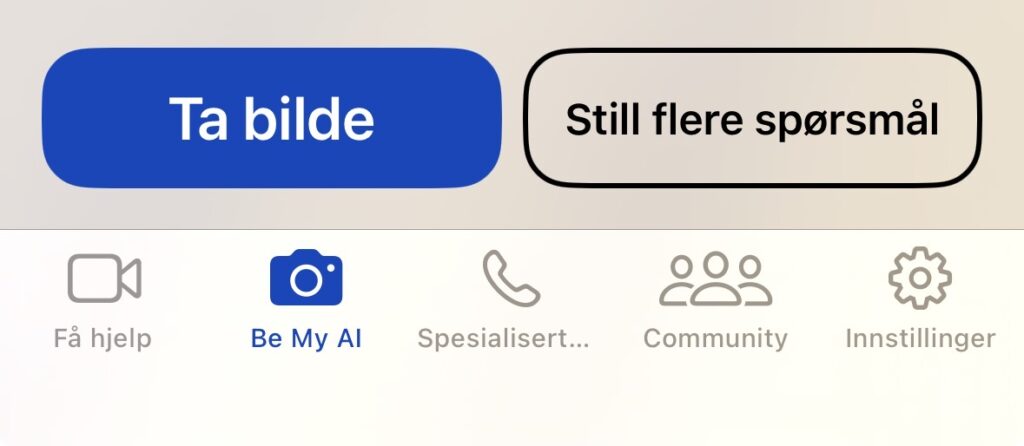
Når du tar et bilde, analyserer appen bildet og lager en beskrivelse av innholdet. Beskrivelsen blir både lest opp automatisk (også uten VoiceOver/TalkBack) og vist som tekst på skjermen.
Teksten kan kopieres ved å holde inne beskrivelsen og velge Kopier beskrivelsen.
Hvis du har flere spørsmål enn det grunnbeskrivelsen gir svar på, kan du trykke Still flere spørsmål og skrive inn et oppfølgingsspørsmål. Du kan også diktere spørsmålet.
Be My AI gir ikke kontinuerlige beskrivelser i sanntid via kamera, men er særlig godt egnet når du ønsker grundige forklaringer, for eksempel av bilder, situasjoner, skjemaer eller visuelle detaljer.
Tips! Bruk Siri til å starte en beskrivelse med Be My AI. Første gang må du bekrefte at du ønsker å legge Be My Eyes til som snarvei i Siri. Siri kan spørres om blant annet «Spør Be My Eyes», «Les med Be My Eyes», og «Beskriv Be My Eyes». Du kan legge til flere snarveier selv.
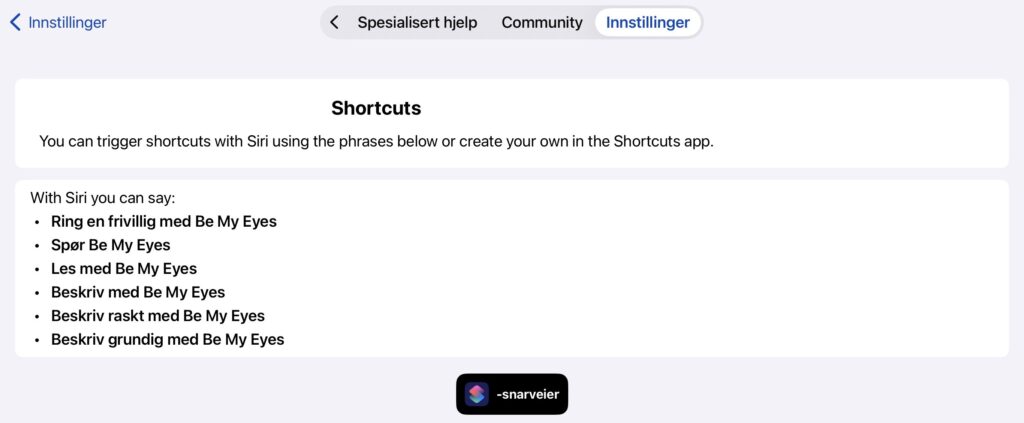
Kunnskapsbanken har beskrevet appen: Be My Eyes | Kunnskapsbanken (åpnes i ny fane)
Google Gemini er en KI-assistent du kan samtale med gjennom tekst og tale. Du kan diktere spørsmål og beskjeder, og svarene kan leses opp med tale.
Du kan også legge inn bilder (+) og be Gemini beskrive det som vises på bildet.
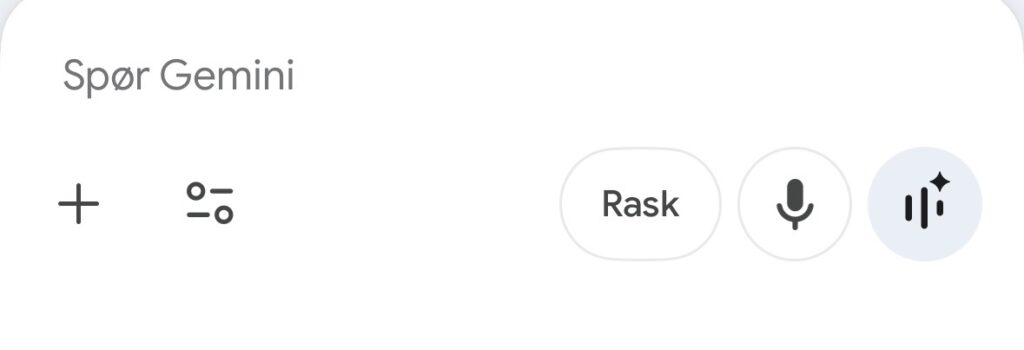
I Live-funksjonen (symbolet helt til høyre) kan du føre en muntlig samtale med Gemini. Her kan du slå på kameraet og få løpende beskrivelser av det kameraet peker mot.
For at innholdet i tekstsamtaler, bildebeskrivelser og svar skal bli lest opp, må VoiceOver/TalkBack være aktivert. Du kan også bruke andre opplesningsfunksjoner som ligger i tilgjengelighetsmenyen på telefonen.
Betalingsversjonen gir utvidet funksjonalitet og ubegrenset bruk. Gratisversjonen har ulike begrensninger, for eksempel i hvor mange bilder som kan beskrives per dag.
For en grundig beskrivelse av appen, se her: Kom i gang med Gemini-mobilappen (åpnes i ny fane)
Microsoft CoPilot er en KI du kan samtale med, både skriftlig og muntlig. Du kan legge inn bilder og be om beskrivelser av dem.
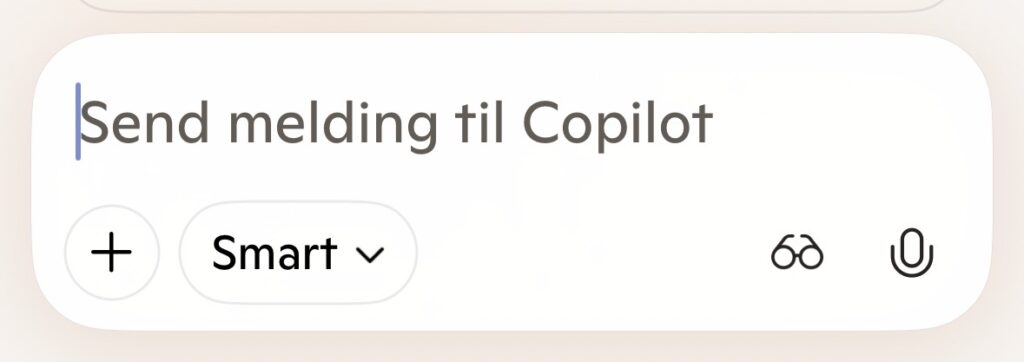
Ved å trykke på brillene i chatfeltet åpnes kameraet. Her kan du ha samtaler om og få beskrivelser av det kameraet peker mot.
Ved å trykke på mikrofonsymbolet i chatfeltet kan du ha en muntlig samtale med KI.
For å få innholdet i samtalene du skriver, eller bildebeskrivelsene her opplest må du ha aktivert Voice Over/Talk Back. Du kan også bruke andre opplesningsmuligheter som ligger i tilgjengelighets-menyen på telefonen.
Betalingsversjonen har mer funksjonalitet, og ubegrenset bruk. Med gratisversjonene er det ulike begrensninger, f.eks i antall bilder du kan få beskrevet per dag.
For grundig beskrivelse av appen, se her: Kom i gang med talefunksjoner i Microsoft 365 Copilot – Støtte for Microsoft (åpnes i ny fane).
Notebook LM er et AI-verktøy fra Google som lar deg jobbe direkte med egne tekster og kilder, og få dem forklart, oppsummert og omformet ved hjelp av språkmodeller.
Det som er særlig interessant for elever med nedsatt syn og blindhet er at Notebook LM kan lage lydbaserte sammendrag basert på de kildene du selv legger inn. Disse sammendragene er to KI-stemmer som samtaler om temaet, og du kan få den flere språk, inkludert norsk. Før du oppretter et lydsammendrag kan du sette noen kriterier for hvordan du vil ha innholdet, f.eks. knyttet til målgruppe eller om det er spesielle ting du vil at den skal legge vekt på.
I seksjonen Chat kan du stille spørsmål til innholdet i kildene. I seksjonen Studio kan du lage lydsammendrag, dette er en av flere muligheter her.
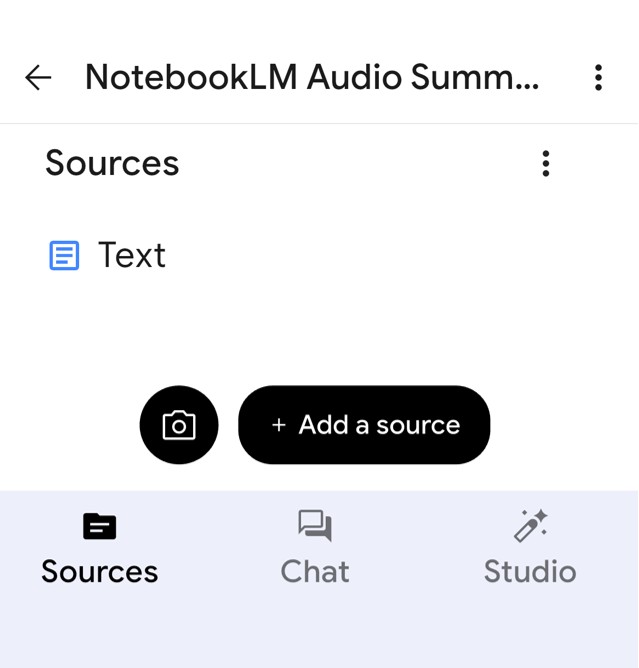
Notebook LM finnes både om app og i nettleser. Det er foreløpig mer funksjonalitet i nettleserversjonen.
For en grundig beskrivelse les mer her: Generer audio-sammendrag i NotebookLM (åpnes i ny fane).
Google Lookout er en app som bruker kunstig intelligens og mobilkameraet til å gi talebasert informasjon om omgivelsene. Appen er utviklet spesielt for blinde og svaksynte brukere.
Du bruker Lookout ved å peke kameraet mot det du vil utforske. Appen kan blant annet gi beskrivelser av objekter, mennesker og omgivelser, samt lese opp tekst som skilt, dokumenter, etiketter og menyer.
Lookout har ulike moduser, for eksempel for å:
- Lese tekst og dokumenter
- Identifisere matvarer og emballasje
- Beskrive omgivelser og gjenstander i rommet
All informasjon gis som tale, slik at appen kan brukes uten å se på skjermen.
For å bruke Lookout fullt ut anbefales det å ha TalkBack aktivert. Da blir menyer, valg og tilbakemeldinger lest opp.
Lookout er gratis å bruke, og funksjonaliteten avhenger av telefon/nettbrett og kamerakvalitet.
For grundig beskrivelse av appen, se her: Bruk Lookout til å utforske omgivelsene (åpnes i ny fane).
Apper for å øve på VoiceOver
Ballyland Trylleshow er en læringsapp spesielt utviklet for barn med synsnedsettelse som skal lære seg grunnleggende bevegelsesmønstre i VoiceOver.
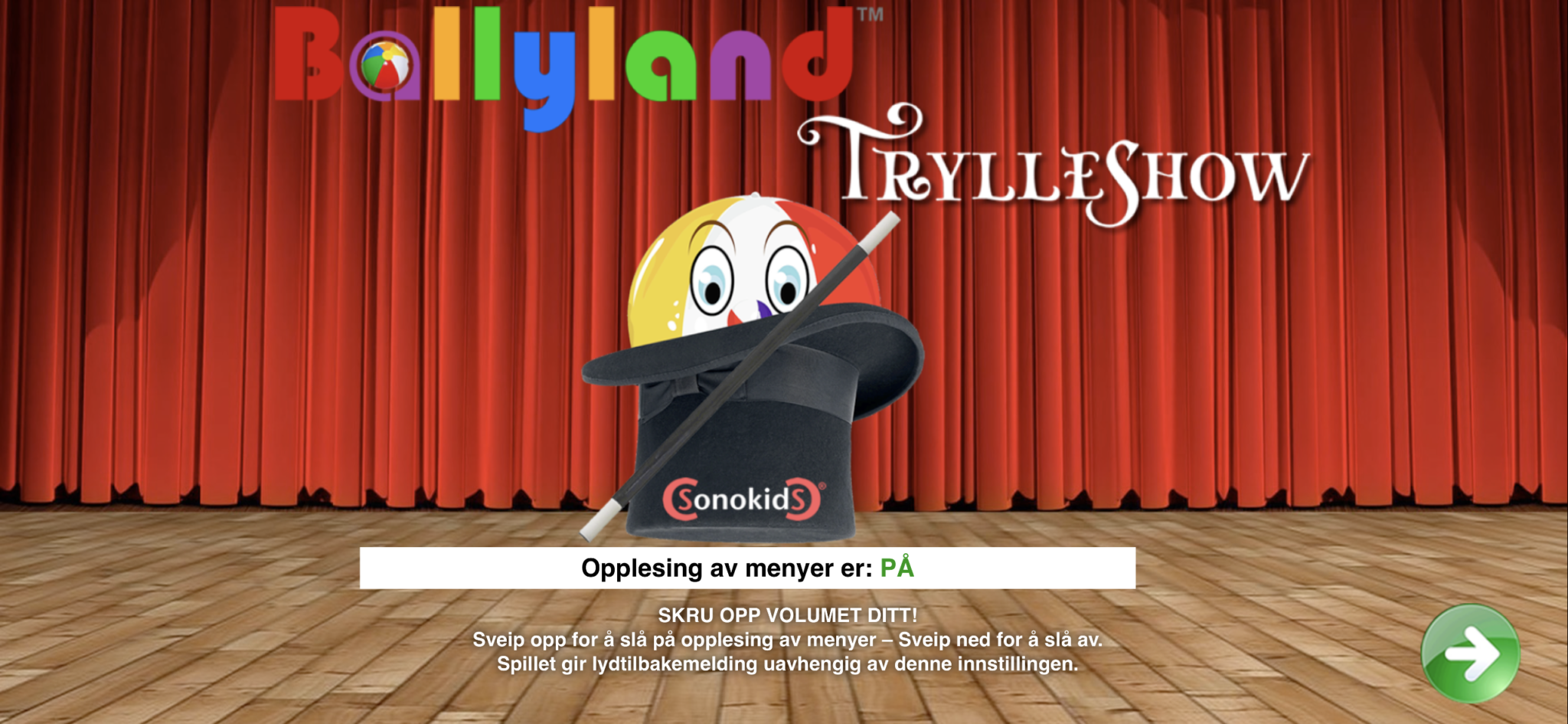
Appen er designet for å være enkel å bruke, med tydelig lydveiledning. Den har intuitiv navigasjon med enkel tilgang til alle funksjoner. Dette gjør den godt egnet for barn med synsnedsettelse og skaper en positiv læringsopplevelse.
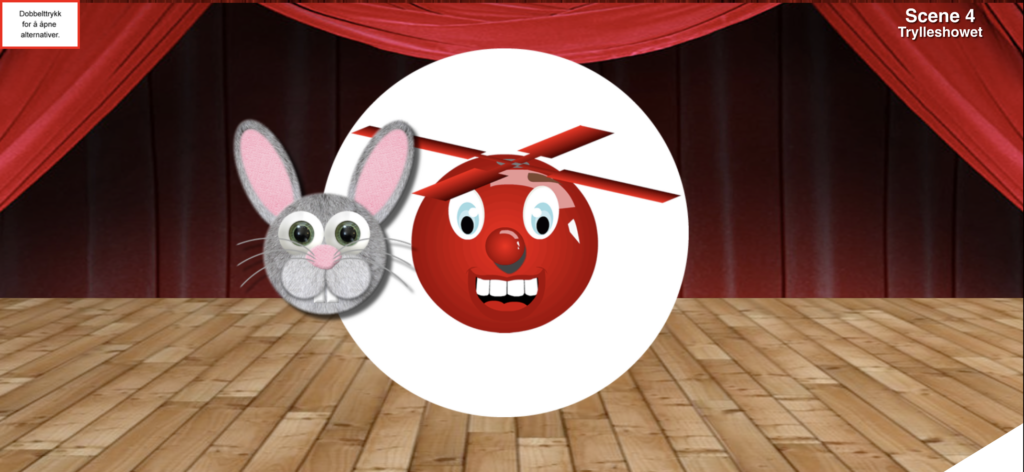
Appen fungerer både med og uten skjermleser.
Det ligger en lærerveiledning (Instruksjoner) i appen som vi anbefaler at du leser før du tar den i bruk med barnet.
Les mer og last ned appen: Ballyland Trylleshow – Sonokids (åpnes i ny fane).
Andre apper
Det finnes synstolking av mange nyere kinofilmer, disse finner du i katalogen i appen MovieReading.
Du laster synstolkingen ned på mobil (eller nettbrett), den vil da legge seg under Mine filmer. Vi anbefaler at du laster ned før du drar på kino. Når du starter synstolkingen synkroniseres den med filmen du ser.
Du bør bruke ørepropper/hodetelefoner på ett øre dersom du ser filmen sammen med andre, f.eks på kino.
For å vurdere om en app kan brukes av en elev med nedsatt syn bør du se etter muligheten for å:
– forstørre/zoome på en enkel måte
– tydelig se hva som er klikkbart
– å zoome hele grensesnittet
– invertere fargene på skjermen
For elever med blindhet må du prøve appen med skjermleser (VoiceOver/TalkBack). Skjermleser og leselist på nettbrett og telefon.