Tilpasning av tekst i Word
Tilpasning av skriftstørrelse, skrifttype, linjeavstand og tegnavstand som kan gjøre teksten enklere å lese for elever med nedsatt syn.
Word gir flere muligheter for å tilpasse tekstvisningen slik at den blir mer tilgjengelig for elever med nedsatt syn. Ved å justere innstillinger som skriftstørrelse, skrifttype og linjeavstand kan teksten gjøres enklere å lese og mindre belastende for øynene. Disse tilpasningene gir elevene mulighet til å finne en visning som passer deres individuelle behov og gir bedre lesekomfort.
Elever med nedsatt syn kan også ha nytte av å tilpasse farger og kontraster. Lær mer om det her:
Skriftstørrelse og skrifttype
For mange vil skriftstørrelsen og skrifttypen som brukes, ha stor betydning for lesbarheten. Det er viktig å prøve seg frem for å finne riktig størrelse. Begynn gjerne med størrelse 14–16, gjerne øk ved behov.
Vi anbefaler rene skrifttyper uten seriffer. Verdana har brede bokstaver og god avstand mellom tegn, noe som gjør teksten tydelig. Arial er også et godt alternativ. Aptos (som er standardtypen) fungerer og bra, men har noe smalere bokstavformer enn Verdana. Unngå for smale skrifttyper og dekorative fonter, da disse kan være vanskelige å lese.
Prøv alltid ut ulike skriftstørrelser og skrifttyper sammen med eleven for å finne den kombinasjonen som fungerer best for den enkelte. Når dere har gjort et valg anbefaler vi at den settes som standard.
Du kan endre skriften i Word direkte i Hjem-fanen:
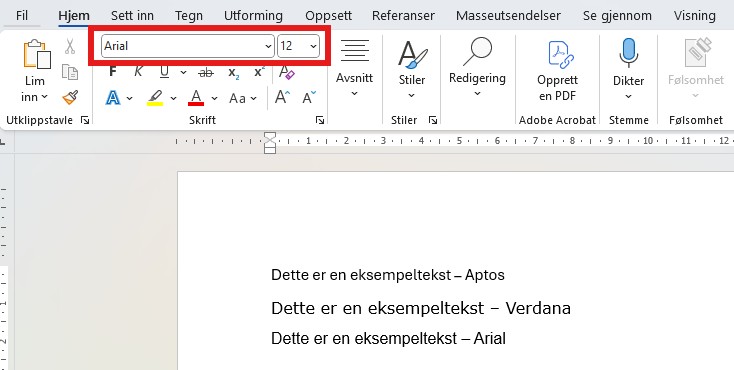
Om du ønsker å endre tekst som allerede er skrevet, må du markere den først. (Ctrl + A for å markere all tekst i dokumentet).
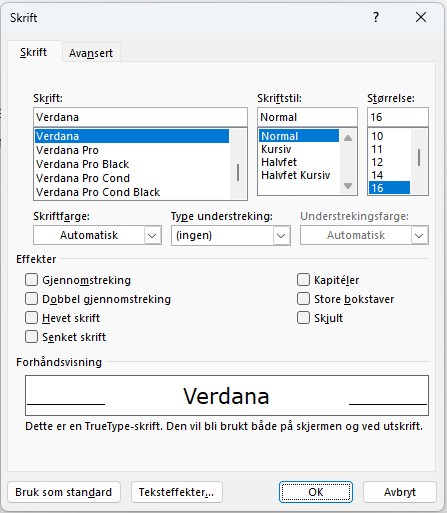
Du kan endre skriften i dialogboksen for Skrift.
- Velg Hjem-fanen
- Trykk på den lille pilen ned til høyre i seksjonen for Skrift på båndet
- Hurtigtast for å åpne dialogboksen for Skrift: Ctrl + D
- Velg ønsket Skrift og Størrelse i dialogboksen
- Trykk OK
Tips: Du kan bruke Tab og piltaster for å navigere rundt i dialogboksen. Enter for å aktivere knappen OK.
Dersom du ønsker å endre skriftstørrelse underveis i skrivingen kan dette enkelt gjøres ved hjelp av en hurtigtast:
- Ctrl + 7 eller 8 på tastaturet (ikke det numeriske tastaturet).
Om du ønsker å endre tekst som allerede er skrevet, må du markere den først. (Ctrl + A for å markere all tekst i dokumentet).
Sett som standard
For å gjøre det enklere for eleven å lese, kan du sette en bestemt skrifttype og skriftstørrelse som standard. Da vil alle nye dokumenter åpnes med disse innstillingene, og du slipper å endre hver gang.
For elever med nedsatt syn kan det være krevende å endre innstillinger hver gang et nytt dokument åpnes. Når standarden er satt sparer det tid og sikrer at eleven alltid møter en tekst som er tilpasset deres behov. Eleven kan da fokusere på innholdet i stedet for tekniske justeringer.
Slik setter du som standard:
- Velg ønsket skrifttype og skriftstørrelse i dialogboksen for Skrift. Hurtigtast Ctrl + D.
- Velg Bruk som standard
- Velg Alle dokumenter basert på malen Normal
Du kan også sette linjeavstand som standard i dialogboksen for Avsnitt. Trykk på den lille pilen ned til høyre i seksjonen for Avsnitt for å åpne denne. (Eller tastatursnarveien Alt – H – N – V).
Linjeavstand
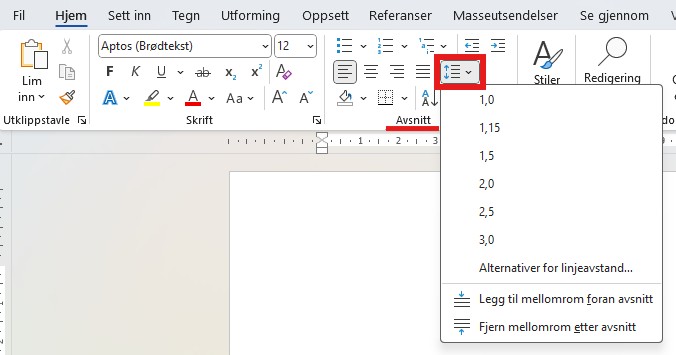
Linjeavstand kan ha stor betydning for lesbarhet. Standardverdien er 1. Prøv gjerne å øke den til 1,15 eller 1,5. Du finner valget i seksjonen Avsnitt på fanen Hjem :
Linjeavstand kan også settes som standard.
Hurtigtaster for linjeavstand:
- Enkel linjeavstand: Ctrl + 1
- Halvannen linjeavstand: Ctrl + 5
- Dobbel linjeavstanden: Ctrl + 2
Når du bruker hurtigtaster så endres linjeavstand i den linjen markøren befinner seg, eller i det området som du har markert.
Lesemodus
Lesemodus gir en ren og enkel visning av dokumentet uten verktøylinjer og redigeringsfelt. Teksten tilpasses skjermen for å gjøre lesingen mer behagelig. Du kan også endre bakgrunnsfarge og justere zoom for bedre kontrast og komfort.
Sett på Lesemodus:
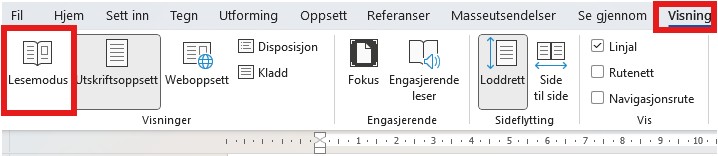
- Velg Lesemodus i fanen Visning
I menyvalget Visning inne i lesemodus får vi mulighet til å tilpasse teksten med valg vi kjenner igjen fra Engasjerende leser:
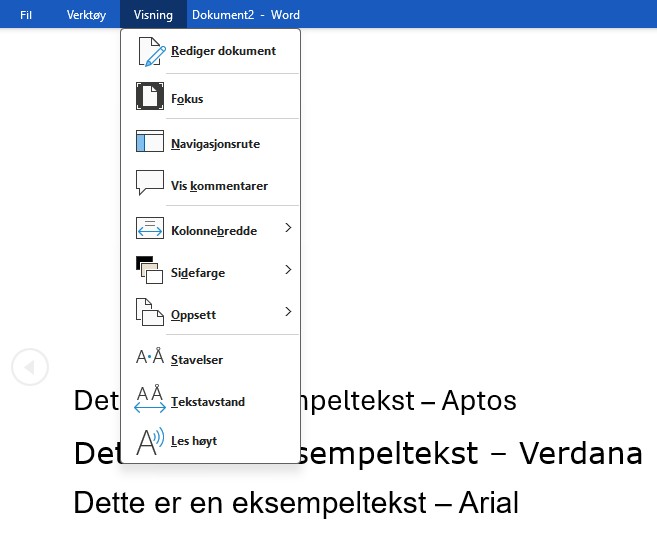
Lær mer om Engasjerende leser her: Engasjerende leser for elever med nedsatt syn
I Word kan du enkelt skjule båndet (menylinjen øverst), slik at det blir bedre plass til tekst på skjermen. Du skjuler og henter båndet frem igjen med samme hurtigtast:
Ctrl + F1
Forslag til aktiviteter for å nå opplæringsmålene
Her viser vi til Utdanningsdirektoratet sine forslag til opplæringsmål for tekniske hjelpemidler: Opplæring i punktskrift, tekniske hjelpemidler og mobilitet | udir.no
Gå gjennom trinnene sammen med eleven, og la eleven selv utføre handlingene.
Oppgave 1: Finn en god lesetilpasning
Åpne et dokument med sammenhengende tekst
- prøv minst tre ulike skriftstørrelser
- test to ulike skrifttyper
- juster linjeavstand
Snakk med eleven om hvilken kombinasjonen som er lettest å lese.
Oppgave 2: Samme tekst – ulik visning
Åpner samme dokument i både vanlig visning og lesemodus.
Sammenlign visningene og snakk om:
- Hva er likt?
- Hva er forskjellig?
- Hvilken visning er best for å lese lengre tekst?
- Når ble det lettere å konsentrere seg om teksten?
- Når er det lurt å bruke lesemodus?
- Hva gjør du hvis teksten blir slitsom å lese?
- Når trenger du redigeringsvisning?
Oppgave 3: Tilpasning som standard
Velg en skriftstørrelse og skrifttype som fungerer godt, basert på det dere fant ut i oppgavene over. Sett dette som standard i Word.
Åpne et nytt dokument og sjekk om innstillingene følger med.
Oppgave 1: Øv på ulike tilpasninger
La eleven tilpasse skjermbildet slik det fungerer best for egen lesing:
- velg passende zoom
- velg visning (vanlig / lesemodus)
- juster linjeavstand
- skjul unødvendige elementer (verktøylinjer, menyer)
Snakk med eleven om valgene, og hvorfor det kan være lurt å gjøre slike justeringer underveis.
Oppgave 2: Endre underveis
La eleven skrive noen setninger, og gjør ulike tilpasninger underveis:
- øk skriftstørrelsen med hurtigtast
- endre linjeavstand med hurtigtast
- juster zoom
Målet er å erfare hvordan små justeringer kan gi bedre oversikt og mindre anstrengelse.