Forstørr med appen Lupe på Mac
Lær å bruke Mac til å zoome inn på omgivelsene. Appen Lupe gjør Macen om til en lese-TV for elever med nedsatt syn.
Forstørr med Lupe for å zoome inn på omgivelsene. Lupe kan hjelpe eleven med å se en tavle eller en skjerm i rommet, eller noe som ligger på bordet. På denne måten kan eleven bruke Macen som en lese-TV.
Innhold på siden
For å bruke Lupe må det kobles en iPhone eller et annet kamera til Macen. Det finnes stativ for å feste iPhone til Macen eller til plassering på en bordflate.
Les mer om mulighetene med forstørrende hjelpemidler.
Komme i gang med Lupe
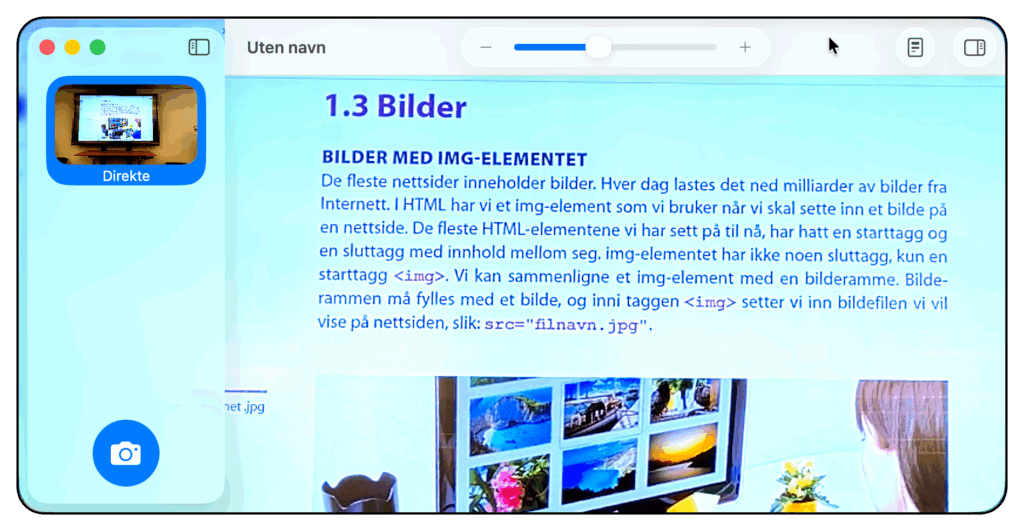
Kom i gang med appen
Når du kobler til en iPhone eller et kamera og åpner appen, vil du umiddelbart se en direktevisning av omgivelsene som kameraet peker mot. Du kan deretter panorere kameraet og zoome inn på det du ønsker å se.
Koble til iPhone
- Åpne appen Lupe
- Velg kamera: Åpne menyen Kamera og velg iPhone (eller et annet tilkoblet kamera)
- Plasser iPhonen slik at den peker mot den delen av omgivelsene du vil zoome inn på
Panorer og zoom inn
- Panorer kameraet mot det du vil se: Kommando+Piltaster
- Zoom inn eller ut på omgivelsene: Kommando+Pluss eller Komando+Minus
- Se omgivelsene i direktevisning
Allerede nå kan du se på eller lese ting i omgivelsene dine, både nær og på avstand.
Ta bilde og arkiver
Du kan bruke Lupe med direktevisning slik det er beskrevet over. Men det finnes flere muligheter. Du kan ta bilde av det kameraet peker på og lagre det på Macen.
Hver gang du åpner Lupe-appen, vil appen starte med et nytt dokument som viser en direktevisning med det valgte kameraet. Du kan lagre direktevisningen som et bilde hvis du ønsker å ta vare på det.
Du kan dessuten gjøre typiske operasjoner som å opprette et nytt dokument, åpne et eksisterende dokument, og lukke dokument. Operasjoner som å lagre, lukke og åpne dokumenter fungere på samme måte som i mange andre apper.
Ta bilde
- Åpne appen Lupe og velg kamera
- Rett kameraet mot det du vil se
- Ta bilde: Kommando+Retur
Lagre, åpne og lukke et bilde
- Lagre bildet: Kommando+S
- Lukk bilde: Kommando+W
- Åpne bilde: Kommando+O
- Nytt bilde: Kommando+N
Gjør det enklere å se
Du kan gjøre det enklere å se innholdet i Lupe. Det kan du gjøre enten du bruker direktevisning eller du har tatt et bilde.
Å justere kontrasten eller lysstyrken kan forbedre lesbarheten.
Endre kontrast og lysstyrke
- Øk eller reduser kontrast: Skift+C eller Kontroll+C
- Øk eller reduser lysstyrke: Skift+B eller Kontroll+B
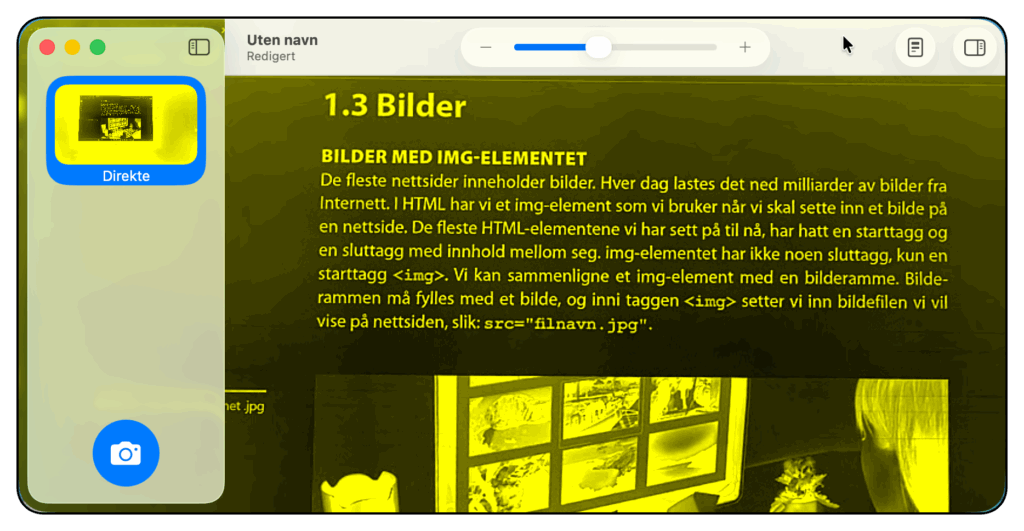
Lupe kommer også med en gruppe med filtre. Filtrene finnes både som positive og negative, for eksempel gult på svart og svart på gult.
Velg filter
- Inverter: Kontroll+Skift+0
- Gråtoner: Kontroll+1
- Invertert gråtoner: Kontroll+Skift+1
- Svart på rødt: Kontroll+2
- Rødt på svart: Kontroll+Skift+2
- Svart på gult: Kontroll+3
- Gult på svart: Kontroll+Skift+3
- Blått på gult: Kontroll+4
- Gult på blått: Kontroll+Skift+4
- Blått på hvitt: Kontroll+5
- Hvitt på blått: Kontroll+Skift+5
- Ingen filter: Kontroll+0
Gjør det enklere å lese tekst
Lupe kan også fange tekst fra det som vises i Lupe-appen. Denne teksten kan du så tilpasse for bedre lesbarhet. Du kan dessuten lytte til teksten med tekst-til-tale.
Vis leser
Når du bruker Lupe, vil appen fange tekst som den finner. Hvis den finner tekst, kan du bruke funksjonen Leser for å få en tilpasset visning av teksten.
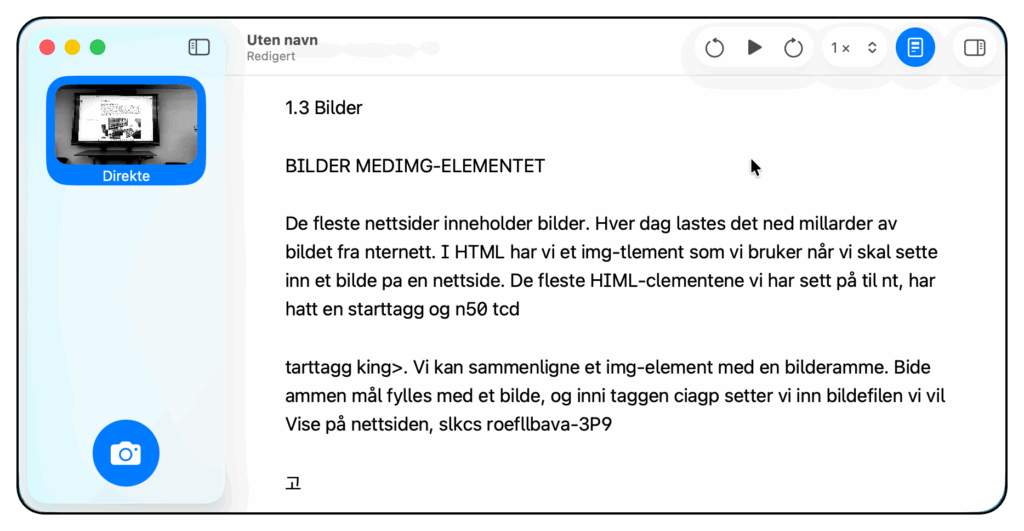
Vis Leser
- Vis eller skjul Leser: Kommando+R
Når Leser er aktiv, kan du ikke lenger zoome eller panorere som normalt. Men du kan gjøre en rekke tilpasninger blant annet på farger, font og størrelse. I tillegg kan du få lest opp teksten med tekst-til-tale.
Funksjonen Leser er en del av funksjonen Tilgjengelighetsleser. Les mer om hvordan du kan lytte til teksten og tilpasse utseend