Navigasjons- og handlingsmeny for skjermleser på nettbrett (rotor)
På denne siden finner du en oversikt over funksjonene i Rotor og Lesekontroller, og hvordan elever bruker dem for å navigere med skjermleser på nettbrett.
Både VoiceOver og TalkBack har en funksjon som gir tilgang til flere valg for handlinger og navigasjon. VoiceOver kaller dette Rotor, mens TalkBack bruker Lesekontroller og TalkBack-menyen. Funksjonene er ikke identiske, men de har en tilsvarende rolle.
Gjennom disse kan eleven blant annet:
- Endre navigasjonsvalg (for eksempel tegn, ord, overskrift eller kontroll)
- Få tilgang til handlinger som Slett, Marker eller Kopier
- Bevege seg mer målrettet i lange tekster eller komplekse apper
I opplæringen bør eleven først bli trygg på grunnleggende navigasjon, før rotor eller lesekontroller introduseres systematisk. Rotoren bør introduseres funksjonelt. Snakk om hvorfor den er nyttig, for eksempel til å finne raskt frem i en lang tekst. Målet er ikke bare å mestre bevegelsen, men å forstå hvordan de ulike valgene og nivåene påvirker måten eleven beveger seg i informasjon på. Når eleven forstår hva som styres og hvorfor, utvikles en dypere strukturforståelse og mer selvstendig bruk.
Rotor i VoiceOver
Rotoren i VoiceOver er en virtuell kontroll som bestemmer hvordan eleven beveger seg i innhold på skjermen. Den gjør det mulig å raskt endre navigasjon mellom for eksempel mellom tegn, ord, linjer eller overskrifter.
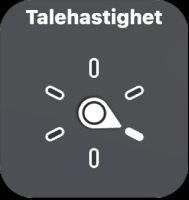
Hvilke valg som finnes i rotoren, varierer etter hvilken app og hvilket innhold som er i fokus. Den gjør det f.eks. mulig å hoppe mellom overskrifter på en nettside eller bevege seg ord for ord i en tekst. Rotoren kan også brukes til å justere talehastighet.
Rotoren brukes også til å velge skrivemetode når eleven arbeider i tekstfelt. Når den står på Rediger, får eleven tilgang til redigeringshandlinger som klipp ut, kopier og lim inn. Dette gjør det mulig å arbeide mer presist og selvstendig med tekst.
For mange elever er sammenhengen mellom rotorvalg og hva som faktisk skjer på skjermen lite intuitiv. Det er derfor viktig å bevisstgjøre eleven om at rotoren først må stilles inn på riktig kategori, og at opp- og nedsveip deretter gir tilgang til handlinger eller navigasjon innenfor det valgte tema. Når eleven forstår denne sammenhengen, blir bruken mer målrettet og forutsigbar.
For mange rotorvalg virke overveldende i startfasen. Det anbefales derfor å velge et begrenset antall relevante rotorinnstillinger i begynnelsen, og utvide etter hvert som elevens ferdigheter utvikles.
Velg hvilke innstillinger som skal vises i rotoren:
- Gå til Innstillinger → Tilgjengelighet → VoiceOver → Rotor.
Her kan også rekkefølgen på valgene endres, og språk kan legges til dersom tekst skal leses på flere språk.
Tips! Skolen kan bestille en modell av rotoren som kan brukes i opplæringen: **LENKE KOMMER**
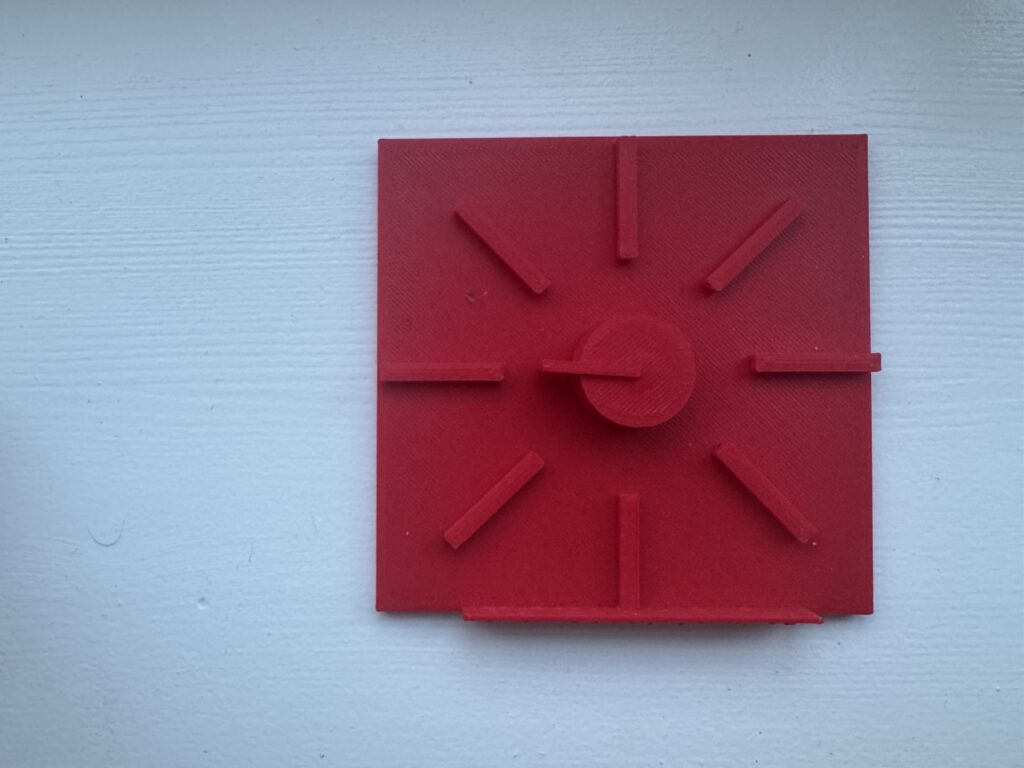
Mer om VoiceOver-rotoren på iPhone eller iPad (åpnes i ny fane) på Apple sine sider.
Bruk rotor
- Rotoren aktiveres ved å rotere to fingre på skjermen, som om du dreier på et lite hjul eller skrur opp en bruskork.
- Innhold i rotoren kan f.eks. være «Overskrifter», «Lenker» eller «Talehastighet».
- Gjenta bevegelsen helt til ønsket innstilling leses opp.
- Sveip opp/ned med én finger for å navigere innenfor valgt innstilling.
- VoiceOver bekrefter valg med tale.
For mange elever kan rotorbevegelsen være motorisk krevende. Den krever isolert fingerbevegelse og presis koordinasjon. Det kan derfor være nødvendig med eksplisitt øving og modellering. Noen elever vil ha nytte av å øve på selve bevegelsen separat før den tas i bruk i faglig arbeid.
Hvilke valg som bør være tilgjengelige i rotoren fra start, avhenger av hva eleven skal arbeide mest med. Det er derfor hensiktsmessig å tilpasse rotoren etter elevens behov.
Hvis eleven skal arbeide mye med tekst, kan det være nyttig å ha tilgjengelig:
- tegn
- ord
- linjer
- feilstavede ord
- tekstmarkering
Hvis eleven i større grad skal navigere på nettsider, kan følgende valg være relevante:
- overskrifter
- lenker
- knapper
- tekstfelt
Noen valg er nyttige uansett:
- punktskrift på skjerm
- talehastighet
- stemmer (for å kunne bytte språk ved behov)
Leselist med punkttastatur:
- Forrige rotorinnstilling: Mellomrom + punkt 2 og 3
- Neste rotorinnstilling: Mellomrom + punkt 5 og 6
- Rotor ned: Mellomrom + punkt 6
- Rotor opp: Mellomrom + punkt 3
Eksternt tastatur:
- Aktiver hurtignavigering: VO + Q
- Neste rotorvalg: Pil høyre + Pil opp
Forrige rotorvalg: Pil venstre + Pil opp - Rotor ned: Pil opp
Rotor opp: Pil ned
Med eksternt tastatur kan hurtignavigering være nyttig for eleven å kunne.
Mer om bruk av eksternt tastatur på Apple sine sider: Bruk VoiceOver på iPad med et eksternt tastatur (åpnes i ny fane).
Sørg først for at Tekstmarkering er lagt til i rotor.
- Naviger til Tekstmarkering i rotor
- Sveip opp/ned for å velge mellom tegn, ord, linjer eller sider
- Sveip høyre/venstre for å markere eller fjerne markering
Bruk rotor for å kopiere, klippe ut eller lime inn
- Når tekst er markert, naviger til Rediger i rotor
- Sveip opp/ned for å komme til valg som kopier, klipp ut og lim inn
- Dobbelttrykk for å bekrefte
For å flytte markøren (innsettingspunkt) fra starten til slutten av en tekst (og omvendt) i et skrivefelt: Dobbelttrykk med én finger.
Navigasjon
- Navigere mellom overskrifter: Få oversikt og hoppe raskt i lange tekster eller på nettsider
- Navigere mellom lenker: Finne fram til relevant informasjon på nettsider
- Navigere mellom knapper: Nyttig i apper og skjemaer
- Finne skjemaelementer: Tekstfelt, avkrysningsbokser og andre felt i digitale oppgaver
- Navigere mellom bilder: Kan gi oversikt over grafisk innhold på en side
- Navigere etter landemerker: Finne hovedinnhold, navigasjon eller søkefelt på nettsider
- Navigere i tabeller: Flytte seg mellom rader og kolonner
Lesing og detaljnavigasjon
- Navigere etter linje, ord eller tegn: Nyttig ved nøyaktig lesing
- Stave ord: Gå bokstav for bokstav i et ord
- Velge tegnsetting eller detaljeringsnivå: Bestemme hvor mye tegnsetting som skal leses opp
- Endre talehastighet: Justere hvor fort VoiceOver snakker
Skriving og redigering
- Velge skrivemåte: Velge mellom punktskrift på skjerm eller standard tastatur, berøringsskriving eller direkte berøringsskriving
- Tekstmarkering: Markere ord eller tekst ved redigering
- Flytte markøren i tekst: Navigere mer presist i det som skrives
Tilgjengelighetsfunksjoner
- Tilpasse navigasjon: Eleven kan velge hvilke rotorvalg som skal være tilgjengelige
- VoiceOver-gjenkjenning: Slå på funksjoner som kan beskrive bilder eller gjenkjenne tekst i bilder
- Aktivere eller deaktivere funksjoner: Enkelte apper legger egne valg i rotoren
Lesekontroller i TalkBack
Lesekontroller bestemmer hvordan eleven beveger seg i innholdet på skjermen. Den gjør det mulig å rask endre navigasjons mellom for eksempel mellom tegn, ord, linjer, overskrifter.
Hvilke navigasjonsvalg som er tilgjengelige, varierer etter hvilken app og hvilket innhold som er i fokus. Eleven kan for eksempel hoppe mellom overskrifter på en nettside eller bevege seg ord for ord i en tekst. Lesekontroller kan også gi tilgang til justering av talehastighet.
I tekstfelt gir TalkBack-menyen tilgang til ulike handlinger, som markering og redigering av tekst. Riktig navigasjonsvalg eller menyvalg må være aktivert før opp- og nedsveip gir ønsket effekt. Det er først når ønsket valg er valgt i lesekontroller, at sveipene faktisk styrer hvordan du beveger deg i innholdet.
For mange elever er sammenhengen mellom valgt i Lesekontroller og hva som faktisk skjer på skjermen lite intuitiv. Det er derfor viktig å bevisstgjøre elevene at de først velger hvordan de vil navigere, og deretter beveger seg innenfor dette valget. Når eleven forstår denne strukturen, blir navigasjonen mer målrettet og forutsigbar.
Lesekontroller er derfor et viktig verktøy for å forstå struktur. Samtidig kan for mange navigasjonsvalg virke overveldende i startfasen. Det kan derfor være hensiktsmessig å velge noen få relevante valg i lesekontroller først, og utvide etter hvert som elevens ferdigheter og behov utvikles.
Velg hvilke innstillinger som skal vises i Lesekontroller:
Innstillinger→ Tilgjengelighet → TalkBack → (Innstillinger → Tilpass menyer) → Lesekontroller
Bruk lesekontroller
- Sveip opp/ned (eller høyre/venstre) med tre fingre for å bytte navigasjonsvalg (for eksempel fra «ord» til «overskrifter»). Sveip opp så ned/ned så opp med en finger kan også fungere
- Når ønsket valg leses opp, sveip opp/ned med én finger for å navigere innenfor dette valget
- TalkBack bekrefter valget med tale
TalkBack-menyen åpnes vanligvis ved å sveipe opp og deretter høyre i én bevegelse (eller (trykk med tre fingre). Her finner eleven flere handlinger og valg knyttet til det som er i fokus, og kan navigere i menyen på vanlig måte.
For noen elever kan det være krevende å skille mellom det å bytte innenfor valget (opp/ned) og det å flytte fokus (høyre/venstre). Det kan derfor være nødvendig med tydelig modellering og repetisjon i undervisningen.
Leselist:
- Neste lesekontroll: Punkt 5, 6 og 8 (ev Punkt 5, 6, 7, og 8)
- Forrige lesekontroll: Punkt 2, 3, 7 (ev Punkt 2, 3, 7, og 8)
- Lesekontroller opp: Punkt 6 og 8
- Lesekontroller ned: Punkt 3 og 7
Eksternt tastatur:
- Neste lesekontroll: TB-tast + Shift + Ctrl + nedoverpil
- Forrige lesekontroll: TB-tast + Shift + Ctrl + oppoverpil
- Lesekontroller opp: TB-tast + Shift + oppoverpil
- Lesekontroller ned: TB-tast + Shift + nedoverpil
Mer om tastaturbruk på Google sine sider: Bruk TalkBack-hurtigtaster (åpnes i ny fane).
Navigasjon i tekst
- Tegn: Gå bokstav for bokstav i en tekst
- Ord: Navigere ord for ord
- Linjer: Flytte seg linjevis i tekst
- Avsnitt: Hoppe mellom avsnitt i lengre tekster
Navigasjon i innhold
- Overskrifter: Hoppe mellom overskrifter på nettsider eller i dokumenter
- Lenker: Finne og navigere mellom lenker
- Kontroller: Flytte mellom knapper, felt og andre elementer
- Lister: Navigere mellom listeelementer
Lesing og oversikt
- Standard navigasjon: Flytte mellom elementer på skjermen
- Skjermvisning / vindu: Navigere mellom ulike områder av skjermen
Skriving og redigering
- Tegn eller ord i tekstfelt: Flytte markøren mer presist når man skriver
- Markering av tekst: Velge tekst som skal kopieres eller slettes
Andre funksjoner
- Detaljnivå for tegnsetting: Hvor mye tegnsetting som leses opp
- Språk (hvis flere språk er aktivert): Bytte talespråk
- Talehastighet: Justere hvor fort TalkBack snakker
Forslag til aktiviteter for å nå opplæringsmål
Her vises det til Udir sine forslag til opplæringsmål for tekniske hjelpemidler: Opplæring i punktskrift, tekniske hjelpemidler og mobilitet | udir.no. Det nærmeste målet er; Navigerer og gjør avanserte innstillinger. Oppgavene under har som mål å lære eleven navigasjon.
Gå gjennom trinnene sammen med eleven, og la eleven selv utføre handlingene.
Læringsmål under oppgavene kan være å:
- Forstå at navigasjonsvalget bestemmer hvordan eleven beveger seg i innholdet
- Bytte mellom navigasjon mellom tegn, ord og overskrifter
- Bruke rotor eller lesekontroller til målrettet navigasjon i tekst og på nettsider
- Markere tekst ved hjelp av rotor/lesekontroller
- Justere talehastighet med rotor/lesekontroller
- Forstå sammenhengen mellom hva sveipebevegelsene gjør i de ulike stegene
Rotor eller lesekontroller kan forklares som et «valg av redskap»: Noen ganger er det mest hensiktsmessig å navigere mellom overskrifter, andre ganger mellom ord eller tegn. Når eleven lærer å velge riktig nivå, blir navigasjonen mer presis og effektiv.
For å styrke elevens forståelse bør du som lærer underveis sette ord på hva som skjer, for eksempel: «Nå velger vi hvordan vi vil navigere», «Nå hopper vi mellom overskrifter», «Nå flytter vi oss ord for ord».
Start med få navigasjonsnivåer og utvid etter hvert.
Del 1: Bli kjent med navigasjonsnivå
- Endre navigasjonsnivå til tegn eller ord i en kort tekst
- Be eleven bevege seg gjennom teksten og lytte til hvordan navigasjonen endrer seg
- Bytt tilbake til standard navigasjon og sammenlign forskjellen
Del 2: Navigere strukturert på en nettside
- Åpne en nettside du har testet på forhånd
- Endre navigasjonsnivå til overskrifter
- Naviger strukturert mellom overskriftene for å få oversikt over siden
- Velg en overskrift og les avsnittet under
Del 3: Navigere mellom elementer i en app
- Bytt navigasjonsnivå til knapper eller kontroller i en app
- Flytt fokus mellom elementene på skjermen
- Aktiver et valgt element
Del 4: Markere og arbeide med tekst
- Åpne et tekstfelt med en kort tekst
- Bytt til tekstmarkering i rotor/lesekontroller
- Marker ett ord eller én linje
- Kopier eller slett den markerte teksten
Del 5: Justere talehastighet med rotor eller lesekontroller
- Bytt navigasjonsnivå til talehastighet
- Øk talehastigheten litt og lytt til forskjellen
- Kan ulike talehastigheter passe til ulike type leseaktiviteter?
- Snakk sammen og sette talehastigheten til et nivå som passer