Arbeide med apper og vinduer på Mac
Lær å arbeide med flere apper og vinduer på Mac samtidig. Finn ut hvordan eleven kan starte, veksle mellom, og avslutte apper og vinduer ved hjelp av tastatursnarveier.
Eleven vil ofte ha behov for å arbeide med flere apper og vinduer samtidig. Da er det viktig å ha oversikt og kunne veksle mellom dem. Eleven må vite hvordan apper og vinduer startes eller åpnes, avsluttes eller lukkes, og hvordan man bytter mellom dem.
Innhold på siden
Håndtere åpne apper
Det finnes flere måter å bytte mellom åpne apper på. Appveksleren er nok den enkleste å bruke, men den gir ingen oversikt over appene.

Bytt app med appveksleren
- Bla gjennom alle åpne apper: Kommando+Tabulator
Kommandoen vil vise appveksleren på skjermen. Hold inne Kommando-tasten og trykk en eller flere ganger på Tabulator. Slipp tastene når du kommer til appen du vil bytte til.
Vær oppmerksom på at apper og vinduer som kjører i fullskjermmodus (Fn+F), ikke nødvendigvis vil vises i appveksleren. Da kan det bli litt utfordrende å finne tilbake til appen eller vinduet. For å unngå dette, er det bedre å kjøre apper og vinduer i det som kalles Fyll (Kontroll+Fn+F). Forskjellen fra fullskjermmodus er svært liten. Normal visning kalles Sentrer (Kontroll+Fn+C).
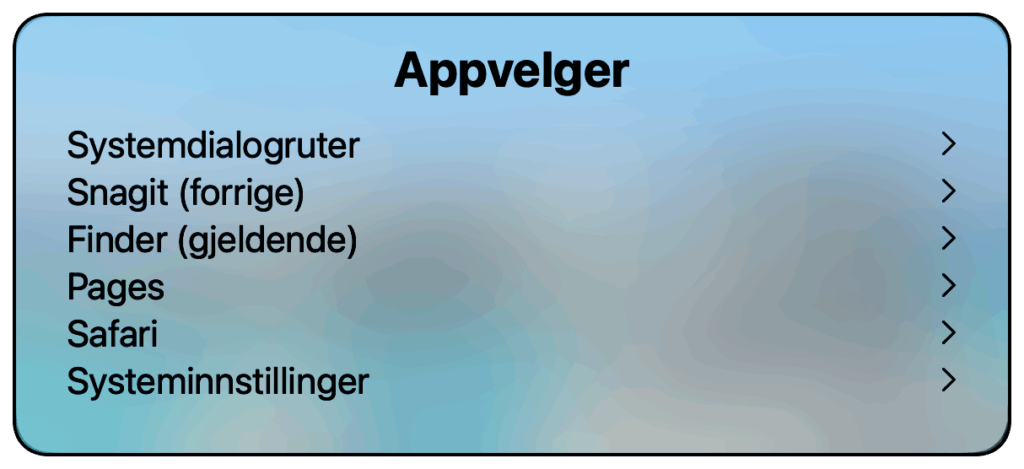
Appvelgeren har litt flere muligheter enn appveksleren. Den gir dessuten veldig god oversikt over alle åpne apper.
I tillegg til å bytte mellom apper, kan eleven også bruke appvelgeren til å bytte mellom åpne vinduer i en app. Åpne vinduer eller dokumenter i en app ligger i undermenyen til appen.
Bytt app med appvelgeren
- Åpne appvelgeren: Tab+A
- Bla i lista over åpne apper: Pil ned og Pil opp
- Gå inn i undermenyen til en av appene: Retur eller Pil høyre
- Bla i lista over åpne vinduer for appen: Pil ned og Pil opp
- Gå til ønsket vindu for valgt app: Retur
Escape vil avslutte appvelgeren uten å velge noe.
For å bruke appvelgeren, må Full tastaturtilgang være aktivert.
Vær oppmerksom på at skjermleseren VoiceOver har sin egen appvelger.
For oversiktens skyld, kan det lønne seg å lukke apper du ikke bruker for øyeblikket:
Lukke aktiv app
- Lukk app: Kommando+Q
Håndtere åpne vinduer
På samme måte som med apper, er det mulig å ha flere vinduer åpne samtidig. Like viktig er det da å ha oversikt over vinduene, kunne bytte mellom dem, og lukke dem.
Eleven kan bytte raskt mellom vinduer med Kommando-tasten og tasten Mindre enn.
Bytt vindu for gjeldende app
- Bla gjennom alle vinduer for gjeldende app: Kommando+<
Hold inne Kommando-tasten og trykk én eller flere ganger på Mindre enn-tasten. Slipp tastene når du kommer til vinduet du vil bytte til.
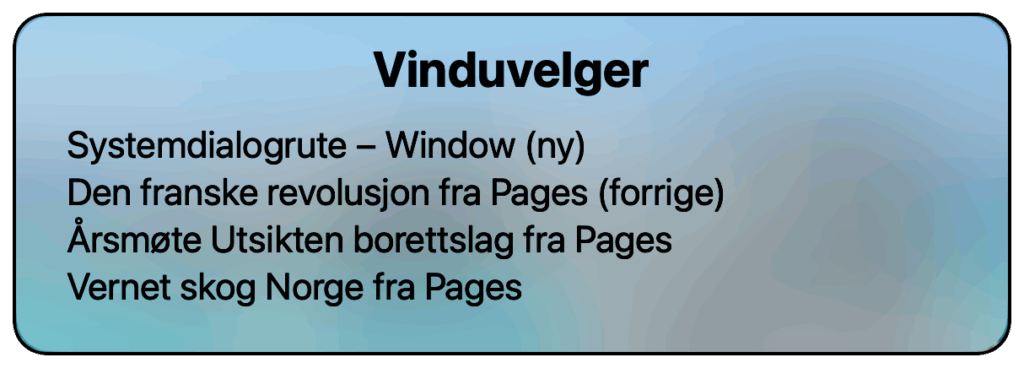
Bytt vindu med vinduvelgeren
- Åpne vinduvelgeren: Tab+W
- Bla i lista over åpne vinduer: Pil ned og Pil opp
- Gå til ønsket vindu: Retur
For å bruke appvelgeren, må Full tastaturtilgang være aktivert.
Vær oppmerksom på at skjermleseren VoiceOver har sin egen appvelger.
For oversiktens skyld, kan det lønne seg å lukke vinduer du ikke bruker for øyeblikket.
Lukke aktivt vindu
- Lukk vindu: Kommando+W