Arbeide med tekst i Microsoft 365 på PC
Lær å bruke tastaturet til å arbeide med tekst i Microsoft 365. Hvordan flytte rundt i en tekst med tastaturet? Og hvordan utføre kommandoer som å merke eller formatere tekst uten å bruke mus?
Elever som ikke kan bruke mus, må bruke tastaturet til å arbeide med tekst. Alt må gjøres med tastaturet, både skriving, redigering og formatering av teksten. Men det er ikke nødvendigvis noen ulempe. Det kan derimot være en svært effektiv måte å arbeide på.
Det meste som er omtalt her er felles for Word, Outlook, PowerPoint og Teams. Der det er forskjeller, er det beskrevet. Ikke alle appene har like mye funksjonalitet. Og hurtigtastene i appene kan variere.
Lær mer om bruk av tastatur for elever med synsnedsettelser.
Navigere i tekst
Når elever arbeider med tekst, vil de ofte ha behov for å flytte markøren eller innsettingspunktet i teksten. Dette kan gjøres svært effektivt med tastaturet.
For elever som bruker skjermleser, vil kommandoene for å navigere i tekst også fungerer som lesekommandoer.
Navigere i tekst
- Flytt ett tegn mot høyre eller venstre: Pil høyre eller Pil venstre
- Flytt til begynnelsen av forrige ord: Ctrl+Pil venstre
- Flytt til begynnelsen av neste ord: Ctrl+Pil høyre
- Flytt en linje opp eller ned: Pil opp eller Pil ned
- Flytt til begynnelsen av gjeldende linje: Home
- Flytt til slutten av gjeldende linje: End
- Flytt et avsnitt opp: Ctrl+Pil opp
- Flytt et avsnitt ned: Ctrl+Pil ned
- Flytt til begynnelsen av dokumentet: Ctrl+Home
- Flytt til sluttende av dokumentet: Ctrl+End
NB! For PowerPoint vil Ctrl+Home og Ctrl+End gå til henholdsvis begynnelsen og slutten av det aktuelle lysbildet.
Merke tekst
For å merke tekst, brukes kommandoene for å navigere sammen med Shift-tasten.
Merke tekst
- Merk tegn til høyre eller venstre: Shift+Pil høyre eller Shift+Pil venstre
- Merk ord til høyre eller venstre: Shift+Ctrl+Pil høyre eller Shift+Ctrl+Pil venstre
- Merk fra skrivemerket til slutt eller begynnelse av linje: Shift+End eller Shift+Home
- Merk fra skrivemerket til slutt eller begynnelse av dokument: Shift+Ctrl+End eller Shift+Ctrl+Home
- Merk alt: Ctrl+A
Kopiere, klippe ut og lime inn
Etter å ha merket tekst, kan eleven utføre ulike kommandoer på teksten. Blant de mest vanlige er kopiere, klippe ut og lime inn den merkede teksten.
Kopiere, klippe ut og lime inn tekst
- Klipp ut: Ctrl+X
- Kopier: Ctrl+C
- Lim inn: Ctrl+V
- Lim inn som ren tekst: Ctrl+Shift+V
Legg merke til at det er to måter å lime inn tekst på. I tillegg til å lime inn teksten, vil Ctrl+V også lime inn bilder, lenker og deler av den opprinnelige formateringen. Ctrl+Shift+V vil derimot bare lime inn teksten.
NB! Hurtigtasten for å lime inn som ren tekst fungerer ikke i PowerPoint.
Slette tegn og ord
Vær oppmerksom på at det finnes to taster for å slette. Det er viktig å vite hva hver av dem gjør. Begge sletter, men de sletter i hver sin retning.
Tasten Delete eller Del sletter tegnet til høyre for innsettingspunktet. På en leselist, vil det tilsvare tegnet som innsettingspunktet eller markøren står på. Tasten Slett bakover, derimot, sletter tegnet til venstre for innsettingspunktet.
Slette tegn og ord
- Slett tegn til venstre for innsettingspunkt: Slett bakover
- Slett tegn til høyre for innsettingspunkt: Del
- Slett ord til venstre for innsettingspunkt: Ctrl+Slett bakover
- Slett ord til høyre for innsettingspunkt: Ctrl+Del
NB! Hvis en av slettetastene brukes etter at du har merket tekst, vil den merkede teksten bli slettet.
Angre
Når du har utført endringer i teksten din, som for eksempel å slette et avsnitt, kan du enkelt angre endringen.
Angre endringer i teksten
- Angre siste inntasting: Ctrl+Z
Husk at du kan bruke kommandoen flere ganger etter hverandre. Bruk kommandoen gjentatte ganger for å angre inntil 100 siste inntastingene eller endringene.
Stave- og grammatikkontroll
I Word og enkelte andre av 365-appene vil mulige stavefeil merkes med en rød bølgete linje. I Word vil også mulige grammatiske feil merkes med en blå bølget linje.
Flere av 365-appene har stavekontroll. De gjør omtrent det samme, men ser og virker litt ulikt.
Skjermlesere har ofte egne kommandoer for å liste opp ord som er merket som mulig stavefeil.
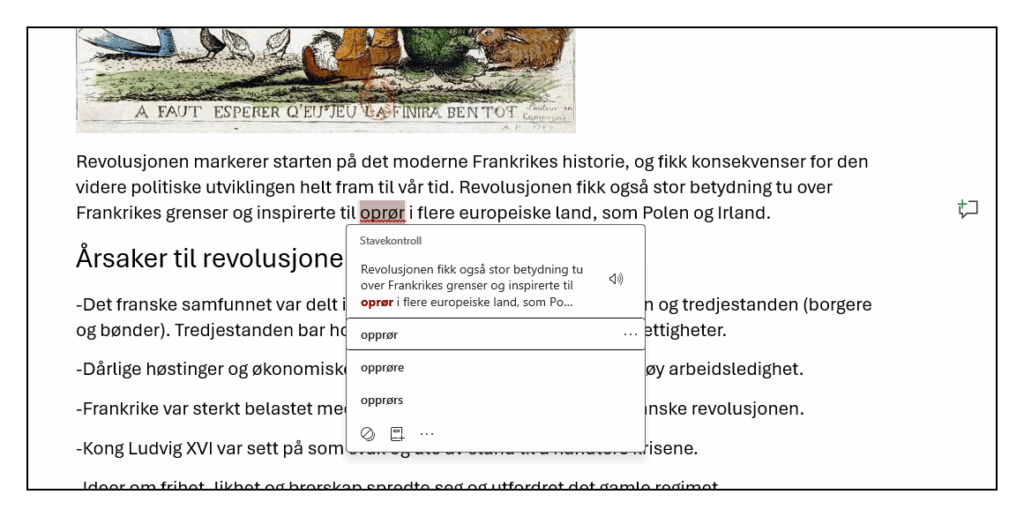
Korrigere feil med stavekontroll i Word
- Finn neste stave- eller grammatikkfeil: Alt+F7
- Velg blant forslagene: Pil ned, Enter
- Eller velg knappene Ignorer alle eller Legg til i ordliste: Tab, Enter
Korrigere feil med stavekontroll i PowerPoint
- Naviger på vanlig måte til et ord med en mulig stavefeil
- Åpne hurtigmenyen: Shift+F10
- Velg blant forslagene: Pil ned, Enter
- Eller velg Ignorer alle eller Legg til i ordliste: Pil ned, Enter
Korrigere feil med stavekontroll i Teams
- Naviger på vanlig måte til et ord med en mulig stavefeil
- Åpne hurtigmenyen: Shift+F10
- Velg blant forslagene: Pil ned, Enter
- Eller velg Ignorer alle eller Legg til i ordliste: Tab, Enter
NB! I Outlook fungerer ikke hurtigtasten for å aktivere stavekontrollen.
Søk
Søk er funksjonen for å finne fram til et bestemt ord eller uttrykk.
Bruk Søk i Word
- Åpne navigasjonsruta for søk: Ctrl+B
- Skriv inn søkebegrepet
- Utfør søket: Enter
- Flytt fra navigasjonsrute tilbake til dokumentet: Esc
- Gå til neste eller forrige forekomst av søkebegrepet: Ctrl+PgDn eller Ctrl+PgUp
I dokumentet vil søkebegrepet være merket. Eleven må passe på å oppheve merkingen til slutt. Det er fort gjort å slette eller skrive over et ord som er merket.
NB! Outlook og Teams har søkefunksjoner, men støtter ikke tekstsøk i meldinger, innlegg eller chat. I PowerPoint fungerer ikke hurtigtasten for søk (Ctrl+F).
Formatere tekst
Når eleven skriver dokumenter, er det viktig å formatere teksten. Riktig formatering er nyttig for seende og helt avgjørende for elever som bruker skjermleser.
De viktigste grepene for formatering er overskrifter, lister, samt fet, kursiv og understreket.
Overskrifter gir dokumentet en hovedstruktur. Det er ofte vanlig å starte dokumentet med stilen Overskrift 1. I så fall skal det bare være én overskrift med denne stilen. Deretter kommer en eller flere Overskrift 2, en eller flere Overskrift 3 og så videre. Ikke hopp over et nivå!
For store dokumenter bør man starte med stilen Tittel. Deretter følger en eller flere Overskrift 1 osv.
Sette inn overskrift i Word
- Sørg for at det som skal være overskrift er et eget avsnitt
- Plasser skrivemerket på teksten du vil ha som overskrift
- Velg ønsket overskriftstil (Overskrift 1, Overskrift 2, osv.): Alt+1, Alt+2 eller Alt+3
NB! Formatering med overskrifter støttes ikke i Outlook, PowerPoint og Teams.
Lister er også med på å gi struktur til et dokument. Bruk punktliste eller nummerert liste etter behov.
Sett inn punktliste i Word
- Stå på en tom linje
- Lag første listepunkt: Ctrl+Shift+L
- Skriv teksten for listepunktet
- Lag andre listepunkt: Enter
- Skriv teksten for listepunktet
- Gjenta for alle listepunktene du ønsker
- Avslutt lista: Enter to ganger
NB! For punktliste i Outlook, bruk Ctrl+Punktum. Resten av framgangsmåten er som beskrevet over.
NB! I PowerPoint settes punktliste inn automatisk i nye lysbilder.
NB! For punktliste i Teams, skriv – (bindestrek) eller * (stjerne) etterfulgt av Mellomrom.
Lister er også med på å gi struktur til et dokument. Bruk punktliste eller nummerert liste etter behov.
Sett inn nummerert liste
- Stå på en tom linje
- Lag første listepunkt: 1, Punktum, Mellomrom
- Skriv teksten for listepunktet
- Lag andre listepunkt: Enter
- Skriv teksten for listepunktet
- Gjenta for alle listepunktene du ønsker
- Avslutt lista: Enter to ganger
NB! For nummerert liste i PowerPoint: Punktliste settes inn automatisk. For nummerert liste, slett først punkttegnet og følg så framgangsmåten over.
Tekstattributtene fet, kursiv og understreket brukes på en litt annen måte enn lister og overskrifter. Du må passe på å slå av funksjonene når du har brukt dem. Disse avsluttes ikke ved å trykke Enter.
Fet, kursiv og understreket kan brukes på to måter. Du kan enten først slå på funksjonen, deretter skrive teksten, og til slutt slå av funksjonen. Eller, du kan merke teksten først og deretter slå på fet, kursiv eller understreket.
Sett inn fet, kursiv eller understrekning
- Fet skrift på/av: Ctrl+F
- Kursiv skrift på/av: Ctrl+K
- Understrekning på/av: Ctrl+U
NB! For fet skrift i Outlook, Ctrl+B.
NB! For fet og kursiv skrift i Teams, bruk Ctrl+B for fet, Ctrl+I for kursiv.
Forslag til aktiviteter for å nå opplæringsmål
Her vises det til Udir sine forslag til opplæringsmål for tekniske hjelpemidler: Opplæring i punktskrift, tekniske hjelpemidler og mobilitet | udir.no
Gå gjennom trinnene sammen med eleven, og la eleven selv utføre handlingene.
Gå gjennom trinnene sammen med eleven, og la eleven selv utføre handlingene. Bruk hurtigtaster:
- Åpne et dokument i Word som inneholder noen avsnitt med tekst.
- Snakk først litt om hva som egentlig skjer når vi navigerer eller flytter rundt i en tekst. Hva er det som flyttes rundt?
- Bruk hurtigtaster for å flytte til det andre avsnittet i teksten. Flytt deretter til begynnelsen av det femte ordet på den første linja i avsnittet. Merk de neste 7 ordene og kopier ordene. Hopp så direkte til bunnen av dokumentet, lag et nytt avsnitt og lim inn teksten du kopierte der.
Gå gjennom trinnene sammen med eleven, og la eleven selv utføre handlingene. Bruk hurtigtaster:
- Bruk samme dokument som i forrige oppgave. Sørg for at teksten inneholder noen stavefeil.
- Snakk først litt om hva stavekontrollen viser. Hva vil det si at et ord markeres som feilstavet?
- Flytt til begynnelsen av dokumentet og kjør stavekontrollen. Gå gjennom dokumentet.
Gå gjennom trinnene sammen med eleven, og la eleven selv utføre handlingene. Bruk hurtigtaster:
- Bruk en tilrettelagt Word-bok. Alternativt dokumentet fra forrige oppgave.
- Snakk først litt om nytten av å bruke søkefunksjonen.
- Finn et ord som forekommer flere ganger i dokumentet. Prøv ut søkefunksjonen og søk etter ordet. Gå gjennom alle forekomstene.