Forstørr med Zoom på Mac
Lær å bruke Zoom for å forstørre innholdet på skjermen på Macen. Og finn ut hvordan Zoom kan tilpasses elever med nedsatt syn.
Innhold på siden
Med Zoom kan eleven forstørre alt innholdet på hele eller deler av skjermen.
Før eleven tar i bruk Zoom, kan det være smart å se hvilke muligheter som finnes. For det første må eleven velge hvilken, eller hvilke, metoder som skal brukes for å zoome.
Deretter bør eleven gjøre seg kjent med de ulike zoomestilene som finnes. Første gang Zoom aktiveres, vil hele skjermen forstørres, men det finnes også andre zoomestiler.
Vær klar over at betegnelsen Zoom også brukes om muligheten til å forstørre innholdet i mange apper. Det er ikke det samme som beskrives her.
Styr Zoom med snarveier eller styreflate
Eleven kan selv bestemme hvilken metode som skal brukes for å zoome inn eller ut. Det er mulig å velge mellom tastatursnarveier, styreflate eller en kombinasjon av disse. Eleven må velge dette på forhånd.
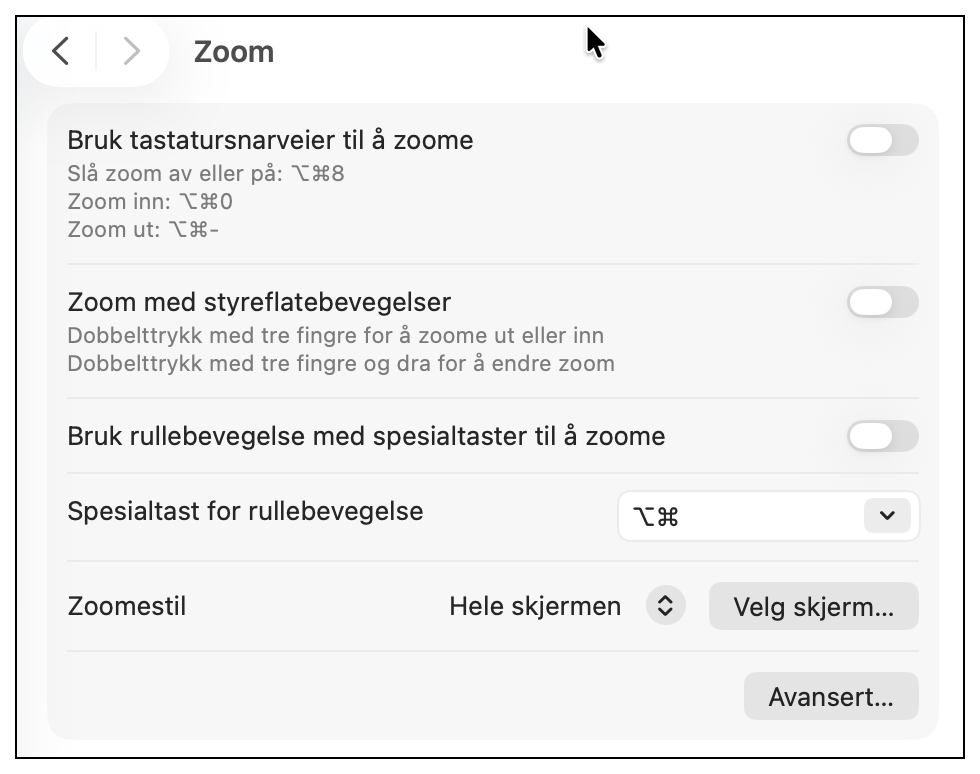
Denne metoden bruker bare tastatursnarveier.
Aktiver Bruk tastatursnarveier til å zoome
- Åpne Systeminnstillinger
- Velg Tilgjengelighet og deretter Zoom
- Velg knappen til høyre for Bruk tastatursnarveier til å zoome
Når denne metoden er aktivert, har eleven tre kommandoer til rådighet.
Bruk følgende hurtigtaster for å zoome
- Zoom inn: Tilvalg+Kommando+0
- Zoom ut: Tilvalg+Kommando+Minus
- Bytt mellom innzoomet og utzoomet skjermbilde: Tilvalg+Kommando+8
Legg merke til at med denne metoden vil zoomingen skje stegvis, ikke jevnt.
Dersom eleven er komfortabel med å bruke styreflaten, kan denne metoden også være aktuell.
Aktiver Zoom med styreflatebevegelser
- Gå tilbake til Systeminnstillinger, Tilgjengelighet, Zoom
- Velg knappen til høyre for Zoom med styreflatebevegelser
Etter å ha aktivert denne metoden, kan forstørringen styres ved hjelp av tre ulike styreflatebevegelser.
Bruk følgende styreflatebevegelser for å zoome
- Zoom inn: Dobbelttrykk med tre fingre og dra fingrene fra deg
- Zoom ut: Dobbelttrykk med tre fingre og dra fingrene mot deg
- Bytt mellom innzoomet og utzoomet skjermbilde: Dobbelttrykk med tre fingre
De to første kommandoene er en blanding av trykk og dra. Utfør et dobbelttrykk og la fingrene bli liggende på styreflaten etter det andre trykket. Dra så fingrene over styreflaten.
Legg merke til at med denne metoden vil zoomingen skje jevnt, ikke stegvis.
Denne metoden bruker både styreflate og tastatursnarveier.
Aktiver Bruk rullebevegelse med spesialtaster for å zoome
- Gå tilbake til Systeminnstillinger, Tilgjengelighet, Zoom
- Velg knappen til høyre for Bruk rullebevegelse med spesialtaster for å zoome
- Velg så ønsket spesialtast: Kontroll, Tilvalg eller Kommando
Når denne metoden er aktivert, kan forstørringen styres ved hjelp av den valgte spesialtasten sammen med styreflatebevegelser.
Bruk følgende kombinasjon av spesialtast og styreflatebevegelser for å zoome
Zoom ut: Trykk spesialtasten og rull med to fingre mot deg
Zoom inn: Trykk spesialtasten og rull med to fingre fra deg
Kommandoene gis ved at spesialtasten holdes inne mens styreflatebevegelsen utføres.
Også med denne metoden vil zoomingen skje jevnt, ikke stegvis.
Zoom kan også slås på eller av ved hjelp av Tilgjengelighetssnarveier: Fn+Tilvalg+Kommando+F5. Legg merke til at dette vil aktivere alle de tre metodene for å zoome.
Velg zoomestil
Når Zoom er aktivert, har ikke eleven lenger full oversikt over skjermbildet. Forstørringen gjør at det ikke er plass til alt som er på skjermen. Men eleven kan få bedre oversikt ved å zoome bare deler av skjermbildet av gangen.
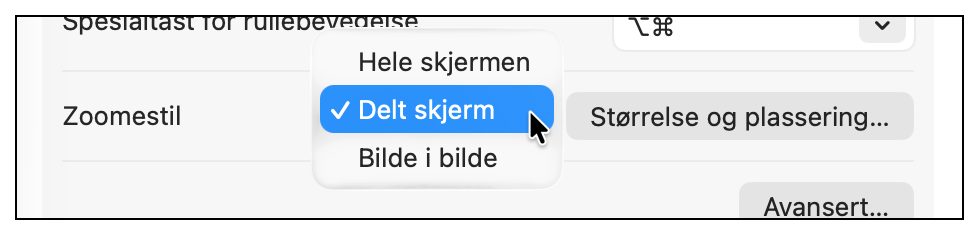
Zoom har tre zoomestiler å velge mellom.
Velg zoomestil
- Gå tilbake til Systeminnstillinger, Tilgjengelighet, Zoom
- Gå til Zoomestil
- Velg knappen der det står Hele skjermen
- Du får fram en meny med tre valg: Hele skjermen¸ Delt skjerm og Bilde i bilde
- Velg ønsket zoomestil fra menyen
Zoomestilen Hele skjermen forstørrer hele skjermbildet. Delt skjerm og Bilde i bilde vil kun forstørre deler av skjermbildet av gangen.
Med Delt skjerm vil den zoomede delen av skjermbildet vises langs en av kantene på skjermen. Bilde i bilde vil vise en rute rundt pekeren hvor bare det som er inne i ruta er innzoomet.
Når eleven velger zoomestilen Delt skjerm eller Bilde i bilde, vil knappen Størrelse og plassering komme fram. Velg knappen for å endre størrelse og plassering på den forstørrede delen av skjermbildet. I utgangspunktet må eleven bruke styreflate til dette. Men det går an å aktivere tastatursnarveier for å styre størrelse og plassering med tastaturet.