Avanserte Zoom-innstillinger på Mac
Finn ut hvordan Zoom kan tilpasses elevens behov ved hjelp av forskjellige innstillinger.
Zoom kan tilpasses på et ganske detaljert nivå. Ulike Zoom-innstillinger gjør at forstørringen dekker elevens behov best mulig.
Tilpass Zoom
- Gå tilbake til Systeminnstillinger, Tilgjengelighet, Zoom
- Velg deretter knappen Avansert
Du kommer inn i en dialogrute der du kan gjøre mange tilpasninger for Zoom. For å se endringene du gjør i dialogen, må du først slå på Zoom. Noen av de viktigste Zoom-innstillingene er beskrevet under.
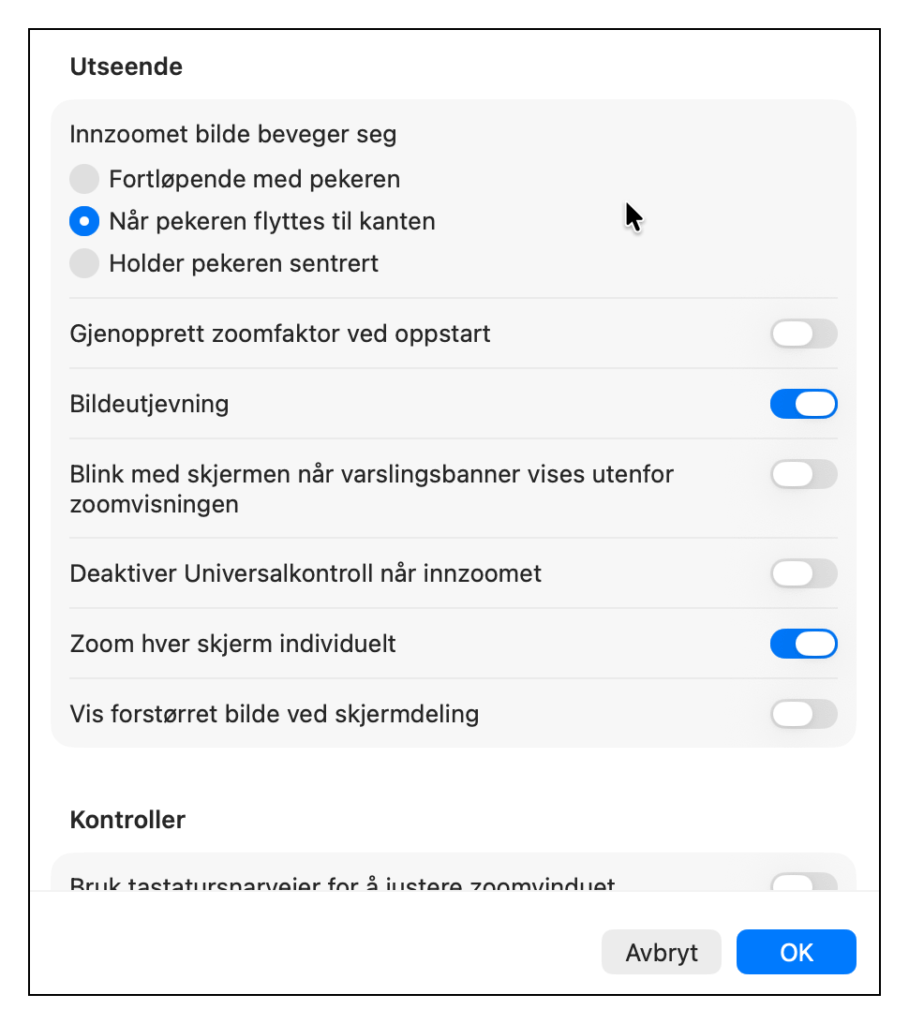
Utseende-valg
Helt først under overskriften Utseende finner du Innzoomet bilde beveger seg. Her kan du bestemme hvordan det innzoomede skjermbildet skal bevege seg i forhold til pekeren.
Innzoomet bilde beveger seg
- Fortløpende med pekeren: Både skjermbilde og peker vil bevege seg.
- Når pekeren flyttes til kanten (standard): Skjermbildet vil være i ro helt til pekeren når en av kantene på skjermen. Først da vil skjermbildet bevege seg.
- Holder pekeren sentrert: Pekeren vil i størst mulig grad stå i ro, mens skjermbildet beveger seg.
Den neste innstillingen i dialogen er Gjenopprett zoomfaktor ved oppstart. Det vil si at Zoom automatisk får den zoomfaktoren det hadde forrige gang du bruke det. Når du slår på Zoom, vil den altså huske hvor stor forstørring du brukte forrige gang. Det gjelder også når du starter Macen på nytt.
Inverter farger i delt skjerm eller bilde i bilde-stil lar deg bruke inverterte farger når du zoomer. Legg merke til at du bare får invertering i zoomvinduet. Ellers vil fargene være normale. Dette tilsvarer funksjonen Inverter farger. Men her brukes det som en delfunksjon i Zoom. NB! Denne innstillingen er bare tilgjengelig når du har valgt zoomestilene Delt skjerm eller Bilde i bilde.
Når du bruker zoomestilen Bilde i bilde, vil ruta eller vinduet som forstørringen vises i, flytte seg rundt på skjermen når du beveger pekeren. Hvis du heller vil at vinduet skal være i ro, velger du Hold bilde i bilde-vinduet stasjonært. Verken vinduet eller pekeren vil da bevege seg.
Kontroller-valg
Det første du finner under overskriften Kontroller, er Bruk tastatursnarveier for å justere zoomvinduet. Du kan bruke mus til både å flytte og endre størrelse på zoomvinduet. Men hvis du foretrekker å bruke tastaturet mest mulig, kan du gjøre det samme med hurtigtaster. Da må du slå på denne funksjonen.
Tilgjengelige tastatursnarveier for å justere zoomvinduet
- I zoomestilene Delt skjerm og Bilde i bilde:
- Endre størrelse på zoomvinduet: Kontroll+Tilvalg+Kommando+piltaster
- Flytt zoomvinduet: Tilvalg+Kommando+piltaster
- I zoomestilen Hele skjermen:
- Flytt zoomområdet til ønsket posisjon: Tilvalg+Kommando+piltaster
Følg fokus-valg
Under overskriften Følg fokus har du forskjellige valg for å bestemme hvordan zoomvinduet skal oppføre seg når du bruker tastaturet.
Husk at zoomvinduet alltid følger pekeren når du flytter den rundt på skjermen. Men normalt vil ikke det samme skje når du bruker tastaturet. Hvis du for eksempel åpner en meny med en snarvei, vil ikke zoomvinduet flytte seg til menyen. Det samme gjelder hvis du skriver i Notater, går til Dock eller gjør andre ting med tastaturet.
Du kan få zoomvinduet til å flytte seg til det stedet på skjermen der det skjer noe når du bruker tastaturet. Vi kaller det å følge tastaturfokus.
Følg tastaturfokus
- Aldri (standard): Zoomvinduet vil aldri flytte seg til stedet på skjermen der tastaturfokuset er.
- Alltid: Zoomvinduet vil alltid flytte seg når du bruker tastaturet.
- Ved skriving: Zoomvinduet flytter seg til det stedet på skjermen der du skriver.
Når du skriver en linje med tekst og du nærmer deg kanten på zoomvinduet, er det viktig at teksten ikke forsvinner utenfor kanten. Du kan bestemme hvordan skjermbildet skal flytte seg når tastaturfokuset flyttes. Velg knappen Flytt skjermbildet når fokusobjektet er. Du får da fram en meny med tre valg.
Flytt skjermbildet når fokusobjektet er
- Usentrert: Fokus vil, så langt det er mulig, holdes i sentrum av det forstørrede området.
- Ved skjermkanten: Skjermbildet flyttes først når fokuset kommer helt bort til kanten.
- Nær skjermkanten (standard): Det vil si at skjermbildet flyttes når tastaturfokuset nærmer seg kanten på det forstørrede området.
For at dette skal ha noen effekt, må Følg tastaturfokus være aktivert.
Snarveier-valg
Under overskriften Snarveier, kan du aktivere en snarvei som lar deg veksle mellom zoomestilene Hele skjermen og Bilde i bilde. Velg knappen Veksle mellom fullskjerm og bilde i bilde. Når funksjonen er aktivert, kan du bytte zoomestil med en hurtigtast.
Veksle mellom fullskjerm og bilde i bilde
- Veksle mellom fullskjerm og bilde i bilde: Tilvalg+Kommando+F
Spesialtaster for midlertidige handlinger-valg
Det er ikke sikkert du har behov for å bruke Zoom hele tiden. Kanskje trenger du funksjonen bare i enkelte situasjoner. Da kan du bruke en hurtigtast for å zoome. Zoomingen varer så lenge du holder hurtigtasten inne. Du må slå på funksjonen for at hurtigtasten skal virke.
Zoom midlertidig med hurtigtast
- Velg knappen Slå zoom av/på for å aktivere funksjonen
- Zoom midlertidig: Kontroll+Tilvalg