Forstørring i Word og nettleseren Edge
Forstørring kan være nyttig for elever med nedsatt syn.
For elever med nedsatt syn kan det være avgjørende å kunne tilpasse visningen av tekst og innhold. Både Word og Edge har enkle funksjoner for forstørrelse som gjør lesingen mer komfortabel og mindre belastende. Ved å bruke disse verktøyene kan eleven fokusere på innholdet uten å anstrenge seg unødvendig.
Når eleven har behov for å forstørre hele skjermområdet, er et forstørrelsesprogram den beste løsningen. Det sikrer at både tekst og menyer blir tydelige, og eleven kan arbeide mer selvstendig. Lær mer Forstørrelsesprogram.
Justere forstørrelse med tastatur og mus:
Vanlig tastatur:
- Hold Ctrl inne og bruk rullehjulet på musen.
- Trykk Ctrl + pluss (+) for å zoome inn eller Ctrl + minus (-) for å zoome ut.
Bruk pluss- og minus-tastene på hovedtastaturet. Noen ganger vil imidlertid tilsvarende taster på det numeriske tastaturet fungere.
Tastatur på bærbar PC:
- Dra to fingre fra hverandre for å forstørre, eller mot hverandre for å redusere størrelsen.
- På enkelte PC-er må du holde Ctrl-tasten inne og dra to fingre opp eller ned på styreplaten for å justere størrelsen.
Du kan og justere forstørrelsen kun ved å bruke musepeker:
Juster forstørrelsen med glidebryteren nederst til høyre:
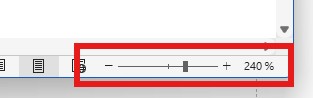
Dersom du ikke finner forstørrelsesglasset, trykk på de tre prikkene til høyre for adressefeltet, og velg Zoom derfra.
Du kan og justere forstørrelsen fra dialogboksen Zoom. Denne finne du i fanen Visning, i seksjonen Zoom:
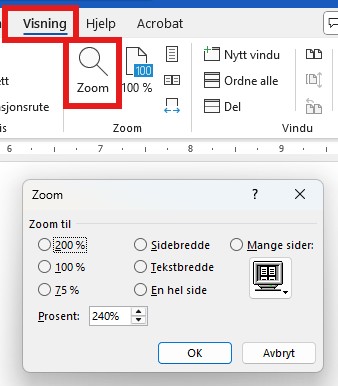
Hit kan du og komme med tastaturet: Alt, N, D, O (trykkes etter hverandre). Naviger i dialogboksen med piltaster og Tab-tasten. Bekreft OK-knapp med Enter.
Justere forstørrelsen i Edge fra adressefeltet.
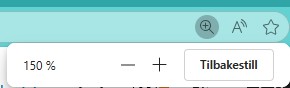
- Trykk på forstørrelsesglasset
- Trykk på + for å øke størrelsen
- Trykk på – for å redusere størrelsen
Les mer om forstørringsprogram til PC: Forstørrelsesprogram
Forslag til aktiviteter for å nå opplæringsmålene
Her viser vi til Utdanningsdirektoratet sine forslag til opplæringsmål for tekniske hjelpemidler: Opplæring i punktskrift, tekniske hjelpemidler og mobilitet | udir.no
Gå gjennom trinnene sammen med eleven, og la eleven selv utføre handlingene.
- Åpne et Word-dokument med en oppgave som inneholder bilde og/eller tekst.
- Test ulike metoder for forstørringen.
- Be eleven velge en forstørrelse som gjør det mulig å se detaljene som er nødvendig for å gjøre oppgaven.
- Be eleven finne en spesifikk ting som er i skjermbildet, f.eks. et ord, en detalj i et bilde/tegning eller noe annet.
- Be eleven sette på stor forstørrelse, og navigere i et bilde for å få med seg alle detaljene. Vil det her være en fordel å gjøre søket systematisk?
- Finn frem en annen oppgave, er behovet for forstørrelse likt her, eller er det behov for mer eller mindre?
- Snakk sammen om hva som gjør at behovet for forstørrelse kan være ulikt fra oppgave til oppgave.
- Øv på å justere forstørrelsen helt til eleven mestrer håndbevegelsen godt.
Gjør det samme med en oppgave i nettleseren.