Taleassistent med skjermleser på nettbrett
På denne siden finner du informasjon om hvordan taleassistenten på nettbrett (Siri/Google Assistant) kan brukes for elever med nedsatt syn og blindhet.
En taleassistent på nettbrett kan være et nyttig supplement for elever med nedsatt syn og blindhet. Den gir rask tilgang til funksjoner som å åpne apper, sette påminnelser eller søke etter informasjon uten å måtte navigere gjennom flere menyer. Dette kan spare tid og redusere energibruk, særlig i situasjoner der tempo og effektivitet er viktig.
I opplæringen bør eleven lære konkrete og presise kommandoer, og forstå når taleassistenten er hensiktsmessig å bruke. Når skjermleser er aktiv, kan den være et nyttig supplement for å åpne apper, sende meldinger, stille spørsmål eller utføre enkle innstillinger raskt.
Det å beherske taleassistenten på en god måte kan styrke selvstendighet, men bør brukes som et supplement til systematisk opplæring i skjermleser og tastaturbruk, ikke som en erstatning.
Hva kan taleassistenten brukes til?
Taleassistenten kan blant annet:
- Slå skjermleseren på og av
- Åpne apper
- Sende meldinger
- Ringe kontakter
- Sette alarm eller timer
- Lage påminnelser
- Sjekke vær eller klokkeslett
- Justere innstillinger (for eksempel «Skru på Wi-Fi»)
Slik aktiveres taleassistenten
Eleven kan aktivere Siri ved å:
- Si «Hei Siri», dersom stemmeaktivering er slått på
- Holde inne sideknappen eller toppknappen
Slå på stemmeaktivering:
- Gå til Innstillinger → Siri (ev. Apple Intelligence og Siri) → Snakk til Siri
- Huk av for «Hei Siri»
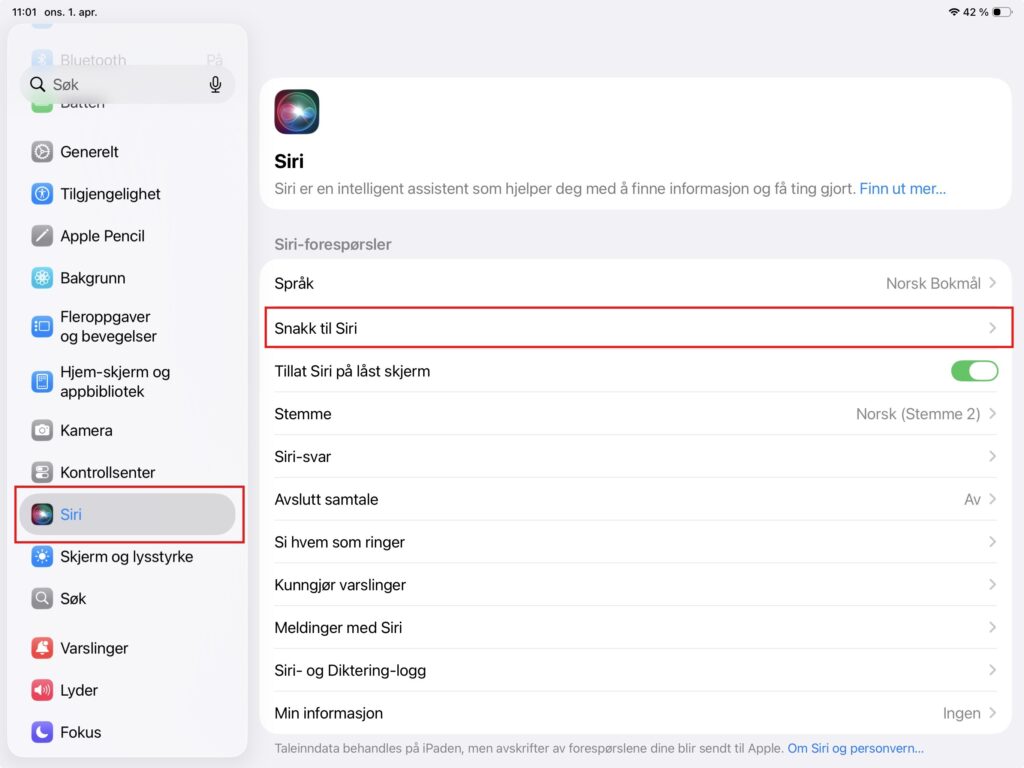
Her kan du også velge om Siri skal aktiveres ved å holde inne sideknappen/toppknappen.
Eleven kan aktivere Google Assistent ved å:
- Si «Hei Google», dersom stemmeaktivering er slått på.
- Hold inne av/på-knappen (på nyere Android-enheter).
Slå på stemmeaktivering:
- Åpne Google-appen (ikke Innstillinger).
- Gå til: Profilbildet øverst → Innstillinger → Google Assistent → Voice Match
- Slå på «Hey Google», og kjør trinnene for at den skal gjenkjenne stemmen din.
I denne menyen kan du også stille inn på hvilket språk assistenten bruker. Om denne fremgangsmåten ikke fungerer på din enhet, kan du prøve noen alternativer:
Alternativ 1:
- Åpne Google-appen (ikke Innstillinger).
- Gå til: Profilbildet øverst → Innstillinger → Gemini → (mulig mellomtrinn første gang: Åpne Gemini-app) → snakk med Gemini med stemmen
- Aktiver «Hey google» – følg trinnene
Alternativ 2:
- Åpne Gemini-app
- Gå til: Profilbildet øverst → innstillinger → Snakk med Gemini med stemmen
- Aktiver «Hey google» → følg trinnene
For å sjekke om Google er satt som digital assistent:
- Gå til: Innstillinger → Apper → Standardapper → Digital assistentapp
Tips! Dersom det er vanskelig å slå på stemmeaktivering på din enhet, spør Kunstig Intelligens. Gi den informasjon om hvilken Android-versjon og enhet du har.
Forslag til aktiviteter for å nå opplæringsmål
For innholdet på denne siden har ikke Udir noen aktuelle forslag til opplæringsmål, men du kan bruke oppgavene under for å gi eleven opplæring i funksjonen.
Gå gjennom trinnene sammen med eleven, og la eleven selv utføre handlingene.
Læringsmål for oppgavene kan være å:
- Aktivere taleassistent med knapp eller stemmekommando
- Formulere korte og tydelige kommandoer
- Erfare at taleassistent kan åpne apper og utføre handlinger raskt
- Bruke taleassistent til enkle praktiske funksjoner som alarm og påminnelser
- Forstå når taleassistent er hensiktsmessig å bruke som supplement til skjermleser
For å styrke elevens forståelse bør du som lærer underveis sette ord på hva som skjer, for eksempel: «Nå ber vi taleassistenten åpne en app», «Nå lager vi en påminnelse», «Nå får vi svar uten å lete i menyer».
Begynn med korte og tydelige kommandoer i kjente situasjoner.
- Aktiver taleassistenten og be den åpne en avtalt app
- Be taleassistenten sette en alarm eller en timer
- Lag en enkel påminnelse ved hjelp av taleassistenten
- Still et enkelt spørsmål, for eksempel om vær eller klokkeslett