Arbeide med tekst på Mac
Det er viktig at elever kan arbeide med tekster de produserer på Macen. Lær å navigere, markere, formatere og rette opp tekst ved hjelp av tastatursnarveier.
Elever med nedsatt syn må kunne arbeide med tekster de produserer. De trenger noen viktige ferdigheter for å gå gjennom og gjøre nødvendige forbedringer på tekstene sine.
Det er viktig å mestre tastaturet. Lær touchmetoden med Tastaturbo.
Navigere i tekst
Når eleven arbeider med tekst, vil det hele tiden være nødvendig å flytte markøren eller innsettingspunktet i teksten. Markøren må altså plasseres på riktig sted før eleven kan legge til eller fjerne tekst, eller utføre stavekontroll. Mange bruker mus til slike ting, men dette kan gjøres effektivt med tastaturet.
Navigere i tekst
- Flytt ett tegn mot høyre eller venstre: Pil høyre eller Pil venstre
- Flytt en linje opp eller ned: Pil opp eller Pil ned
- Flytt til begynnelsen av forrige ord: Tilvalg+Pil venstre
- Flytt til slutten av neste ord: Tilvalg+Pil høyre
- Flytt til begynnelsen av gjeldende linje: Kommando+Pil venstre
- Flytt til slutten av gjeldende linje: Kommando+Pil høyre
- Flytt til begynnelsen av dokumentet: Kommando+Pil opp
- Flytt til sluttende av dokumentet: Kommando+Pil ned
I tillegg til tastatursnarveiene som beskrives over, har skjermleseren VoiceOver egne kommandoer for å navigere i tekst.
Markere tekst
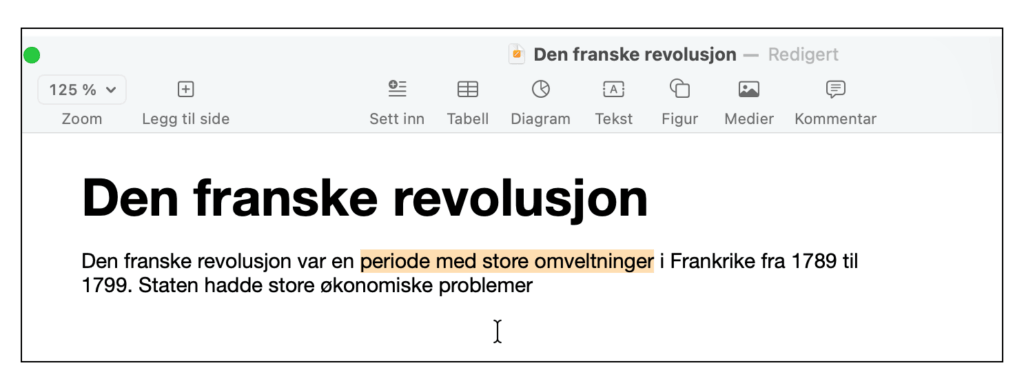
For å markere tekst, kan eleven bruke kommandoene for å navigere sammen med Skift-tasten.
Markere tekst
- Marker tegn til høyre eller venstre: Skift+Pil høyre eller Skift+Pil venstre
- Marker ord til høyre eller venstre: Skift+Tilvalg+Pil høyre eller Skift+Tilvalg+Pil venstre
- Marker fra markør til slutt eller begynnelse av linje: Skift+Kommando+Pil høyre eller Skift+Kommando+Pil venstre
- Marker fra markør til slutt eller begynnelse av dokument: Skift+Kommando+Pil ned eller Skift+Kommando+Pil opp
- Marker alle objekter: Kommando-A
I tillegg til tastatursnarveiene som beskrives over, har skjermleseren VoiceOver egne kommandoer for å markere tekst.
Kopiere, klippe ut og lime inn tekst
Etter å ha markert tekst, kan eleven utføre en rekke kommandoer på den markerte teksten. Eleven kan for eksempel utføre ulike kommandoer for å formatere teksten. Noen av de viktigste kommandoene, er kommandoer for å klippe ut, kopiere og lime inn tekst.
Kopiere, klippe ut og lime inn
- Klipp ut: Kommando+X
- Kopier: Kommando+C
- Lim inn: Kommando+V
- Lim inn uformatert: Tilvalg+Skift+Kommando+V
Rette feilstavet tekst
Under skriving, vil stavekontrollen og autokorrektur hjelpe eleven med å stave riktig. Samtidig er det også behov for å rette manuelt.
På en MacBook finnes det bare én slettetast. Den kan brukes til å slette både til høyre og venstre for innsettingspunktet eller markøren.
Slette tegn og ord
- Slett tegn til venstre for innsettingspunkt: Slettetast eller Kontroll+H
- Slett tegn til høyre for innsettingspunkt: Fn+Slettetast eller Kontroll+D
- Slett ord til venstre for innsettingspunkt: Tilvalg+Slettetast
- Slett ord til høyre for innsettingspunkt: Fn+Tilvalg+Slettetast
Eleven kan bruke stavekontrollen på to måter, med eller uten å åpne dialogruta Stavekontroll og grammatikk.
Bruke stavekontrollen
- Hopp fra ord til ord som er markert som feilstavet: Kommando+Å
- Åpne/skjul dialogruta Stavekontroll og grammatikk: Skift+Kommando+Å
Elever som bruker skjermleseren VoiceOver, kan også bruke tekstkontroll for å kontrollere stavemåten i en tekst.
Formatere tekst
Macen har begrenset med tastatursnarveier for å formatere tekst. Mulighetene varierer litt fra app til app. I Pages kan du for eksempel ikke bruke snarveier for å velge overskriftnivåer, men det kan du i Notater.