Muligheter i nettleser på nettbrett
Nettleseren på nettbrett har egne muligheter for tilpasning og opplesning av tekst. Disse kan gjøre teksten enklere tilgjengelig for elever med nedsatts syn.
Nettsider er ofte ulikt bygget opp, og eleven vil i varierende grad ha behov for tilpasninger. Nettleser har egne tilpasninger for forstørring, tilpasning av tekst og opplesning. Noen av disse funksjonene fungere selvstendig, men flere av dem vil gi enda bedre nytte i kombinasjon med valg fra menyen for tilgjengelighet. Dette vil du lære om underveis.
Beskrivelsene baseres på nettleseren Safari på iPad og Chrome på Android.
Forstørring i nettleser
For elever som kun ønsker forstørring i nettleseren finnes det flere muligheter. En kombinasjon av disse funksjonene og nettbrettets forstørrringsprogram bør også vurderes.
Knipeforstørring. Når du er på en nettside i nettleseren Safari, kan du bruke knipeforstørring ved å holde to fingre på skjermen og dra dem fra hverandre for å forstørre og mot hverandre for å redusere størrelsen.
Zoom i Leser gir en responsiv visning av innholdet. Det vil si at innholdet tilpasses skjermen og ordnes under hverandre når det forstørres.
- Trykk på symbolet for Leser (Liten skjerm med tekstlinjer under) til venstre i adressefeltet/søkefeltet.
- Trykk på den store A-en for å øke zoom, eller trykk på den lille A-en for å redusere den.
Sidezoom gir også en responsiv visning av innholdet:
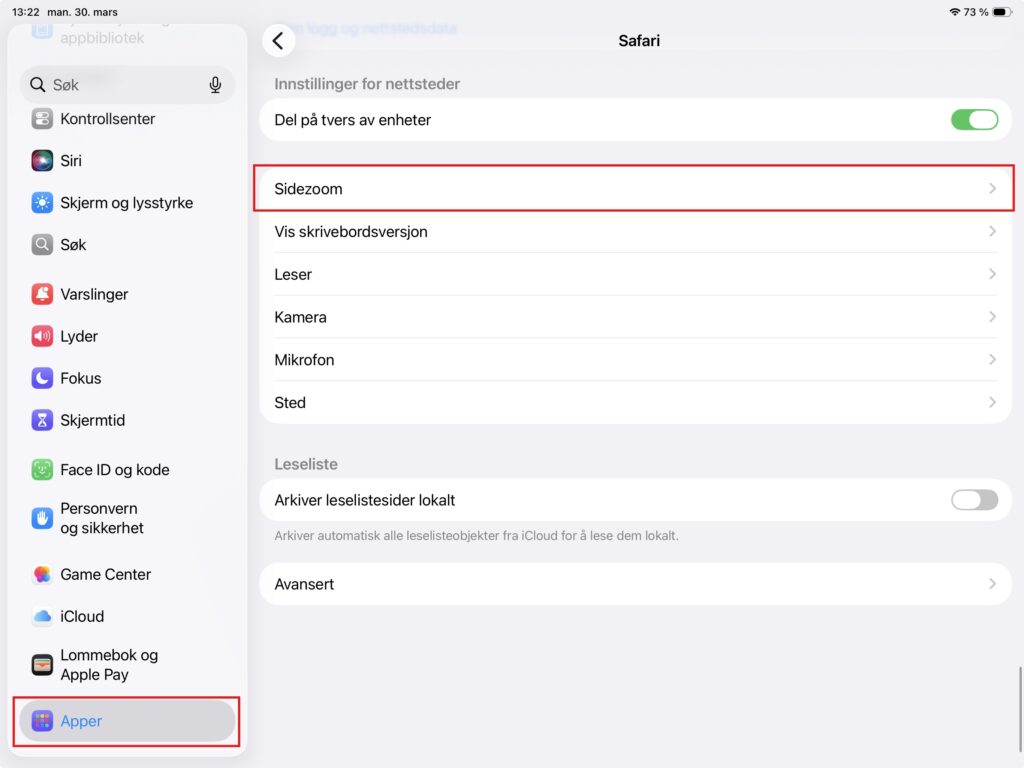
- Gå til Innstillinger → Apper → Safari
- Velg Sidezoom (et stykke ned i menyen)
- Velg hvilket zoomnivå du ønsker å bruke på sider i Safari
Med eksternt tastatur:
- Cmd + + (pluss): Øke sidezoom
- Cmd + – (minus/bindestrek): Redusere sidezoom
Tips! Med knipeforstørring må du ofte dra både sideveis og opp/ned for å se hele innholdet. Bruker du derimot sidezoom, tilpasses teksten automatisk og ordnes under hverandre på de fleste nettsider (responsiv visning). Da trenger du som regel bare å scrolle opp og ned.
Knipeforstørring. Når du er på en nettside i nettleseren Chrome, kan du bruke knipeforstørring ved å holde to fingre på skjermen og dra dem fra hverandre for å forstørre og mot hverandre for å redusere størrelsen.
Standard zoom settes i nettleseren. Åpne Chrome, trykk på de tre prikkene øverst til høyre. Gå inn på Innstillinger – Tilgjengelighet, og velg zoomnivå for nettsider med glidebryteren.
Tips! Funksjonen Skjermzoom påvirker størrelsen på visning i nettleseren: Forstørring på nettbrett.
Forenklet visning av nettsider
I en forenklet visning fjernes annonser, menyer og unødvendige elementer. Teksten presenteres i en ren layout med kun hovedtekst og bilder som hører til artikkelen. Hvis eleven strever med å holde fokus, eller får lavere lesehastighet på nettsider, kan dette være en fin funksjon å lære.
Leser viser en forenklet versjon av nettsiden.
- Åpne Safari
- Trykk på symbolet for Leser (Liten skjerm med tekstlinjer under) til venstre i adressefeltet/søkefeltet
- Trykk på Vis leser (hvis dette er tilgjengelig, som oftest kun inne på tekstsider, og ikke forsider med mange lenker)
- Gå tilbake til normal visning ved å trykke på symbolet (skjerm med tekstlinjer) og deretter på Skjul leser
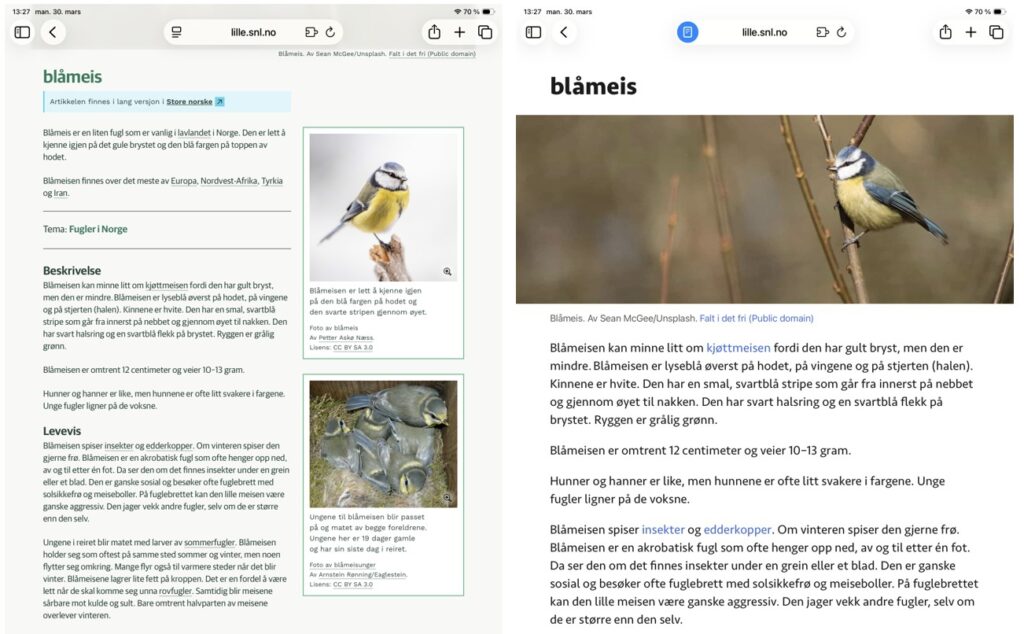
Lesemodus en forenklet versjon av nettsiden.
For å aktivere den åpner du Chrome, trykker på de tre prikkene øverst til høyre. Gå inn på Innstillinger → Tilgjengelighet. Aktiver Forenklet visning av nettsider.
- Åpne Chrome
- Trykk på symbolet for Lesemodus (Skjerm med tekstlinjer) til høyre for adressefeltet/søkefeltet
- For å tilpasse visningen, trykk på de tre prikkene øverst til høyre og velg Utseende. Her kan du justere størrelse, kontrast og skrifttype.
- Gå tilbake til normal visning ved å trykke på krysset til venstre for adressefeltet.
- Størrelsen i Lesemodus vil påvirkes av størrelsen du har satt i Skjermzoom.
NB! Lesemodus må aktiveres under Innstillinger → Apper → Samsung-appinnstillinger → Internettinnstillinger → Nyttige funksjoner → Vis Lesemodusknapp.
Har du et annet nettbrett: Søk etter Lesemodus mens du er i Innstillinger-appen.
Opplesning i nettleser
Nettleser har egne funksjoner for opplesning. Det finnes også funksjoner som kombinerer opplesningsfunksjoner fra menyen for tilgjengelighet, med tilpasninger i nettleseren.
Lytt til side.
- Åpne Safari
- Gå inn på en nettside med tekst (ikke en forside), siden opplesning kun er tilgjengelig på slik sider
- Trykk på symbolet for Leservisning (Liten skjerm med tekstlinjer under) til venstre i adressefeltet/søkefeltet
- Trykk på Lytt til side
- Sett talen på pause ved å trykke på symbolet med høyttaler, og deretter på pauseknappen. Her kan du også hoppe frem og tilbake.
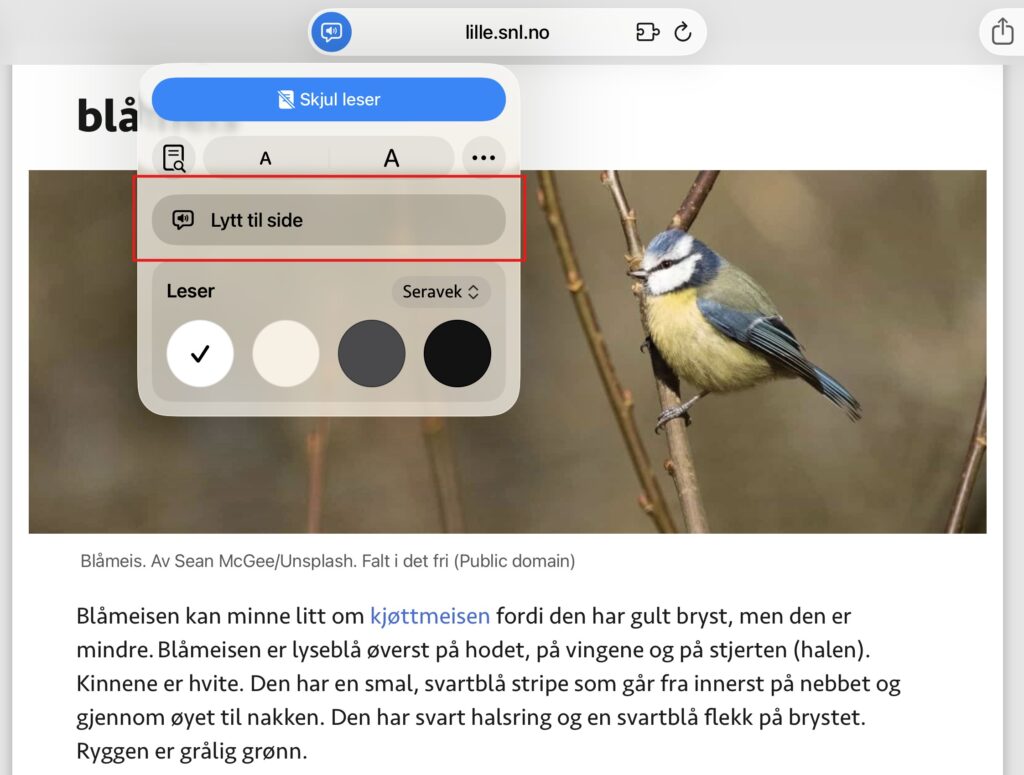
Opplesning med Leservisning og Les opp skjerm:
- Sørg for at Les opp skjerm er aktivert i menyen for tilgjengelighet.
- Sett på Leservisning på en nettside i Safari
- Start opplesningen ved å dra to fingre ned fra toppen av skjermen.
I de nyeste versjonene av Android finnes det ikke egen opplesningsfunksjon i Chrome. Du kan få tilgang til opplesning gjennom tredjepartsapper, les mer; Opplesing av tekst på nettbrett.
Forslag til aktiviteter for å nå opplæringsmålene
Her vises til Utdanningsdirektoratet sine forslag til opplæringsmål for tekniske hjelpemidler: Opplæring i punktskrift, tekniske hjelpemidler og mobilitet | udir.no
Gå gjennom trinnene sammen med eleven, og la eleven selv utføre handlingene. Test alltid nettsider i forkant av at du bruker dem i arbeid med eleven.
- Åpne nettleseren, og gå inn på en side som er relevant for eleven.
- Bruk knipeforstørring for å gjøre alt større
- Sett knipeforstørringen til en lavere forstørrelse
- Gå inn i innstillinger og sett på forstørrelse der:
- iPad: Sett på Sidezoom, og prøv også Zoom i Leser direkte i Safari.
- Android: Test både Standard zoom og Skjermzoom på Android.
- Test ulike grader av forstørring, og kombinasjoner av både forstørring satt på i innstillingene og knipeforstørring.
Snakk med eleven og finn ut:
- Hvilke type forstørring fungerte best?
- Hvilken grad av forstørring bør brukes i innstillingene, slik at det bare blir behov for knipeforstørring innimellom.
Tips! Det kan også settes på forstørring som påvirker hele nettbrettet. Test gjerne ut dette også i kombinasjon med trinnene over. Les mer om forstørringen her.
Gjør oppgaven i forrige trinn før denne.
- Åpne nettleseren, og gå inn på en side som er relevant for eleven. Gjerne med en oppgave som skal løses.
- Be eleven bruke knipeforstørring til det er passe stort.
- Øv på å flytte rundt, slik at eleven får med seg alt innholdet på siden, og kan løse eventuelle oppgaver.
- Fungerte størrelsen på Sidezoom/Skjermzoom dere satt i forrige oppgave? Hvis ikke, gå inn og juster.
- Diskuter om det er forskjell på hvordan eleven flytter seg rundt i skjermbildet for å få med deg alt innholdet på siden, når det er satt på forstørring i innstillingene, eller om eleven kun bruker knipeforstørring?
- Hva fungerte best?
Bruk av nettleser når forstørring er aktivert:
Det kan settes på forstørring som påvirker hele nettbrettet.
- Aktiver forstørring på nettbrettet.
- Åpne nettleser.
- Naviger til adressefeltet.
- Skriv inn www.nrksuper.no (åpnes i ny fane), eller en annen nettside.
- Naviger til nederst i skjermbildet.
- Bla videre nedover på nettsiden.
- Åpne nettleser.
- Gå inn på en artikkel på lille.snl.no (ikke bli på forsiden).
- Se gjennom hele artikkelen. Bruk forstørring om nødvendig.
- Be eleven finne et spesifikt bilde på siden.
- Sett på forenklet visning.
- Se gjennom hele artikkelen på ny, og finn det samme bildet.
- Test de ulike muligheter for farge og kontrast.
Hva forsvant? Ble innholdet enklere å se/lese?
- Åpne en artikkel på Lille norske leksikon (åpnes i ny fane).
- Prøv ut ulike måter å få teksten lest opp.
- Snakk med eleven om innholdet i det som ble lest:
- Hvilken metode ga best læring?
- Les teksten om igjen dersom eleven ikke fikk med seg innholdet
Hvilken metode for opplesning passet best for de ulike behovene?