Opplesing av tekst på nettbrett
Opplesingsfunksjonene på nettbrett kan tilpasses etter behov, og tilbyr enkle måter å få tekst lest høyt på.
Opplesing av tekst på nettbrett er et viktig verktøy for elever med nedsatt syn eller blindhet. Ved å la innholdet bli lest høyt, reduseres behovet for visuell lesing, samtidig som elevene får tilgang til det samme fagstoffet som resten av klassen. Nettbrett har opplesingsfunksjoner innebygget, i tillegg til muligheter for optisk tekstgjenkjenning (OCR) og opplesing under skriving.
For elever med blindhet er skjermleseren et sentralt verktøy som ikke bare leser opp tekst, men også hele skjermens struktur, knapper og menyer: Skjermleser og leselist på nettbrett og telefon. De andre opplesingsfunksjonene kan være utfordrende å bruke for elever med blindhet.
Opplesingsfunksjoner
Nettbrettene har innebygde funksjoner som fungerer godt uten ekstra apper, og gir mulighet for både rask opplesing av enkel tekst og mer omfattende høytlesing av lengre dokumenter og nettsider. For mange elever bidrar disse verktøyene til økt selvstendighet.
Gå til Innstillinger → Tilgjengelighet → Opplesing og tale:
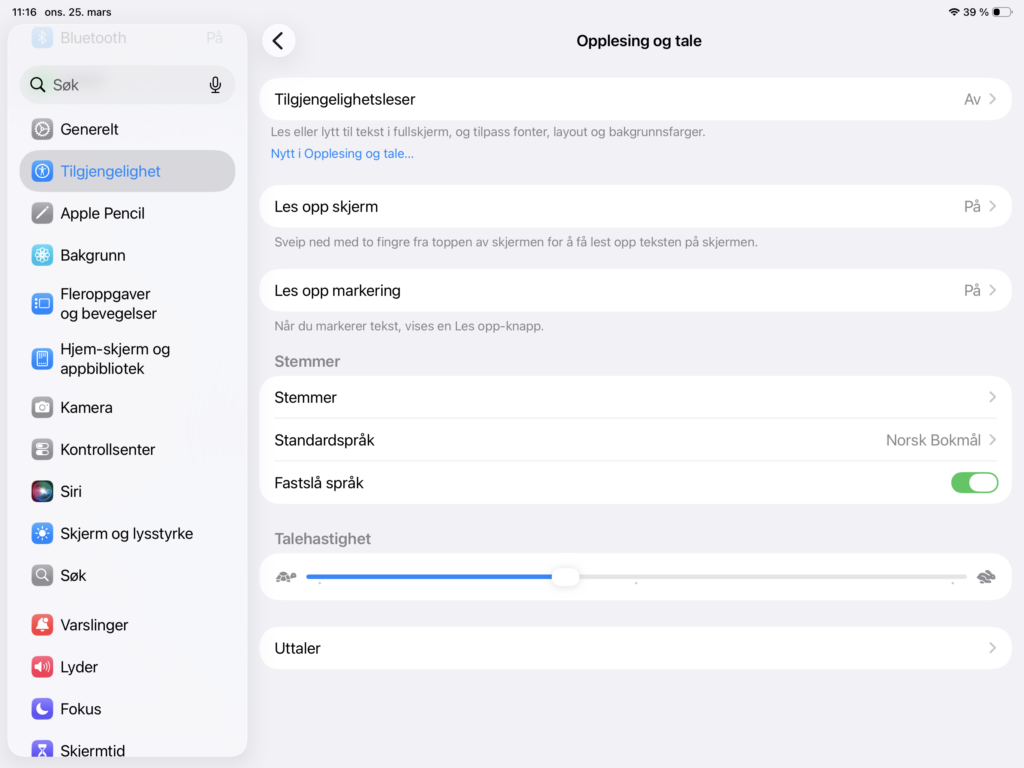
Her finner du flere funksjoner for opplesing av tale. I tillegg kan du justere talehastighet og velge stemme. For hver enkelt stemme kan du justere volum, toneleie og hastighet,
Tilgjengelighetsleser: Tilgjengelighetsleser åpner tekst i et nytt bilde. Her har du mulighet til å få teksten lest opp, og du kan tilpasse farger, tekststørrelse, font og avstand i teksten. Tilgjengelighetsleseren må startes fra Kontrollsenteret eller via Tilgjengelighetssnarvei.
- Velg Tilgjengelighetsleser, aktiver den.
- Åpne en nettside med tekst
- Start tilgjengelighetsleseren, les med play-knappen
- Trykk på de tre prikkene øverst til høyre
- Velg Tilpass Leser og velg et tema
- Trykk på Rediger, her kan du tilpasse utseende på teksten
Les opp markering: Les opp markering vil lese opp tekst du har markert. For mange elever med nedsatt syn kan det være vanskelig å markere tekst, da symbolene for markering er små og kan være utfordrende å se.
- Velg Les opp markering, og aktiver den.
- Velg Utheving, og aktiver den. Her kan du velge hvordan du vil utheve ordene som leses.
Les opp skjerm: Med alternativet Les opp skjerm slipper du å markere. Opplesingen av innholdet starter når du sveiper med to fingre ned fra toppen av skjermen. Hastigheten på talen kan justeres med skyveknappen under Talehastighet.
- Velg Les opp markering, og aktiver den.
- Velg Utheving, og aktiver den. Her kan du velge hvordan du vil utheve ordene som leses.
Du kan styre denne opplesingen via en kontroller ved å aktivere Vis kontroller. En meny vil vises på skjermen hele tiden, men er minimert når den ikke er i bruk. Den aktiveres ved trykk, så det kan være lurt at den plasseres på et fast sted.
- Aktiver kontrolleren
- Trykk på play-symbolet for å lese hele siden
- Trykk på hånd-symbolet for å lese der du holder fingeren på skjermen. Denne fungerer også for å lese opp navn på apper på hjemskjermen.
Tips! Det finnes en egen opplesingsfunksjon i nettleseren Safari. Denne kan du lære mer om her: Opplesing i nettleser.
På de nyeste versjonene av Android er alle systemfunksjonene som støtter opplesing fjernet. For å få opplesing må du laste ned en tredjepartsapp. Denne vil bruke stemmer som ligger i nettbrettets Tekst-til-tale-funksjon (TTS). Denne ligger under innstilingene for skjermleseren (TalkBack).
Det finnes flere aktuelle tredjepartapper, her vil vi gi eksempel på en av dem: Voice Aloud Reader. Last den ned.
I appen Notes kan du legge til opplesing:
- Åpne Notes
- Skriv et ord og marker det
- Trykk på de tre prikkene til høyre i menyen som dukker opp
- Velg Administrer apper
- Aktiver Voice Read Aloud Reader (Read aloud)
Les opp markert tekst
- Marker tekst
- Trykk på de tre prikkene til høyre i menyen som dukker opp
- Velg Read aloud
- Denne funksjonen finnes nå i flere apper, blant annet nettleser.
Tips! Noen nettbrett med Android har Select to speak (åpnes i ny fane).
Tekstgjenkjenning (OCR-behandling)
OCR (Optical Character Recognition) gjør det mulig å hente ut tekst fra bilder og dokumenter, noe som gir store fordeler for elever med nedsatt syn. Nettbrett har innebygde funksjoner som kan gjenkjenne tekst i bilder, dokumenter og direkte fra kameraet. Disse verktøyene gjør det enkelt å kopiere, søke i og få tekst lest opp.
Tekst i objektivet gjenkjenner tekst direkte i bilder, skjermbilder og kamera-visning.
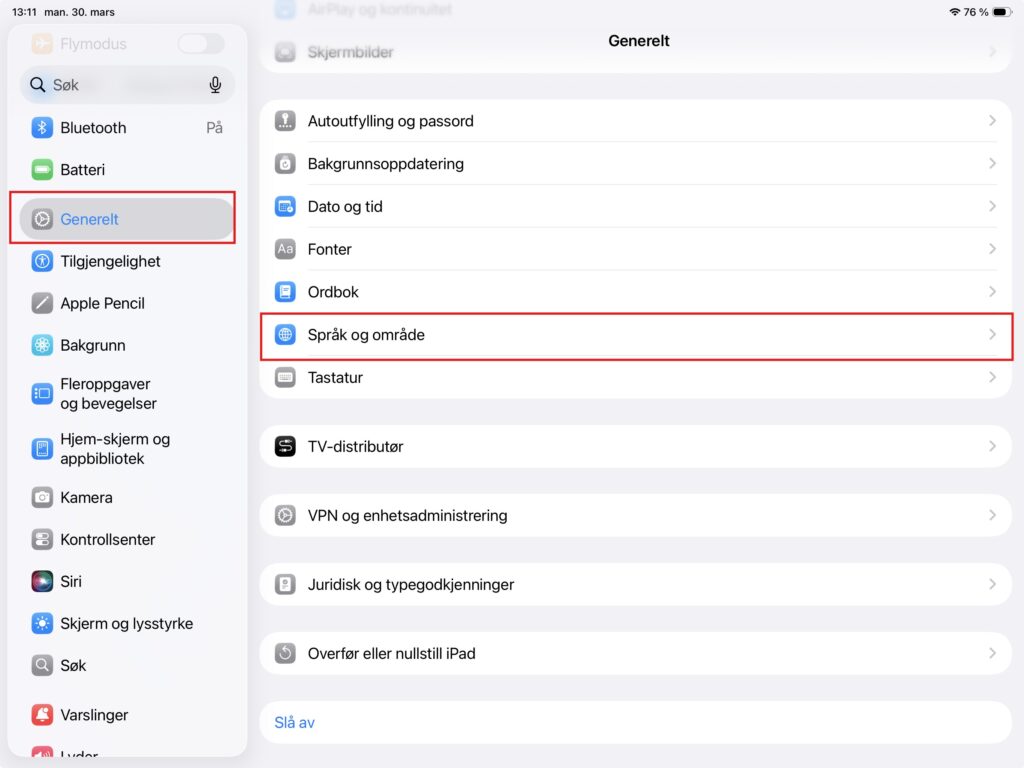
- Gå til Innstillinger → Generelt → Språk og område
- Aktiver Tekst i objektivet
- Åpne Kamera-appen og pek på tekst
- Trykk på Tekst i objektivet-ikonet (tekstlinjer i en firkant)
Nå kan du bruke Les opp skjerm, eller Les opp markering.
- Les opp skjerm: Dra to fingre ned fra toppen av skjermen
- Les opp markering: Marker tekst, og trykk på pil høyre i menyen som dukker opp. Velg Les opp.
Dersom VoiceOver (VO) er aktivert:
- Pek kameraet på en tekst. Sveip med én finger til til du hører «Registrer tekst», dobbelttrykk på skjermen
- Sveip med én finger til du hører «Registrerte tekst». VO vil nå lese opp teksten fra bildet.
Du kan også kopiere teksten:
- Velg Kopier alt, eller dra fingeren over teksten du vil markere, før du kopierer den
- Lim teksten inn i en annen tekst-app
- Med Skriveverktøy fra menyen kan du bruke KI til å jobbe videre med teksten
Funksjonen finnes også i Bilder-appen, her kan du kopiere all tekst i bildet.
Tips! I appen Lupe på iPad kan du aktivere gjenkjenning av tekst, og få tekst i fokus automatisk opplest. Les mer her: Lupe
Android 16 har ikke innebygget tekstgjenkjenning (OCR), men du får dette via tredjepartsapper. Det finnes flere aktuell apper. Vår erfaring er at Lookout – synsassistanse er en app mange bruker til dette.
Lookout kan lese tekst som er i objektivet i modus Tekst (velges bak tre streker øverst til venstre). Rett kameraet mot steder der du vil lese, og den leser fortløpende.
I modus Dokument tas det bildet av en hel side, og det OCR-behandler. Du kan da få det lest opp, eller velge å dele innholdet. Velg å dele bare teksten. I neste dialogboks kan du velge Kopier, og teksten legger seg i utklippstavlen. Du kan nå lime den inn i en annen tekstapp.
Beskrivelse av flere tredjepartsapper som kan være aktuell for opplesing beskrives her:
Opplesing under skriving
Opplesing mens du skriver gir direkte tilbakemelding på teksten du taster, og gjør det enklere å følge med på innholdet og oppdage feil underveis.
Velg hvilke tilbakemeldinger du vil ha mens du skriver:
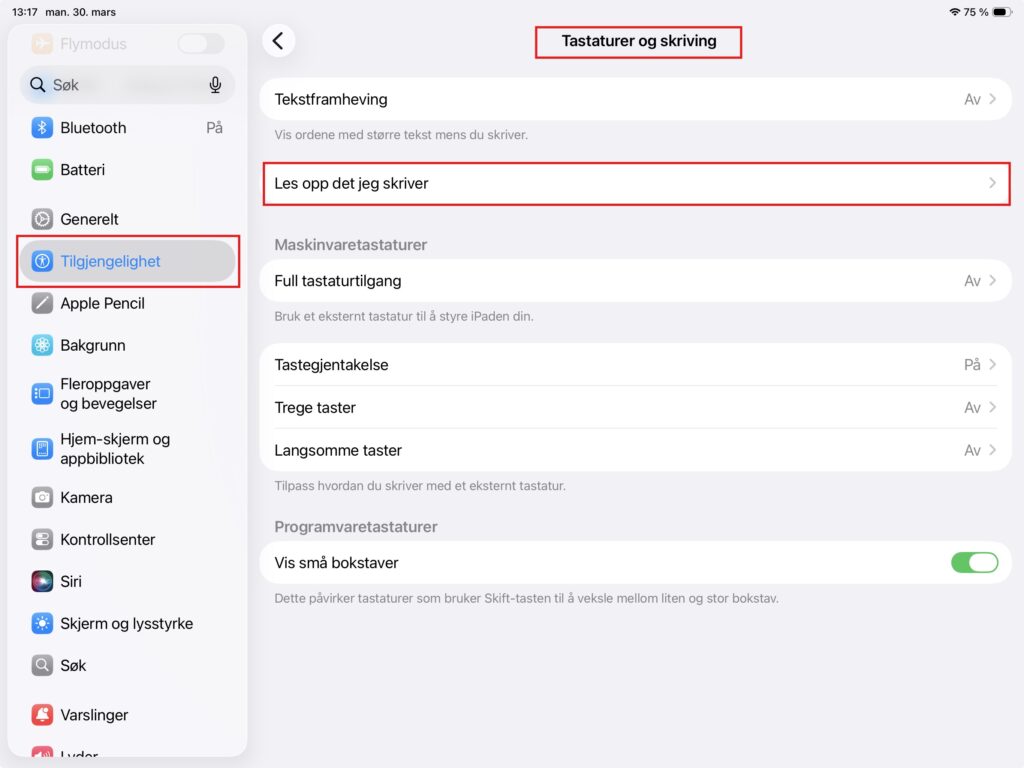
- Gå til: Innstillinger → Tilgjengelighet → Tastaturer og skriving → Les opp det jeg skriver
- Velg hvilke tilbakemelding du vil ha mens du skriver. Ofte vil Tegn og Les opp ord være fint å starte med.
Tips! Hvis den leser på engelsk, gå inn på Innstillinger → Generelt → Tastatur → Tastatur. Sørg for at alle er innstilt på norsk. Ligger det tospråklige tastaturer der, gå inn på dem, og velg QWERTY-norsk under tastaturoppsett.
Velg hvilke tilbakemelding du vil ha mens du skriver
- Gå til: Innstillinger → Tilgjengelighet → Synsforbedringer
- Aktiver Si tastaturinndata høyt
- Aktiver tastaturtilbakemelding
- Trykk på Si tastaturinndata høyt og huk av på det du ønsker skal leses høyt. Ofte vil Tegn og ord være fint i starten.
NB! Hvis du bruker et fysisk tastatur vil du kun få opplesing under skriving dersom du bruker skjermleseres TalkBack.
Forslag til aktiviteter for å nå opplæringsmålene
Her vises til Utdanningsdirektoratet sine forslag til opplæringsmål for tekniske hjelpemidler: Opplæring i punktskrift, tekniske hjelpemidler og mobilitet | udir.no
Gå gjennom trinnene sammen med eleven, og la eleven selv utføre handlingene.
- Åpne en tekstapp og skriv to setninger.
- Prøv ut ulike metoder for å få teksten lest opp.
- Juster hastigheten på talen. Hvilken hastighet var best?
Diskuter om det kan være behov for å justere hastigheten ulikt ut fra hvilke tekster som skal leses.
- Åpne en tektsapp og skriv to setninger.
- La eleven vurdere hvilken metode for opplesing som passer best.
- Åpne et dokument med mye tekst.
- La eleven vurdere hvilken metode for opplesing som passer best.
- Valgte eleven samme metode i begge tilfellene?
Valgte eleven å justere hastigheten på talen? Hvorfor, hvorfor ikke?
Snakk med eleven om hva tekstgjenkjenning er.
- Åpne en app for tekstgjenkjenning, og bli kjent med mulighetene.
- Bruk appen til å OCR-behandle en lekse eleven har denne uken.
- Ta bilde både i dårlig og god belysning, og vurder resultatene for begge tilfellene.
- Vurder resultatet (ut fra hvilke elementer det er på siden):
- Ble alle ordene riktig?
- Hvordan ble det med bilder/tegninger på siden?
- Klarte den å lese tabeller?
- Ble resultatet godt nok for å gi læring?
- Prøv også å ta bilde på skrått, hvordan ble det da?
Hvordan må eleven ta bildet for å sikre best mulig resultat?
Diskuter med eleven når det kan være nyttig å bruke OCR-behandling, og når det ikke er så lurt.
- Finn frem et ark med tekst, eller en bokside.
- Åpne en app som kan kjenne igjen tekst.
- Skann teksten.
- Bruk en funksjon for opplesing for å få teksten lest opp.
- Kopier og lim teksten inn i en tekstapp.
- Bruk opplesing for å sjekke om ordene ble riktig.
- Rett opp eventuelle feilstavede ord.
Hvilken opplesingsmetode fungerte best i kombinasjon med tekstgjenkjenning?