Internett med skjermleser på PC
Når elever bruker internett med skjermleser, navigerer de hovedsakelig med tastaturet. Her finner du sentrale funksjoner og arbeidsmåter som kan brukes i opplæringen.
I Windows fungerer de mest brukte nettleserne (Edge, Chrome og Firefox) nokså likt når de brukes med skjermleser. Det som beskrives her gjelder derfor for alle nettleserne, dersom ikke annet er spesifisert.
Når eleven navigerer på internett med skjermleser, handler det om å forstå og bruke strukturen på nettsiden. Nettlesing bør derfor trenes som strukturforståelse, ikke bare teknikk. I stedet for å lese alt fortløpende, bør eleven lære å bevege seg mellom overskrifter, lenker og andre elementer for raskt å finne relevant informasjon. Slik kan eleven skaffe seg oversikt før innholdet leses mer i detalj. Effektiv nettlesing krever både tekniske ferdigheter og bevisst bruk av navigasjonsnivåer.
Egen modus for navigasjon på nettsider
Når en blind elev bruker internett med skjermleser, brukes ofte en egen modus som er laget spesielt for å navigere på nettsider. Denne modusen gjør det mulig å bruke tastaturet til å lese innhold og hoppe mellom elementer som overskrifter, lenker og tabeller. De fleste skjermlesere har en slik modus, videre på siden kalles den virtuell markør.
Navigasjonsmodus i ulike skjermlesere:
JAWS: Virtuell markør
NVDA: Nettmodus/Lesemodus
SuperNova: Lesemarkør
Skjermleser (Windows): Skannemodus
Åpne og navigere på en nettside
På nettsider kan man bruke både generelle hurtigtaster i nettleseren og hurtigtaster i skjermleseren for å navigere i innholdet. Skjermleserens hurtigtaster gjør det blant annet mulig å hoppe mellom elementer som overskrifter, lenker og tabeller.
Adresselinjen i nettleseren kan brukes til å skrive inn både nettadresser og søkebegrep. Hvis eleven skal gå til en bestemt nettside, er det en fordel å skrive inn nettadressen direkte, hvis den er kjent. Mange går via søkemotoren selv om de kjenner nettadressen.
Gå til en bestemt nettadresse:
- Flytt til adresselinja: Ctrl + L
- Skriv inn nettadressen (det er vanligvis ikke nødvendig å skrive www)
- Åpne nettsiden: Enter
Eleven kan rull ned og opp på en nettside:
- Rull ned én skjermside av gangen: PageDown
- Rull opp én skjermside av gangen: PageUp
- Flytt til begynnelsen av nettsiden Ctrl + Home
- Flytt til slutten av nettsiden Ctrl + End
For å samhandle med nettsiden kan eleven bruke Tab til å flytte mellom lenker, knapper og skjemafelt:
- Flytt til neste lenke: Tab
- Flytt til forrige lenke: Shift + Tab
- Aktiver lenke: Enter
Når en lenke aktiveres, åpnes vanligvis en ny nettside. Eleven kan da gå tilbake til forrige side eller fram igjen mellom sidene som er åpnet.
Gå til forrige eller neste nettside:
- Gå tilbake til forrige nettside: Alt + Pil venstre
- Gå framover til neste nettside: Alt + Pil høyre
- Gå tilbake til startsiden: Alt + Home
Tips: Nettsider er ofte kompliserte, og kan ha innhold som ikke er relevant for hovedinnholdet på siden (reklame, lenker til andre artikler, osv.). Funksjonen engasjerende leser (Åpnes med F9) i nettleseren kan forenkle mange nettsider. Det kan gjøre sidene enklere å lese med skjermleser. Dette fungerer i Edge og Firefox, men er mer komplisert i Chrome.
Når eleven åpner en nettside, plasseres skjermleserens virtuelle markør vanligvis øverst på siden. Den mest grunnleggende måten å lese på, er å flytte linje for linje.
Navigere linje for linje:
- Les neste linje: Pil ned
Lesemarkøren flyttes gjennom innholdet i den rekkefølgen skjermleseren oppfatter at siden er strukturert. Denne rekkefølgen kan være annerledes enn den visuelle oppbygningen av siden.
For å navigere mer effektivt på nettsider bør eleven lære å bruke skjermleserens egne navigasjonsmuligheter, ofte kalt Hurtignavigasjon. Disse gjør det mulig å hoppe direkte mellom ulike typer innhold, som overskrifter, lenker, lister og tabeller. Slik kan eleven raskere få oversikt over siden og finne fram til relevant informasjon.
Navigere på elementer:
- Flytt til neste avsnitt: P
- Flytt til neste overskrift: H
- Flytt til neste liste: L
- Flytt til neste element i liste: I
- Flytt til neste tabell: T
- Flytt til neste ubesøkte lenke: U
- Flytt til neste grafikk (bilder og annet ikke-tekstlig innhold): G
Ved å kombinere disse bokstavkommandoene med Shift, vil lesemarkøren flyttes motsatt vei. For eksempel vil Shift + H flytte til forrige overskrift.
I tillegg kan skjermlesere navigere mellom områder på nettsiden. Slike områder kalles ofte landemerker og kan for eksempel være:
- søkefelt
- banner
- hovedinnhold
Ved å navigere mellom slike områder kan eleven raskt finne fram til hovedinnholdet på siden.
Kommandoer som brukes for å hoppe direkte til bestemte typer innhold:
- Hopp til neste overskrift: H (nivå: 1–6)
- Hopp til neste avsnitt: P
- Hopp til neste grafikk: G
- Hopp til neste knapp: B
- Hopp til neste kombinasjonsboks: C
- Hopp til neste landemerke: R (Ø)
- Hopp til neste liste: L
- Hopp til neste listeelement: I
- Hopp til neste objekt: O
- Hopp til neste ramme: M
- Hopp til neste tabell: T
Skjema og samhandling
- Hopp til neste innskrivingsfelt: E
- Hopp til neste skjemafelt: F
- Hopp til neste avkryssingsboks: X
- Hopp til neste radioknapp: A (R)
Lenker
- Hopp til neste ubesøkte lenke: U
- Hopp til neste besøkte lenke: V
Kombiner bokstavkommandoene med Shift for å flytte lesemarkøren motsatt vei.
Kommandoer som brukes for å hoppe direkte til bestemte typer innhold:
- Neste overskrift: H (nivå: 1–6)
- Neste lenke: K
- Neste liste: L
- Neste listeelement: I
- Neste avsnitt: P
- Neste grafikk: G
- Neste knapp: B
- Neste tabell: T
- Neste tekstblokk: N
- Neste skrivefelt: E
- Neste radioknapp: R
- Neste avkryssingsboks: X
- Neste landemerke: Ø
Lenker
- Besøkte lenker: V
- Ikke besøkte lenker: U
Kombiner bokstavene med Shift for å gå til forrige element.
Med bokstavnavigasjon kan eleven hoppe direkte til bestemte typer elementer på nettsiden.
- Knapp: B
- Kombinasjonsboks: C
- Landemerke (ARIA): D
- Redigeringsfelt: E
- Skjemafelt: F
- Grafikk: G
- Overskrift: H (nivå: 1–6)
- Listeelement: I
- Lenke: K
- Liste: L
- Ramme: M
- Tekst uten lenke: N
- Innebygd objekt: O
- Blokksitat: Q
- Radioknapp: R
- Separator: S
- Tabell: T
- Ikke besøkt lenke: U
- Besøkt lenke: V
- Avkryssingsboks: X
Bruk Shift + bokstav for å navigere til forrige element.
Når skannemodus er aktiv eller når man navigerer på nettsider, kan følgende hurtigtaster brukes til å hoppe direkte til ulike typer elementer:
- Knapp: B
- Kombinasjonsboks: C
- Landemerke (ARIA): D
- Redigeringsfelt: E
- Skjemafelt: F
- Grafikk: G
- Overskrift: H (nivå: 1–6)
- Lenke: K
- Liste: L
- Tekst uten lenke: N
- Avsnitt: P
- Radioknapp: R
- Tabell: T
- Avkryssingsboks: X
Bruk Shift + bokstav for å navigere til forrige element.
Lister over elementer på en nettside
Flere skjermlesere har funksjoner som kan vise lister over bestemte typer elementer på en nettside. Slike lister kan for eksempel inneholde lenker, overskrifter, knapper eller tabeller. Ved å bruke disse listene kan eleven få en rask oversikt over innholdet på siden og hoppe direkte til ønsket element. Funksjonen finnes ikke i Windows skjermleser.
- Lenkeliste: JAWS-tast + F7
- Overskriftsliste: JAWS-tast + F6
- Rammeliste: JAWS-tast + F9
- Skjemafeltliste: JAWS-tast + F5
- Listeverktøy: CapsLock + Tab
- Liste over knapper: CapsLock + 6
- Liste over lenker: CapsLock + 1 / CapsLock + F7
- Liste over overskrifter: CapsLock + 2 / CapsLock + F6
- Liste over rammer: CapsLock + 3
- Liste over tabeller: CapsLock + 5
NVDA+F7 åpner Elementlisten som inneholder lenker, overskrifter, skjemafelt, knapper og landemerker.
I Elementlisten flyttes fokus til elementene med kommandoene under. Når en liste er valgt, kan eleven bruke Tab, Piltaster og Enter for videre navigering i listene.
- Landemerker Alt + M
- Lenkeliste Alt + L
- Overskriftsliste Alt + O
- Skjemafeltliste Alt + F
- Knapper (buttons) Alt + B
Faner i nettleseren
Faner kan åpnes og lukkes etter behov. Hvis eleven arbeider med flere nettsider samtidig, kan det være nyttig å åpne dem i ulike faner slik at det er enkelt å bytte mellom dem. Når eleven åpner en lenke, vil siden ofte åpnes i stedet for den siden som allerede er åpen. Noen ganger åpnes lenken i en ny fane.
Disse fungerer i de fleste nettlesere i Windows:
- Åpne lenke i ny fane: Ctrl + Enter
- Åpne ny fane: Ctrl + T
- Lukke gjeldende fane: Ctrl + W
- Gjenåpne sist lukkede fane: Ctrl + Shift + T
- Gå til neste fane: Ctrl + Tab
- Gå til forrige fane: Ctrl + Shift + Tab
Søke på nett
Når eleven skriver i adresselinjen, vil nettleseren forsøke å foreslå hva eleven leter etter. Hvis teksten som skrives ikke ligner på en nettadresse, vil nettleseren vanligvis tolke det som et søk og vise søkeresultater i stedet.
- Flytt til adresselinja: Ctrl + L
- Skriv inn et søkebegrep
- Utfør søket: Enter
Treffene i søkeresultatet er lenker. I stedet for å bruke Tab for å navigere mellom dem, er det ofte mer effektivt å bruke skjermleserens navigasjonskommandoer, for eksempel å hoppe mellom overskrifter (H) eller lenker (U). Eleven bruker Enter for å gå inn på et bestemt treff.
Etter å ha gjort et søk på nett, kommer det ofte mye annet foran selve treffene. Dette kan være ulike ting som sponset innhold, annonser og KI-oversikter. Det kan derfor være nyttig å først flytte seg til hovedinnholdet på siden før eleven begynner å bla i overskriftene.
Eleven kan søke direkte fra adresselinjen, men det er også mulig å åpne en søkemotor først. Ved å skrive google.no i adresselinjen i Edge åpnes Googles søkeside. Fokus plasseres da i søkefeltet, slik at eleven kan skrive inn søkeordet med en gang.
På lange nettsider kan det være nyttig å søke etter bestemte ord eller uttrykk. Nettleseren har en egen søkefunksjon som gjør det mulig å finne ord direkte på siden som er åpen. Nettleseren markerer treffene på siden, og eleven kan hoppe mellom dem.
- Gå til forrige treff: Shift + F3 eller Shift + Enter
- Åpne søk på siden: Ctrl + F
- Skriv inn søkeord
- Aktiver søk med Enter
- Gå til neste treff: F3 eller Enter
Fylle ut et skjema
Skjemaer på nett består av ulike interaktive elementer som kalles skjemafelter. Eleven kan navigere gjennom skjemaelementer med Tab og Shift + Tab. Merk at skjermleserne har egne kommandoer for å navigere mellom skjemafelt, vanligvis med bokstaven E og F.
De ulike typene skjemafelt krever forskjellige handlinger. Eleven må blant annet skrive inn tekst, krysse av i avkryssingsbokser og velge alternativer fra lister.
De vanligste skjemafeltene er:
- Tekstfelt (redigeringsfelt): Skriv tekst på vanlig måte
- Tekstområde (tekstfelt med flere linjer): Samme som tekstfelt
- Avkryssingsboks: Kryss av med Mellomrom
- Alternativknapp (radioknapp): Velg alternativ med Piltaster
- Kombinasjonsboks:
- Åpne kombinasjonsboksen: Alt + Pil ned
- Velg fra liste: Piltaster
- Bekreft valg og lukk liste: Enter
- Listeboks:
- Velg ett element fra liste: Piltaster
- Velg flere elementer:
- Velg første element: PiltasterVelg neste element: MellomromNavigere videre: Ctrl + Piltaster
- Knapp: Aktiver med Mellomrom
Som nevnt går skjermleseren automatisk over i modus for virtuell markør når elven går inn i en nettleser. De vil også vanligvis gå ut av modus for virtuell markør automatisk, når eleven navigerer til et skrivefelt/skjema på en nettside. Om dette ikke skjer automatisk kan skjemamodus aktiveres med hurtigtaster.
Selv om JAWS står i et skjemafelt, er det ikke nødvendigvis mulig å gjøre noe med feltet. For å få gjort noe (skrive, krysse av osv.), må JAWS over i såkalt skjemamodus. Skjemamodus vil si at eleven bruker den vanlige skrivemarkøren i stedet for lesemarkøren.
Gå inn og ut av skjemamodus manuelt:
- Gå inn i skjemamodus: Enter
- Gå ut av skjemamodus: Escape
Men automatisk skjemamodus vil ikke alltid fungere. Eleven må derfor noen ganger gå inn og ut av skjemamodus manuelt.
Et lydsignal vil fortelle at JAWS går inn eller ut av skjemamodus.
Ved å bruke Pil ned, kan eleven også lese tekst som står mellom selve skjemafeltene. Det kan være viktig informasjon knyttet til utfyllingen av skjemaet.
Navigere i et skjema:
- Flytt fra skjemafelt til skjemafelt: Tab
- Flytt gjennom hele skjemaet (skjemafelter og alt imellom): Pil ned
- Flytt fra skjemafelt til skjemafelt: F
Vær klar over at det bare er i de to første tilfellene at eleven kommer inn i skjemamodus automatisk. Med bokstavkommandoen F, må eleven gå inn i skjemamodus manuelt med Enter.
Det meste vil være likt som beskrevet over, men det er et unntak med bruk av alternativknapper når eleven navigerer i skjemaet med Pil ned eller F.
Kryss av alternativ: Mellomrom
Alternativknapp (radioknapp):
Bokmerker
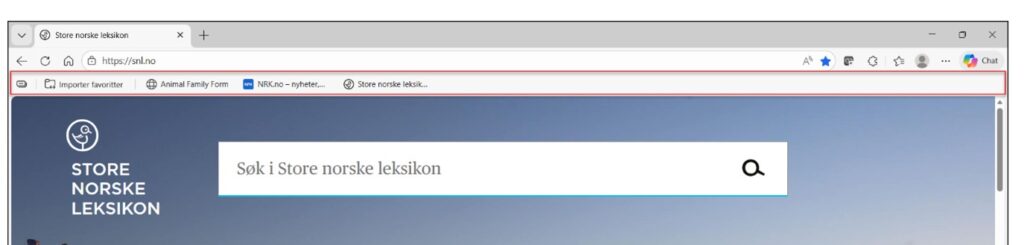
Bokmerker, eller favoritter, er nyttig for å ta vare på nettsider eleven besøker ofte. Som standard lagres bokmerker i det som kalles Favoritter-feltet, Bokmerkeraden eller Bokmerkelinjen, avhengig av nettleseren som brukes. Dette er et praktisk sted å lagre bokmerkene med mindre eleven har veldig mange av dem.
- Lagre gjeldende fane som bokmerke: Ctrl + D
- Bekreft lagring: Enter
- Åpne liste over bokmerkede sider: Ctrl + Skift + O
- Naviger i listen: Piltaster
- Åpne valgt side: Enter
Hvis eleven har bokmerkene sine i Favoritter-feltet (eller Bokmerkeraden eller Bokmerkelinjen), så vises de som en egen verktøylinje i nettleseren. Da kan eleven gå til verktøylinja og finne bokmerkene direkte der. Det kan være enklere, i hvert fall for Edge og Chrome.
Hvis Favoritter-feltet eller bokmerkeraden ikke er synlig, må den først vises.
- Vis eller skjul Favoritter-feltet: Ctrl + Shift + B
Åpne bokmerke fra verktøylinje:
- Naviger til første element i Favoritter-feltet: Alt + Shift + B (ikke Firefox)
- Naviger gjennom de enkelte bokmerkene: Pil høyre
- Åpne valgt bokmerke: Enter
Helt til høyre på verktøylinje finner du en knapp som åpner resten av bokmerkene, altså de det ikke er plass til i verktøylinja. Velg knappen for å vise resten av bokmerkene i en liste.
Verktøylinjer
Noen ganger kan det være nødvendig å navigere til andre deler av nettleservinduet, for eksempel til verktøylinjene. Dette er navigasjon i selve nettleseren, ikke i innholdet på nettsiden.
- Flytt fokus mellom nettstedinnholdet, adresselinjen og verktøylinjene: F6
- Flytt fokus til første element på applinjens verktøylinje (vanligvis tilbakeknappen): Alt + Shift + T (ikke i Firefox)
Navigering med F6 er beskrevet i Arbeide i apper og vinduer.
Merke og kopiere tekst fra en nettside til et dokument
Nettsider er en viktig kilde til tekst som elever kan bruke i skolearbeidet. Det kan derfor være behov for å kopiere tekst fra en nettside og inn i et tekstdokument. I NVDA og Windows skjermleser er det tilstrekkelig å gjøre markøren synlig for å kunne markere tekst, men JAWS og Supernova har noe mer funksjonalitet:
På nettsider må markøren aktiveres for at den skal bli synlig, slik den er i for eksempel Word. Når markøren er aktivert, kan eleven merke tekst ved hjelp av tastaturet.
For å gjøre markøren synlig må én av disse metodene brukes:
- Plassere markøren ved starten av teksten med mus
- Aktivere tekstmarkør i nettleseren: F7
- Edge: Synlig markør
- Chrome: Markørsurfing
- Firefox: Nettlesing med tekstvelger
Når markøren er aktivert, kan eleven merke tekst på vanlig måte, for eksempel med Shift + Ctrl + Piltaster, se mer Arbeide med tekst i Microsoft 365.
Etter å ha merket og kopiert teksten fra nettsiden, kan eleven gå til dokumentet der teksten skal limes inn. Dette gjøres på vanlig måte. Lenke til Kopiere, klippe ut og lime inn i dokumentet Arbeide med tekst i Microsoft 365.
Elever som bruker JAWS kan merke tekst på nettsider med mulighetene som finnes i skjermleseren.
- Kopier merket tekst: Ctrl + C
- Eleven må navigere til begynnelsen av teksten som skal merkes
- Sett et midlertidig sidemerke: Ctrl + Win + K
- Naviger til slutten av teksten som skal merkes, med f.eks. Shift + Ctrl + piltaster
- Merk valgt tekst: JAWS-tast + Mellomrom, M
I SuperNova kan tekst på nettsider vanligvis merkes med de samme tastene som i andre programmer, for eksempel med Shift + piltaster. Dersom markering ikke fungerer direkte, kan eleven først plassere tekstmarkøren i teksten med CapsLock + Enter.
Les mer:
Hurtigtaster
Grunnleggende
- Adresselinjen Ctrl + L (adressefeltet)
- Gå tilbake Alt + Pil venstre (forrige side)
- Gå fremover Alt + Pil høyre (neste side)
Navigere på nettsider
- Aktivere lenke Enter
- Gå til begynnelsen av nettsiden Ctrl + Home
- Gå til slutten av nettsiden Ctrl + End
- Bla fremover gjennom klikkbare elementer Tab)
- Bla bakover gjennom klikkbare elementer Shift + Tab
Nedlasting
- Åpne nedlastinger Ctrl + J (I Chrome åpnes nedlastingene i en ny fane)
Favoritter/Bokmerker
- Vis eller skjul Favoritter-feltet/ bokmerkeraden Ctrl + Shift + B
- Fokuser på første element i Favoritter-feltet/bokmerkeraden Alt + Shift + B
- Lagre nå den aktive nettsiden som et bokmerke Ctrl + D
- Åpne favoritter/bokmerker Ctrl + Skift + O (I Chrome åpnes en bokmerkene i ny fane)
Startside
- Åpne startsiden i gjeldende fane Alt + Home
Navigere i nettleseren
- Åpne en ny fane og bytte til den Ctrl + T
- Lukke gjeldende fane Ctrl + W
- Gå til neste fane Ctrl + Tab
- Gå til forrige fane Ctrl + Skift + Tab
- Bytte til en bestemt fane Ctrl + 1 til Ctrl + 8
- Flytter fokus mellom nettstedinnholdet, adresselinjen og verktøylinjer F6
- Flytter fokus til første element på verktøylinjen Alt + Skift + T
Oversiktslister
Gir oversikt over bestemte elementer på nettsiden.
- Lenkeliste: JAWS-tast + F7
- Overskriftsliste: JAWS-tast + F6
- Rammeliste: JAWS-tast + F9
- Skjemafeltliste: JAWS-tast + F5
Navigasjon på elementer
Kommandoer som brukes for å hoppe direkte til bestemte typer innhold.
- Hopp til neste overskrift: H (nivå: 1–6)
- Hopp til neste avsnitt: P
- Hopp til neste grafikk: G
- Hopp til neste knapp: B
- Hopp til neste kombinasjonsboks: C
- Hopp til neste landemerke: R (Ø)
- Hopp til neste liste: L
- Hopp til neste listeelement: I
- Hopp til neste objekt: O
- Hopp til neste ramme: M
- Hopp til neste tabell: T
Skjema og samhandling
- Hopp til neste innskrivingsfelt: E
- Hopp til neste skjemafelt: F
- Hopp til neste avkryssingsboks: X
- Hopp til neste radioknapp: A (R)
Lenker
- Hopp til neste ubesøkte lenke: U
- Hopp til neste besøkte lenke: V
Søk på siden
- Søk på aktuell side: Ctrl + F
Navigasjonsmodus
- Slå virtuell PC-markør av/på: JAWS-tast + Z
Oversiktslister
- Listeverktøy: CapsLock + Tab
- Liste over lenker: CapsLock + 1 / CapsLock + F7
- Liste over overskrifter: CapsLock + 2 / CapsLock + F6
- Liste over rammer: CapsLock + 3
- Liste over tabeller: CapsLock + 5
- Liste over knapper: CapsLock + 6
Navigasjon på elementer
- Neste overskrift: H
- Neste lenke: K
- Neste liste: L
- Neste listeelement: I
- Neste avsnitt: P
- Neste grafikk: G
- Neste knapp: B
- Neste tabell: T
- Neste tekstblokk: N
- Neste skrivefelt: E
- Neste radioknapp: R
- Neste avkryssingsboks: X
- Neste landemerke: Ø
- Besøkte lenker: V
- Ikke besøkte lenker: U
Skjema og samhandling
- Slå skjemamodus på/av: CapsLock + Enter
Søk på siden
- Søk på aktuell side: Ctrl + F
- Søk med lesemarkør: F3, skriv søketekst, Enter
- Søk etter forrige: F2
- Søk etter neste: F4
Stedslenker
- Opprett stedslenke ved markørens posisjon: Ctrl + Shift + A
- Gå til stedslenke: A
For å bla motsatt vei, bruk Shift + ønsket hurtigtast.
Elementliste
Elementlisten gir oversikt over ulike typer elementer på en nettside. Eksempelvis lenker, overskrifter, skjemafelt, knapper og landemerker.
- Åpne elementlisten: NVDA + F7
Når elementlisten er åpnet, kan du velge hvilken type element du vil se:
- Lenkeliste: Alt + L
- Overskriftsliste: Alt + O
- Skjemafeltliste: Alt + F
- Knapper: Alt + B
- Landemerker: Alt + M
Når en liste er valgt, brukes Tab, piltaster og Enter for å navigere og aktivere elementer.
Bokstavnavigasjon
Med bokstavnavigasjon kan eleven hoppe direkte til bestemte typer elementer på nettsiden.
- Knapp: B
- Kombinasjonsboks: C
- Landemerke (ARIA): D
- Redigeringsfelt: E
- Skjemafelt: F
- Grafikk: G
- Overskrift: H
- Overskriftsnivå 1–6: 1–6
- Listeelement: I
- Lenke: K
- Liste: L
- Ramme: M
- Tekst uten lenke: N
- Innebygd objekt: O
- Blokksitat: Q
- Radioknapp: R
- Separator: S
- Tabell: T
- Ikke besøkt lenke: U
- Besøkt lenke: V
- Avkryssingsboks: X
Bruk Shift + bokstav for å navigere til forrige element.
Elementlister
- Lenkeliste: CapsLock + F7
- Overskriftsliste: CapsLock + F6
- Landemerkeliste: CapsLock + F5
Landemerker
- Neste landemerke: D
- Forrige landemerke: Shift + D
Bokstavnavigasjon
- Knapp: B
- Kombinasjonsboks: C
- Landemerke (ARIA): D
- Redigeringsfelt: E
- Skjemafelt: F
- Grafikk: G
- Overskrift: H
- Overskriftsnivå 1–6: 1–6
- Lenke: K
- Liste: L
- Tekst uten lenke: N
- Avsnitt: P
- Radioknapp: R
- Tabell: T
- Avkryssingsboks: X
Bruk Shift + bokstav for å navigere til forrige element.
Skrive i tekstfelt
Når fokus er i et tekstfelt (redigeringsfelt), blir skannemodus deaktivert slik at eleven kan skrive. For å forlate tekstfeltet kan eleven bruke Pil ned-tasten.
Søk med Skjermleser
Det er mulig å søke i nettsider, dokumenter og programmer.
Forrige søkeresultat: CapsLock + Shift + F3
Søk: CapsLock + Ctrl + F
Neste søkeresultat: CapsLock + F3
Forslag til aktiviteter for å nå opplæringsmål
Her vises det til Udir sine forslag til opplæringsmål for tekniske hjelpemidler: Opplæring i punktskrift, tekniske hjelpemidler og mobilitet | udir.no
Gå gjennom trinnene sammen med eleven, og la eleven selv utføre handlingene.
- Åpne en nettside med et tema som eleven er interessert i. For eksempel et tema på Store Norske Leksikon (snl.no), eller Lille norske leksikon (lille.snl.no)
- Start opplesning fra toppen. Snakk sammen om hva eleven hører eller kjenner på leselisten og snakk om oppbyggingen av nettsiden.
- Utforsk ulike måter å navigere på nettsiden, slik at eleven får tak i innholdet.
- Åpne en nettside med et tema eleven er interessert i.
- Forsøk så ulike måter å navigere på siden ved å:
- Gå fra overskrift til overskrift. Øv på å gå til forrige overskrift
- Gå fra lenke til lenke
- Hoppe fra avsnitt til avsnitt
- Åpne ulike elementer underveis.
- Gjør søk på siden, og naviger mellom de ulike treffene.
- Forsøk å lage elementlister, som for eksempel å samle overskrifter eller lenker, og la eleven navigere i dem.
- Reflekter sammen med eleven om hvilke metoder eller kombinasjoner av metoder den likte, synes var lett eller vanskelig, og hva vil den øve mer på.
- Finn en tekst på en nettside som eleven ønsker å kopiere til et dokument
- Følg stegene for hvordan det gjøres for den skjermleseren eleven har.
- Lim inn i et dokument og arbeid videre med teksten der.