Taleinnstillinger for skjermleser på nettbrett
Her finner du de viktigste taleinnstillingene for skjermleser.
Taleinnstillingene bestemmer hvordan skjermleseren leser opp informasjon. Her kan du blant annet justere talehastighet, språk og hvor mye informasjon som skal leses opp. Ved å tilpasse disse innstillingene kan talen bli tydelig og effektiv for eleven. Valg av stemme kan påvirke hvor tydelig talen oppleves og hvor behagelig den er å lytte til over tid.
Taleinnstillinger i VoiceOver
Talehastighet bestemmer hvor raskt VoiceOver leser opp tekst. Hastigheten kan justeres etter elevens behov. Mange elever starter med relativt langsom tale og øker hastigheten etter hvert som lytteferdighetene utvikles.
Du finner innstillingene her:
- Innstillinger → Tilgjengelighet → VoiceOver →Tale
- Gå inn på Hovedstemme
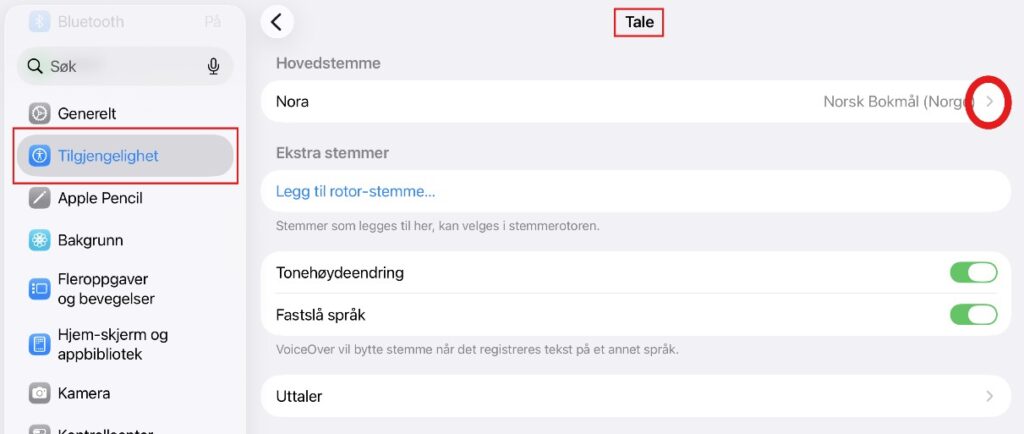
- Juster hastigheten med skyveknappen Hastighet
- Juster volum på talen med skyveknappen Talevolum
- Toneleie kan og justeres her
Talehastigheten kan også justeres raskt i rotoren dersom dette valget er aktivert.
VoiceOver kan bruke ulike talesyntesestemmer. Flere språk har også flere stemmevalg, og noen stemmer kan lastes ned i høyere kvalitet.
Valg av stemme kan ha betydning for hvor tydelig og behagelig talen oppleves, spesielt ved lengre leseøkter.
Du finner stemmeinnstillinger her:
- Innstillinger →Tilgjengelighet →VoiceOver →Tale
- Gå inn på Hovedstemme, og videre inn på Stemme
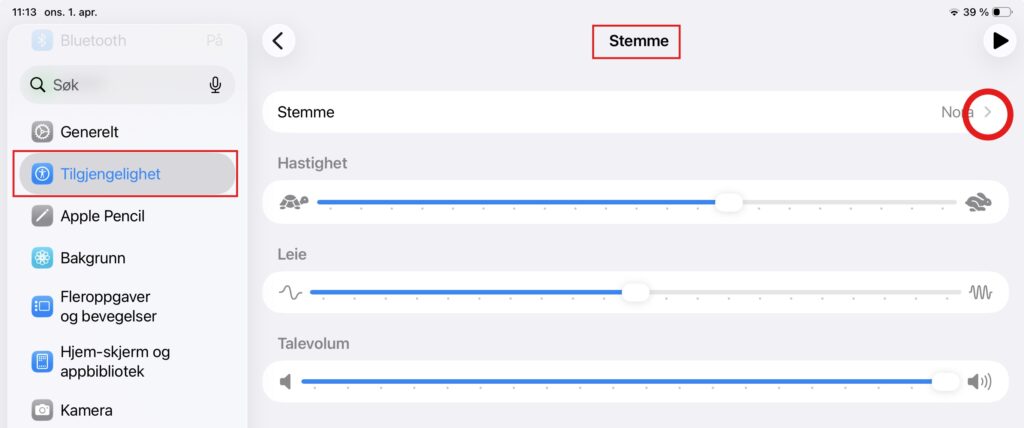
Her kan du velge mellom ulike stemmer.
Stemmer kan også legges til i rotoren:
- Innstillinger →Tilgjengelighet →VoiceOver →Tale
- Legg til ekstra stemme i Legg til rotor-stemme
Her kan eleven legge til en alternativ norsk tale, men også andre språk. Disse stemme vil ligge tilgjengelig i rotor.
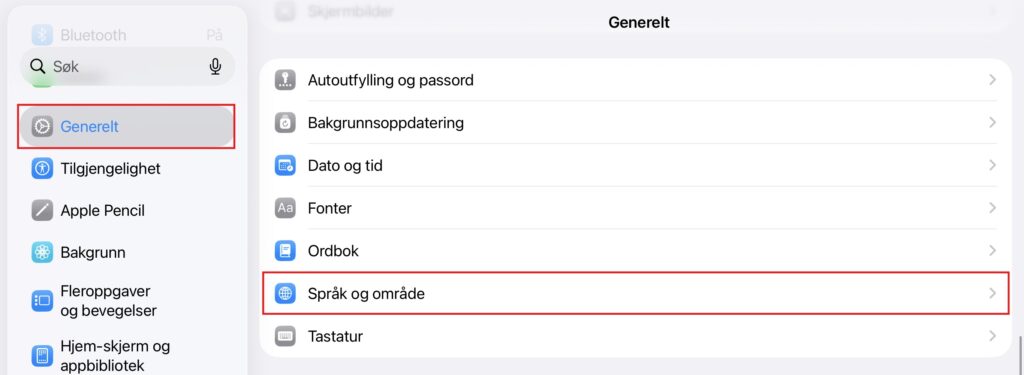
VoiceOver bruker det samme språket du har valgt for iPad. Hvis du vil velge et annet hovedspråk:
- Innstillinger → Generelt → Språk og område
- Velg Legg til språk
Innstillinger for språk i VoiceOver:
- Innstillinger → Tilgjengelighet → VoiceOver → Tale
- Aktiver Fastslå språk. Talen bytter nå automatisk språk når teksten skifter språk
- For å legge til språk i rotor, velg Legg til rotor-stemme
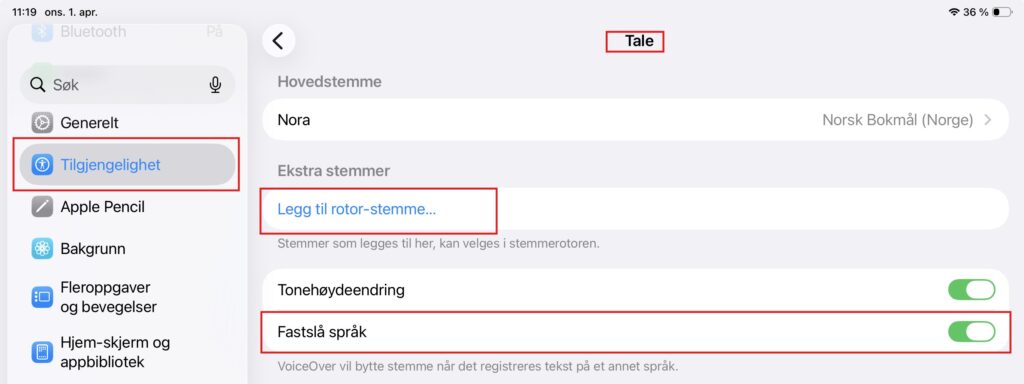
Eleven kan nå bytte språk med rotoren dersom f.eks. en nettside er kodet feil, slik at VoiceOver tror den skal lese et annet språk selv om dette ikke er tilfelle.
Hjelpenivå bestemmer hvor mye ekstra informasjon VoiceOver gir om elementer på skjermen, for eksempel forklaringer av knapper eller handlinger.
For nybegynnere kan et høyere hjelpenivå gjøre det lettere å forstå hva som skjer på skjermen. Etter hvert som eleven blir mer erfaren, kan det være hensiktsmessig å redusere mengden hjelpetekst.
Du finner innstillingen her:
Innstillinger → Tilgjengelighet → VoiceOver → Detaljnivå
Tilpasning av innstillinger
Mange av innstillingene i VoiceOver handler om personlige preferanser og vil ofte endres etter hvert som eleven får mer erfaring.
For elever som er nye brukere, kan det være hensiktsmessig å:
- Ha les opp hint aktivert (for eksempel «dobbelttrykk for å åpne»)
- Sette tegnsetting til noen, slik at ikke opplesningen blir for detaljert
Når eleven blir mer erfaren, kan det være aktuelt å redusere mengden informasjon som leses opp, for å gjøre bruken mer effektiv.
Varslinger kan også tilpasses. Hvis for mye leses opp, kan det oppleves forstyrrende. Samtidig kan det være uheldig å slå dem helt av. En mulig løsning er å:
- La varslinger leses opp som standard
- Bruke lydløs modus når man ønsker færre forstyrrelser
For elever som er komfortable med lydnyanser, kan det være nyttig å:
- Øke stemmeleiet ved opplesing av store bokstaver
- Senke stemmeleiet ved sletting av tegn
Dette kan gi ekstra informasjon uten at det forstyrrer flyten i lesingen. For mange elever vil standardinnstillingene være et godt utgangspunkt. Samtidig kan det være nyttig å utforske innstillingene sammen med eleven, slik at de finner løsninger som passer deres behov.
I VoiceOver menyen kan det Tekstpanel aktiveres: Denne viser teksten til talen/leselista nederst i skjermbildet, og kan gjøre det enklere for deg som lærer å vite hvilken informasjon eleven mottar.
For flere valg, se Apple sine sider: Endre innstillingene for VoiceOver på iPad (åpnes i ny fane).
Taleinnstillinger i TalkBack
Talehastighet bestemmer hvor raskt TalkBack leser opp tekst. Hastigheten kan justeres etter elevens behov. Mange elever starter med relativt langsom tale og øker hastigheten etter hvert som lytteferdighetene utvikles.
Du finner innstillingen her:
- Innstillinger → Tilgjengelighet → TalkBack → Innstillinger → Tekst-til-tale
- Juster hastigheten med skyveknappen Talehastighet
- Tonehøyde kan også justeres her
I TalkBack kan talehastigheten justeres via lesekontroller.
TalkBack bruker Androids system for tekst-til-tale. Her kan du velge mellom ulike stemmer og laste ned nye språk og stemmevarianter.
Du finner innstillingen her:
- Innstillinger → Tilgjengelighet → TalkBack → Innstillinger → Tekst-til-tale
- Under Språk kan du velge et annet språk
- Under Foretrukket motor / Stemmer kan du velge hvilken talemotor du vil bruke
I TalkBack kan språk velges via lesekontroller.
TalkBack kan justeres slik at skjermleseren gir mer eller mindre informasjon om elementer på skjermen. For elever som er nye brukere kan mer informasjon være nyttig, mens erfarne brukere ofte foretrekker kortere tilbakemeldinger.
Du finner innstillingene her:
- Innstillinger → Tilgjengelighet → TalkBack → Innstillinger → Detaljnivå
Volumet bestemmer hvor høyt TalkBack leser opp tekst. Det kan justeres med volumknappene på enheten.
På mange Android-enheter kan talen også styres gjennom volum for tilgjengelighet eller tekst-til-tale, slik at skjermlesertalen kan reguleres uavhengig av andre lyder på enheten.
Du finner innstillingen her:
- Innstillinger → Tilgjengelighet → TalkBack → Innstillinger → Lyd
- Juster lyden på TB-stemmen med skyvebryteren Tilgjengelighetsvolum
Tilgjengelighetsvolum kan og justeres ved å holde én finger på skjermen, mens du trykker volumknappene opp eller ned.
Tips! Fungerer ikke disse fremgangsmåten for din Android-enhet? Sjekk disse sidene, eller bruk KI som sparringspartner:
Finn ut hvordan du legger til eller endrer talespråket i TalkBack (åpnes i ny fane)
Tekst til tale-utdata – Android-tilgjengelighet Hjelp (åpnes i ny fane).
Forslag til aktiviteter for å nå opplæringsmål
Her vises det til Udir sine forslag til opplæringsmål for tekniske hjelpemidler: Opplæring i punktskrift, tekniske hjelpemidler og mobilitet | udir.no (åpnes i ny fane).
Gå gjennom trinnene sammen med eleven, og la eleven selv utføre handlingene.
Læringsmål under oppgavene kan være å:
- Bli kjent med hvordan talehastighet kan justeres med rotor eller lesekontroller
- Erfare forskjellen mellom langsom og rask talehastighet
- Bytte språk ved hjelp av rotor eller lesekontroller
- Forstå hvorfor det kan være nyttig å endre språk i ulike situasjoner
- Oppleve hvordan tilpasset talehastighet gjør skjermleseren lettere å bruke
For å styrke elevens forståelse bør du som lærer underveis sette ord på hva som skjer, for eksempel: «Nå øker vi talehastigheten», «Nå gjør vi talen litt roligere», «Nå bytter vi språk».
Start med små justeringer slik at eleven tydelig merker forskjellen på innstillingene.
- Juster talehastigheten opp og ned ved hjelp av rotor eller lesekontroller
- Finn språkvalg i rotor eller lesekontroller og bytt til et annet tilgjengelig språk
- Bytt tilbake til opprinnelig språk og velg en talehastighet som passer eleven
Læringspunkter under oppgavene kan være å:
- Bli kjent med hvor taleinnstillinger finnes i skjermleseren
- Forstå hvordan stemmevalg påvirker tydelighet og lyttekomfort
- Justere hjelpenivå etter behov
- Erfare hvordan språk kan byttes i skjermleseren
- Oppleve hvordan tilpasning av taleinnstillinger kan gjøre skjermleseren lettere å bruke over tid
For å styrke elevens forståelse bør du som lærer underveis sette ord på hva som skjer, for eksempel: «Nå åpner vi taleinnstillingene», «Nå prøver vi en annen stemme», «Nå endrer vi hvor mye informasjon som leses opp».
Utforsk innstillingene sammen med eleven og gjør én endring om gangen slik at forskjellen blir tydelig.
- Åpne taleinnstillingene for skjermleseren i Innstillinger
- Velg en annen stemme og lytt til hvordan opplesningen endrer seg
- Legg til et ekstra språk eller en rotor-/lesekontroll-stemme:
- gå til taleinnstillinger for skjermleseren
- finn valg for språk eller rotor-/lesekontroll-stemme
- legg til et nytt språk eller en alternativ stemme
- bytt til det nye språket ved hjelp av rotor eller lesekontroller
- bytt tilbake til opprinnelig språk
- Endre hjelpenivå eller detaljnivå og lytt til forskjellen i mengden informasjon som leses opp:
- åpne innstillinger for detaljnivå eller hjelpenivå
- velg et høyere nivå og utforsk et skjermbilde sammen
- lytt etter ekstra forklaringer som blir lest opp
- velg et lavere nivå og sammenlign opplesningen
- snakk sammen om hvilken innstilling som fungerer best for eleven