Koble til og bruke leselist på nettbrett med skjermleser
Her finner du veiledning i hvordan koble til, tilpasse og bruke leselist sammen med nettbrett.
Når et nettbrett brukes med leselist, kan eleven styre hele enheten både ved hjelp av berøring, tastetrykk og punktskrift.
Leselisten viser det skjermleseren leser i punktskrift, og kan brukes aktivt til å navigere, lese, skrive og utføre kommandoer. Eleven kan for eksempel flytte seg mellom elementer, åpne apper, redigere tekst og lese innhold linje for linje direkte fra leselisten, uten å berøre skjermen.
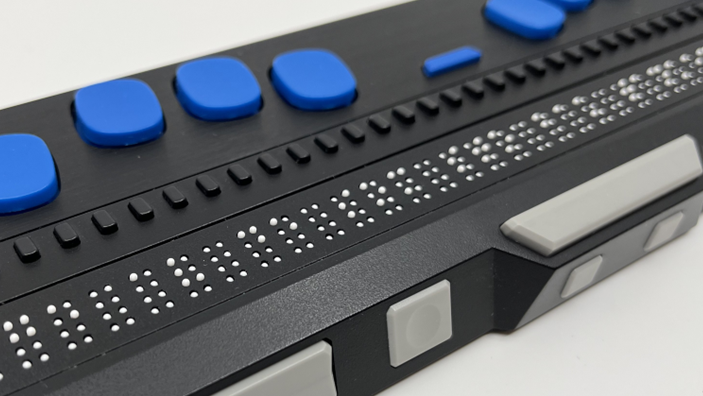
Slik kobler du leselist til nettbrett
Leselist kobles til nettbrett via Bluetooth. For at leselisten skal fungere, må skjermleseren være slått på. Om du får spørsmål om en PIN-kode ved sammenkobling finner du denne i brukerhåndboka for leselisten. Det kan være 0000, 1111, 1234 eller noe annet.
VoiceOver må være aktivert for å koble til leselist. Bluetooth må også være aktivert.
- Slå på leselisten
- Gå til Innstillinger → Tilgjengelighet → VoiceOver → Punktskrift
- Velg leselisten fra listen Velg en leselist nederst
TalkBack må være aktivert for å koble til leselist. Bluetooth må også være aktivert.
- Slå på leselisten
- Gå til Innstillinger → Tilgjengelighet → TalkBack → Innstillinger → Leselist
- Alternativ: Åpne TalkBack-menyen (trykk med tre fingre) og velg Innstillinger for leselist
- Aktiver Bruk en leselist
- Finn navnet på leselisten.
- Velg Se etter en ny enhet
- Velg å koble til leselisten når den dukker opp
Tips! Fungerer ikke denne metoden, kan du se etter andre løsninger her: Koble til en leselist – Android-tilgjengelighet (åpnes i ny fane), eller bruke KI som sparringspartner.
Innstillinger for bruk av leselist på nettbrett
Det kan være lurt å gå gjennom og justere innstillingene for leselisten på nettbrettet før den tas i bruk. Riktig språk, punktskrifttype, valg for panorering og varslinger kan ha stor betydning for leseflyt og arbeidsmåte. Ved å tilpasse innstillingene tidlig, sikrer du at leselisten fungerer optimalt for elevens behov og gir en mer effektiv og forutsigbar arbeidsøkt.
Innstillinger for leselist i VoiceOver
Det finnes flere valg for punktskrift i VoiceOver. Du kan velge mellom norsk fullskrift, norsk kortskrift og norsk 8-punkt. De to første er 6-punkt. Det er tilsvarende valg for engelsk og andre språk.
- Gå til Innstillinger → Tilgjengelighet → VoiceOver → Punktskrift
- Velg aktuell punktskriftmodus for Celler for lesing (utdata) og Knapper for skriving (inndata).
Usikker på hva som passer eleven? Les mer her: Å skrive med leselist på nettbrett med skjermleser.
Varslinger bør slås av, både fordi distraherer og fordi de flytter leselistfokuset til toppen av tekstlinja når varselet forsvinner fra leselisten igjen.
- Gå til Innstillinger → Tilgjengelighet → VoiceOver → Punktskrift
- Velg Varselmeldinger for leselist
- Deaktiver varsler, slik at ingen varselmeldinger vises.
Statusceller bør fjernes i starten, både for å spare plass på leselisten, og for å ikke distrahere eleven. Når eleven blir mer erfaren med skjermleser kan statusceller gi nyttig informasjon.
- Gå til Innstillinger → Tilgjengelighet → VoiceOver → Punktskrift → Statusceller
- Dersom Vis i generell status og Vis tekststatus er synlig deaktiverer du dem
Om de ikke er synlige, er statusceller allerede deaktivert
«Bla om ved panorering» forflytter eleven seg sømløst til neste linje, noe som gir sammenhengende lesing.
- Gå til Innstillinger → Tilgjengelighet → VoiceOver → Punktskrift
- Velg Bla om ved panorering, og aktiver den
For noen anbefales det å slå av ordbryting ved bruk av leselist, slik at hele ord vises samlet i punktskrift. Dersom eleven ikke blir distrahert i lesingen av å bla til neste linje, kan det være lurt at ordbryting er på. Lange ord vil da brytes opp for å utnytte plassen på leselisten best mulig.
- Gå til Innstillinger → Tilgjengelighet → VoiceOver → Punktskrift
- Velg Ordbryting, og velg om ordbryting skal være på eller av
I menyen for VoiceOver kan du aktivere Tekstpanel. Panelet viser teksten som VoiceOver leser opp eller sender til leselisten, nederst på skjermen. Funksjonen kan være nyttig for lærere eller andre som ønsker å følge med på hva skjermleseren formidler.
Innstillinger for leselist i TalkBack
- Gå til: Innstillinger → Generell styring → Tastatur → TalkBack-punktskriftstastatur – Innstillinger → Leselist
- Sørg for at det er valgt norsk under valgene for lese- og skriftspråk i menyen
For å sette på 8-punkt kan det hende du må inn i menyen til leselisten som er koblet til.
Det finnes vanligvis ingen egne innstillinger for varslinger når du har leselist koblet til. Innstillingene for varsler finner du under Innstillinger -> Varsler. Det er også noen innstillinger under Detaljnivå i menyen TalkBack-innstillinger, som gjelder dersom TalkBack er aktiv.
Det finnes ingen måte å slå av statusceller i TalkBack. Dette må gjøres i leselisten som er koblet til.
Tips! For en oversikt over mulighetene, gå til: Endre innstillingene for leselisten – Android-tilgjengelighet (åpnes i ny faen)
Kommandoer for leselist på nettbrett
Mange kommandoer kan utføres direkte fra leselisten. Noen av kommandoene bruker kombinasjoner som tilsvarer bokstaver, de står i parentes.
Noen modeller har egne, forenklede skjermleser kommandoer. Se i brukerhåndboken for elevens leselist dersom du vil vite om den har egne kommandoer.
Kommandoer for leselist med VoiceOver
Tilbake/escape: Mellomrom + punkt 1 og 2 (B – Back)
Velg markert objekt: Mellomrom + punkt 3 og 6
Hjem-skjerm: Mellomrom + punkt 1, 2 og 5 (H – Hjem)
Kontrollsenter: Mellomrom + punkt 2 og 5
Varslingssenter: Mellomrom + punkt 4 og 6
Statuslinjen: Mellomrom + punkt 2, 3 og 4 (S)
Trykk og hold på markert objekt: Mellomrom + punkt 3, 5 og 6
Gå til første objekt: Mellomrom + punkt 1, 2 og 3 (L)
Gå til siste objekt: Mellomrom + punkt 4, 5 og 6
Forrige objekt: Mellomrom + punkt 1 (A)
Neste objekt: Mellomrom + punkt 4
Bla/panorer mot høyre: Mellomrom + punkt 5
Bla/panorer mot venstre: Mellomrom + punkt 2
Rull en side ned: Mellomrom + punkt 1, 4, 5 og 6
Rull en side opp: Mellomrom + punkt 3, 4, 5 og 6
Mot høyre: Mellomrom + punkt 1, 3 og 5 (O)
Mot venstre: Mellomrom + punkt 2, 4 og 6 (Ø)
Søk på aktiv side: Mellomrom + punkt 1, 2 og 4 (F – Find)
Enter/Aktiver søket: Mellomrom + punkt 1 og 5 (E – Enter)
Start/stopp aktiv handling: Mellomrom + punkt 1, 5 og 6
Start/stopp tale midlertidig: Mellomrom + punkt 1, 2, 3 og 4 (P – Pause)
Slå tale av/på: Mellomrom + punkt 1, 3 og 4 (M – Mute)
Volum opp: Mellomrom + punkt 3, 4 og 5 (Æ)
Volum ned: Mellomrom + punkt1, 2 og 6
Les fra valgt objekt: Mellomrom + punkt 1, 2, 3 og 5 (R)
Les fra toppen: Mellomrom + punkt 2, 4, 5 og 6 (W)
Forrige rotorinnstilling: Mellomrom + punkt 2 og 3
Neste rotorinnstilling: Mellomrom + punkt 5 og 6
Rotor ned: Mellomrom + punkt 6
Rotor opp: Mellomrom + punkt 3
Start/stopp handling (f.eks. diktering i tekstfelt): Mellomrom + Punkt 1, 5 og 6
Skjermteppe av/på: Mellomrom + punkt 1, 2, 3, 4, 5 og 6
Slå hurtignavigering av/på: Mellomrom + punkt 1, 2, 3, 4 og 5 (Q)
Slå hurtignavigering med bokstaver av/på: Mellomrom + punkt 1, 2, 3, 4, 5 og 7
Gå til VoiceOver-hjelp: Mellomrom + punkt 1 og 3 eller punkt 1, 3 og 7
Se her for en alltid oppdatert liste over kommandoer: Vanlige punktskriftkommandoer for VoiceOver – Apple-kundestøtte (NO) (åpnes i ny fane).
Kommandoer for leselist med TalkBack
For å finne ut hvilke tastetrykk som gjelder for akkurat din leselist, går du til TalkBack–innstillinger -> Leselist -> Kommandoer for leselister.
Gå tilbake/escape: Mellomrom + punkt 1 og 2 (B – Back)
Velg markert objekt: Tast for markørruting eller Enter-knappen
Hjem-skjerm: Mellomrom + punkt 1, 2 og 5 (H – Hjem)
Hurtiginnstillinger: Mellomrom + punkt 1, 2, 3, 4 og 5 (Q)
Varslingspanel: Mellomrom + punkt 1, 3, 4 og 5 (N)
Nylige apper: Mellomrom + punkt 1, 2, 3 og 5 (R)
Trykk og hold: Trykk og hold på tasten for markørruting eller mellomrom + Enter
Gå til første objekt: Mellomrom + punkt 1, 2 og 3 (L)
Gå til siste objekt: Mellomrom + punkt 4, 5 og 6
Forrige objekt: Punkt 1, 2 og 7 (ev Punkt 1 og 7)
Neste objekt: Punkt 4, 5 og 8 (ev Punkt 5 og 8)
Rull fremover: Punkt 1, 3, 5 og 8
Rull bakover: Punkt 2, 4, 6 og 7 Skjermsøk: Mellomrom + punkt 3 og 4
Tale av/på: Punkt 1, 3, 4, 7 og 8
Slå tale av/på: Mellomrom + punkt 1, 3 og 4 (M – Mute)
Slutt og lese: Punkt 7 og 8
Nestelesekontroll: Punkt 5, 6 og 8 (ev Punkt 5, 6, 7, og 8)
Forrigelesekontroll: Punkt 2, 3, 7 (ev Punkt 2, 3, 7, og 8)
Juster lesekontrollen opp: Punkt 6 og 8
Juster lesekontrollen ned: Punkt 3 og 7
Gå til oversikt over alle kommandoer for din enhet: Punkt 1, 3, 7 og 8
Bytt til neste tastatur: Mellomrom + punkt 1, 3 og 8
Se her for en alltid oppdatert liste over kommandoer: Bruk punktskrift-tastetrykk – Android-tilgjengelighet (åpnes i ny fane).
Forslag til aktiviteter for å nå opplæringsmål
Her vises det til Udir sine forslag til opplæringsmål for tekniske hjelpemidler: Opplæring i punktskrift, tekniske hjelpemidler og mobilitet | udir.no (åpnes i ny fane).
Gå gjennom trinnene sammen med eleven, og la eleven selv utføre handlingene.
Læringsmål under oppgavene kan være å:
- Bli kjent med hvordan tekst vises på leselisten
- Forstå sammenhengen mellom fokus på skjermen og tekst på leselisten
- Bruke panorering for å lese videre i tekst
- Erfare at leselisten kan brukes både til lesing, navigasjon og skriving
For å styrke elevens forståelse bør du som lærer underveis sette ord på hva som skjer, for eksempel: «Nå flytter vi fokus», «Nå leser vi videre på leselisten», «Nå flytter vi markøren med leselisten».
Start med korte tekster og enkle skjermbilder slik at sammenhengen mellom skjerm og leselist blir tydelig.
- Les en kort tekst på leselisten og følg med på hvordan teksten endrer seg når fokus flyttes
- Flytt fokus mellom elementer på skjermen og kjenn hvordan dette vises på leselisten
- Bruk panorering til å lese videre i en tekst som er lengre enn leselistens bredde
- Skriv noen enkle bokstaver eller et kort ord med punkttastaturet og les resultatet på leselisten
Læringsmål under oppgavene kan være å:
- Flytte fokus mellom elementer ved hjelp av leselisten
- Aktivere et valgt element fra leselisten
- Gå til Hjem-skjermen ved hjelp av leselisten
- Bla i tekst eller mellom skjermer med leselisten
- Starte og stoppe tale ved hjelp av leselisten
For å styrke elevens forståelse bør du som lærer underveis sette ord på hva som skjer.
Begynn med enkle og tydelige handlinger før mer sammensatte kommandoer introduseres.
- Flytt fokus til neste og forrige element ved hjelp av leselisten
- Aktiver et valgt element fra leselisten
- Gå til Hjem-skjermen ved hjelp av leselisten
- Bla videre i en tekst eller liste ved hjelp av leselisten
- Start og stopp opplesning av tekst ved hjelp av leselisten
Læringsmål under oppgavene kan være å:
- Forstå at leselist kobles til via Bluetooth
- Vite at skjermleseren må være aktiv før tilkobling
- Finne menyen for tilkobling av leselist
- Velge riktig leselist fra listen over tilgjengelige enheter
- Erfare at leselisten viser det skjermleseren leser opp
For å styrke elevens forståelse bør du som lærer underveis sette ord på hva som skjer, for eksempel: «Nå slår vi på leselisten», «Nå kobler vi den til nettbrettet», «Nå vises teksten på leselisten».
Gjennomfør tilkoblingen sammen første gang, og la eleven gjøre mest mulig selv.
- Slå på leselisten og kontroller at skjermleseren er aktiv
- Åpne innstillinger for tilkobling av leselist på enheten
- Finn leselisten i listen over tilgjengelige enheter og koble til
- Kontroller at tekst fra skjermen vises på leselisten
Læringsmål under oppgavene kan være å:
- Velge riktig punktskriftmodus for lesing og skriving
- Tilpasse visning av varslinger på leselisten
- Forstå hvordan panorering påvirker leseflyt
- Vurdere bruk av ordbryting
- Erfare hvordan tilpasning av innstillinger gir bedre oversikt og arbeidsflyt
For å styrke elevens forståelse bør du som lærer underveis sette ord på hva som skjer.
Gjør én innstilling om gangen slik at eleven merker forskjellen.
- Åpne innstillinger for leselist i skjermleseren
- Velg riktig språk og punktskriftmodus for lesing og skriving
- Slå av varslinger som vises på leselisten
- Aktiver sammenhengende panorering ved linjeskift
- Prøv å slå ordbryting av og på og sammenlign hvordan teksten vises