Øv på bevegelsesmønstre for skjermleser på nettbrett
Her finner du pedagogiske tips og oversikt over grunnleggende bevegelser i VoiceOver og TalkBack for elever som bruker skjermleser på nettbrett.
Innhold på siden:
Å øve på bevegelsmønster for skjermleser på nettbrett handler både om motorikk, lytting og kognitivt fokus. For yngre elever eller nybegynnere kan dette oppleves krevende, derfor bør øvelsene deles opp i små, konkrete steg og gjentas ofte. Målet er å bygge trygghet og selvstendighet i bruken av skjermleser.
Jevnlig øvelse er viktig fordi:
- Skjermleseren endrer hvordan vanlige berøringsbevegelser fungerer.
- Tidlig og strukturert øving hjelper eleven å forstå logikken i navigasjonen og kan sørge for at eleven opplever mestring.
Pedagogiske tips for lærere
- Introduser én bevegelse om gangen.
- Bruk korte, konkrete oppgaver.
- La eleven gjøre bevegelsen flere ganger før dere går videre til neste.
- La eleven kombinere berøring og lytting. Oppmuntre til å høre hva skjermleseren sier.
For videoer av hvordan bevegelsene gjøres kan du se her: *LENKE*
Øvelse i VoiceOver
Berør skjermen – VoiceOver leser opp elementet du berører, uten å aktivere det.
Sveip med én finger til høyre / venstre – Flytter fokus til neste eller forrige element.
Dobbelttrykk med én finger – Aktiverer elementet som er valgt.
Trippeltrykk med tre fingre – Slår Skjermteppe på eller av.
Dobbelttrykk med to fingre – Kontekstavhengig pauseknapp. Stopper og starter den mest relevante handlingen. (Eks: tale, avspilling av media, diktering, starte/stoppe samtale)
Dobbelttrykk med tre fingre – Slår VoiceOver-tale av eller på (lyd av/på).
Sveip med tre fingre til høyre / venstre – Brukes til å bla mellom sider.
Dra én finger fra bunnen av skjermen til du hører tre stigende toner – Åpner Appveksleren.
Dra én finger opp fra bunnen av skjermen til du hører to stigende toner – Går til Hjem-skjermen.
VoiceOver har innebygde verktøy for å hjelpe elever å lære bevegelsene. VoiceOver må kanskje være aktivert for å få tilgang til dem. Gå til Innstillinger → Tilgjengelighet → VoiceOver:
- VoiceOver-øvong
Et øvingsområde til å prøve ut VoiceOver-bevegelser og høre hva de gjør – uten å utføre handlinger eller påvirke iPad på andre måter. Dette gir en trygg måte å lære og repetere ferdigheter på. Den kan brukes for regelmessig trening, først med veiledning og deretter som selvstendig øving. Er også fin å bruke for lærere som skal bli kjent med VoiceOver. Velg mellom bevegelser innenfor Generell eller Punktskrift øverst til venstre. - VoiceOver-veiledning
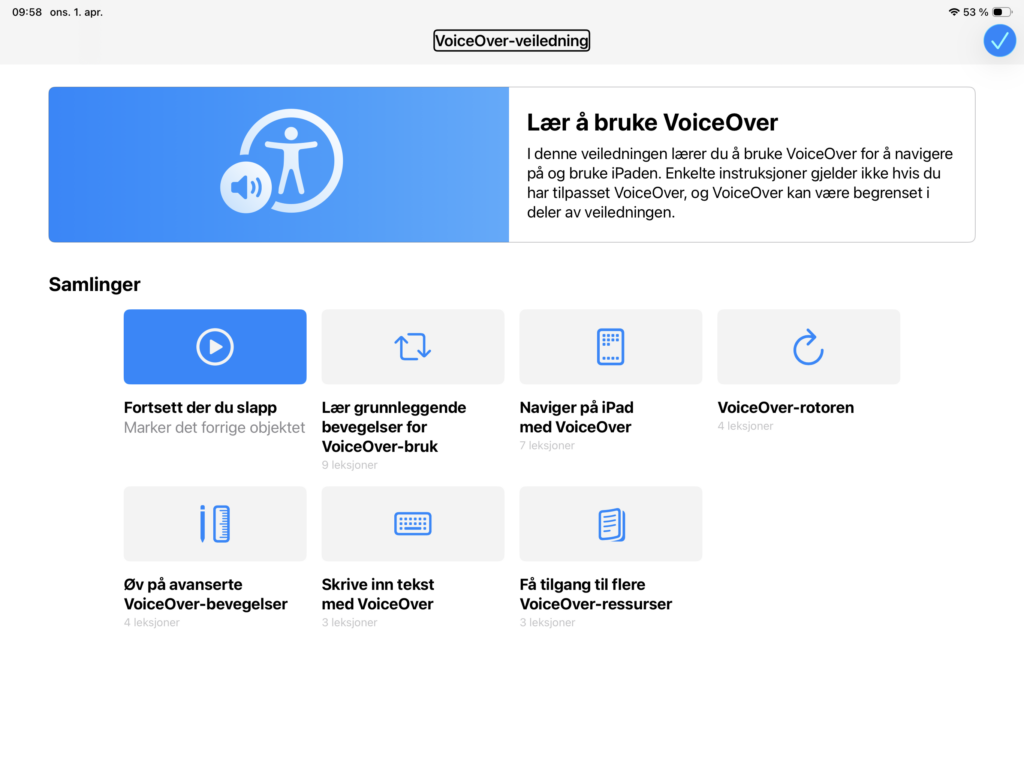
En interaktiv guide med steg-for-steg instruksjoner. Kanskje mest egnet for at lærer kan prøve ut og bli kjent med grunnleggende bevegelser.
Apper for å øve bevegelsesmønstre med barn:
Når barn skal lære bevegelser i skjermleseren, er motivasjon avgjørende. Bevegelsene kan oppleves tekniske og krevende, og øving bør derfor knyttes til lek, mestring og meningsfulle aktiviteter.
Disse appene er godt egnet til å øve på grunnleggende VoiceOver-bevegelser i en lekpreget kontekst:
- Ballyland trylleshow (åpnes i ny fane) (kun VoiceOver)
- Sound Touch (åpnes i ny fane)
- Ballyland Sound Memory (åpnes i ny fane) (kun VoiceOver)
En samlet liste over VoiceOver-bevegelser finnes på Apple sine egne sider: Bruk VoiceOver-bevegelser på iPad – Apple-kundestøtte (NO) (åpnes i ny fane
Øvelse i TalkBack
Berør skjermen – TalkBack leser opp elementet du berører uten å aktivere det
Sveip med én finger til høyre / venstre – Flytter fokus til neste eller forrige element
Sveip opp fra bunnen – Går til Hjem-skjermen
Dobbelttrykk med én finger – Aktiverer elementet som er i fokus
Sveip opp og deretter høyre (én bevegelse) – Åpner TalkBack-menyen
Sveip ned fra toppen – Åpner Varslingspanel (og videre Hurtiginnstillinger)
Dobbelttrykk med to fingre – Starter/stopper medieavspilling (spill/pause)
Sveip opp / ned med én finger – Bytter navigasjonsnivå (Lesekontroller), f.eks. tegn, ord, overskrift
Sveip opp fra bunnen og hold – Åpner oversikt over nylige apper (Appoversikt)
Trykk med to fingre – sett talen på pause
Sveip med to fingre opp / ned – Ruller side eller liste
TalkBack har innebygde verktøy for å hjelpe elever å lære de mest vanlige bevegelsene. Du bør teste ut denne funksjonen før du eventuelt presentere den for eleven, da det er litt varierende hvor godt den fungerer.
Gå til Innstillinger → Tilgjengelighet → TalkBack Innstillinger → Øv på bevegelser.
En samlet liste over TalkBack-bevegelser finnes på Google sine egne sider: Bruk TalkBack-bevegelser – Android-tilgjengelighet (åpnes i ny fane)
Forslag til aktiviteter for å nå opplæringsmål
Her vises det til Udir sine forslag til opplæringsmål for tekniske hjelpemidler: Opplæring i punktskrift, tekniske hjelpemidler og mobilitet | udir.no
Gå gjennom trinnene sammen med eleven, og la eleven selv utføre handlingene
Læringsmål under oppgavene kan være å:
- Forstå forskjellen mellom å utforske et element og å aktivere det
- Flytte fokus systematisk til neste og forrige element
- Lytte til informasjonen skjermleseren gir før aktivering
- Aktivere et valgt element med dobbelttrykk
- Bruke pauseknappen for å stoppe og starte tale eller handling
- Bla mellom sider med riktig bevegelsesmønster
- Slå skjermlesertalen midlertidig av og på ved behov
- Bruke skjermteppe for å redusere visuell støy og ivareta personvern
- Åpne appveksleren for oversikt over aktive apper
- Gå tilbake til Hjem-skjermen for trygg orientering
For å styrke elevens forståelse bør du som lærer underveis sette ord på hva som skjer, for eksempel: «Nå flytter vi fokus», «Nå stopper vi talen», «Nå går vi til Hjem-skjermen», «Nå slår vi på skjermteppe».
Introduser én bevegelse om gangen og la eleven gjenta den flere ganger før dere går videre.
- Berør ulike elementer på skjermen og lytt til hva skjermleseren leser opp
- Flytt fokus til neste og forrige element ved å sveipe høyre og venstre med én finger
- Naviger til Innstillinger og aktiver den
- Gå tilbake til Hjem-skjermen
- Bla mellom de ulike Hjem-skjermene. Hvilke apper ligger på side 2?
- Slå skjermlesertalen midlertidig av og på med dobbelttrykk med tre fingre, og snakk om når dette kan være nyttig i klasserommet
- Slå skjermteppe av og på, og prøv å bruke en app mens skjermen er skjult
- Åpne appveksleren og lytt til hvilke apper som er åpne
Funksjon for pause:
- Aktiver et avtalt element med dobbelttrykk, for eksempel start avspilling av en sang i Musikk, en video i YouTube, eller opplesning av tekst på en nettside.
- Bruk pauseknappen (dobbelttrykk med to fingre) for å stoppe og starte handlingen igjen, for eksempel stoppe og fortsette musikk, video eller opplesning.
- Andre gode alternativer til samme øvelse (velg én som passer elevens nivå):
- starte og stoppe diktering i et tekstfelt
- starte og stoppe opplesning av en lengre tekstside i nettleser
- starte og stoppe en lydmelding i Meldinger
Disse gjør det tydelig for eleven at samme bevegelse styrer det som skjer nå, ikke én fast funksjon.