Menyer og Dock på Mac
Menylinjen og Dock gir rask tilgang til innstillinger, apper og funksjoner på Mac. Lær å bruke tastatursnarveier for å betjene dem.
Elever med nedsatt syn kan bruke menyer og Dock med tastatursnarveier for å få rask tilgang til innstillinger, apper og funksjoner.
Innhold på siden
Husk at skjermleseren VoiceOver har sine egne kommandoer for å betjene menyer og Dock.
For at snarveiene beskrevet her skal virke, må de være aktivert. Gå til Systeminnstillinger > Tastatur > Tastatursnarveier. Velg deretter Tastatur fra Sidepanelet. Noen av snarveiene er allerede avkrysset. Kryss av for de snarveiene du ønsker å bruke.
Menylinjen
Eleven kan bruke Apple- og appmenyene, til venstre på menylinjen, effektivt med tastaturet.
Statusmenyene, som ligger til høyre, kan bare delvis brukes med tastaturet. Men husk at innstillinger som kan gjøres i statusmenyene, som regel kan gjøres i Systeminnstillinger eller Kontrollsenter også.
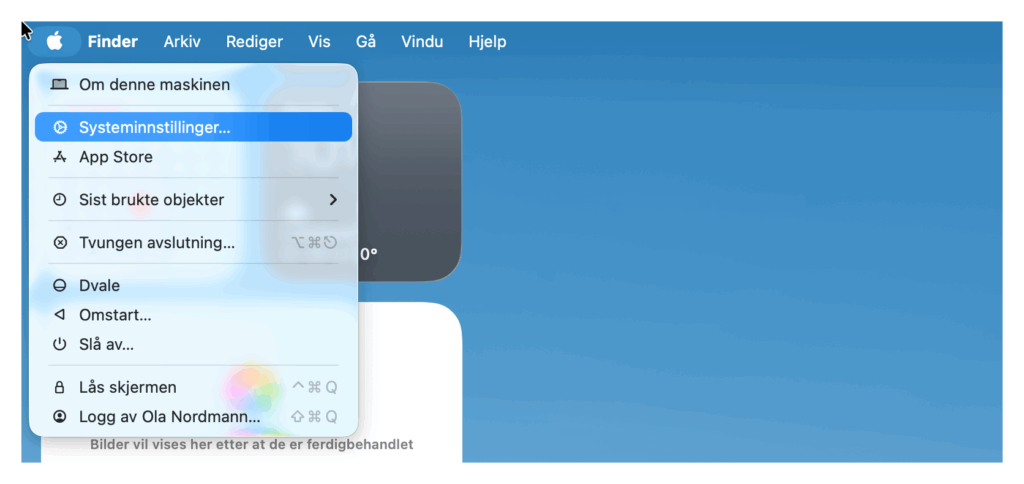
Bruke menyene med tastatur
- Flytt fokus til menylinjen: Fn+Kontroll+F2.
- Flytt fra meny til meny: Pil høyre.
- Åpne en meny: Pil ned.
- Velg kommando og utfør: Pil ned etterfulgt av Retur.
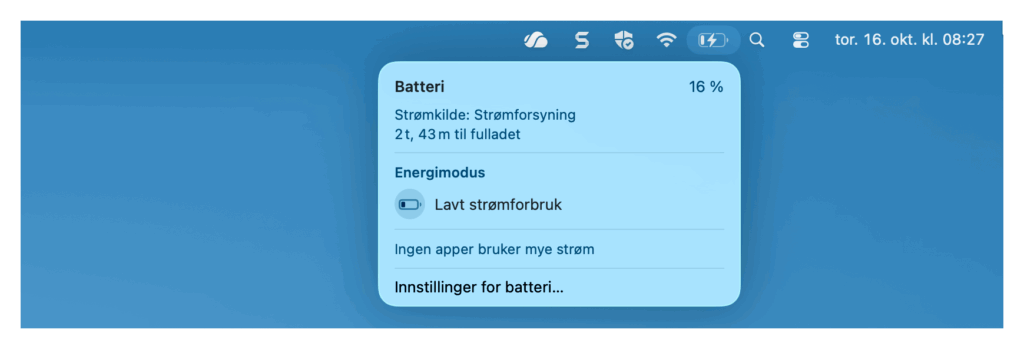
Bruke statusmenyene med tastatur
- Flytt fokus til den første statusmenyen: Fn+Kontroll+F8.
- Flytt fra meny til meny: Pil høyre.
- Videre framgangsmåte varierer med valgt statusmeny.
- NB! Ikke alle statusmenyene er tilgjengelig med tastaturet.
Dock
Eleven får rask tilgang til Dock med tastaturet. Dock kan dessuten forstørres slik at Dock-objektene blir lettere å se.
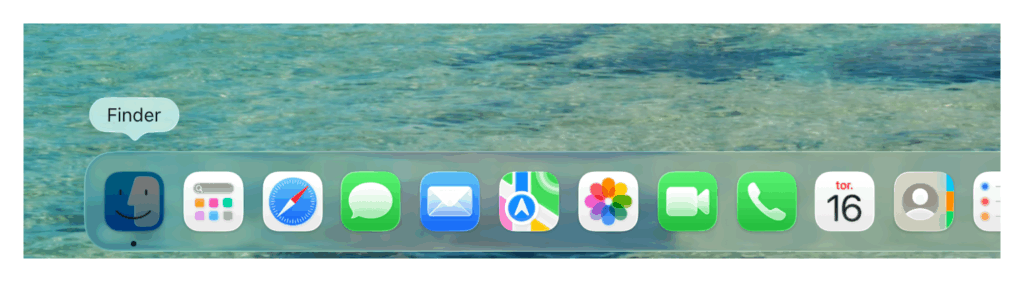
Åpne en app fra Dock
- Flytt fokus til Dock: Fn+Kontroll+F3.
- Velg app (objekt): Pil høyre eller Pil venstre, eller skriv de første bokstavene i objekt-navnet.
- Åpne valgt objekt: Retur.
Husk at du alltid kommer tilbake på den samme appen (objektet) som forrige gang du var i Dock.
Hvis Full tastaturtilgang er aktivert, kan også Fn+A brukes til å gå til Dock.
Forstørre Dock
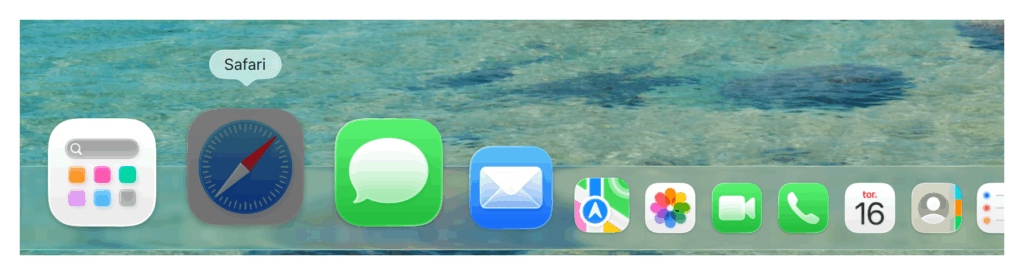
Det er mulig å forstørre Dock slik at Dock-objektet i fokus blir større. Forstørringen er bare aktiv når fokus står i på Dock.
Forstørre Dock-objekt i fokus
- Åpne Systeminnstillinger.
- Velg så Skrivebord og Dock.
- Juster skyveknappen Forstørrelse mot høyre for å bestemme forstørringsgraden.