Nettsider med Safari på Mac
Lær å bruke Safari på Mac med tastatursvarveier. Og finn ut hvordan forstørrelse og Leser-funksjonen kan forbedre leseopplevelsen for elever med nedsatt syn.
Elever med nedsatt syn kan bruke tastatursnarveier til å surfe på nettsider med Safari. De kan også utnytte funksjoner i nettleseren til å forbedre leseopplevelsen.
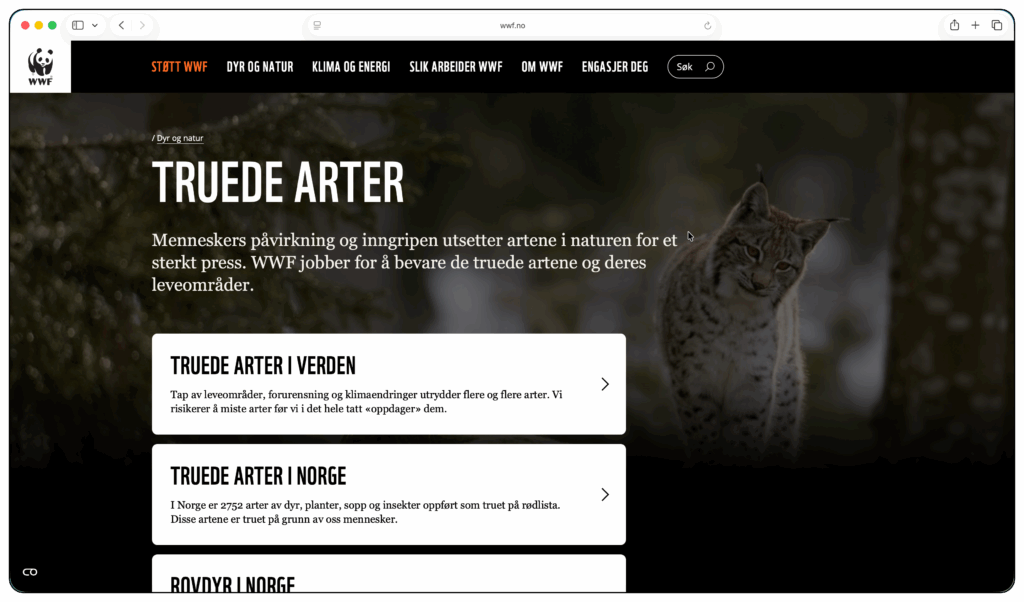
Safari med tastaturet
Bruk det smarte søkefeltet i Safari for å åpne en ny nettside. Det smarte søkefeltet kan også brukes til å søke på nett eller få tilgang til favoritter.
Grunnleggende tastatursnarveier
- Flytt til det smarte søkefeltet: Kommando+L
- Gå til startsiden: Skift+Kommando+H
- Gå til forrige side: Kommando+Ø
- Gå til neste side: Kommando+Æ
Bruke faner
- Åpne ny fane: Kommando+T
- Lukk aktiv fane: Kommando+W
- Gå til neste fane: Kontroll+Tabulator
- Gå til forrige fane: Kontroll+Skift+Tabulator
Forstørre nettstedsinnhold
Selv om eleven ikke bruker forstørring med Zoom, går det likevel an å forstørre direkte i Safari. Men det vil bare påvirke selve innholdet i nettsidene.
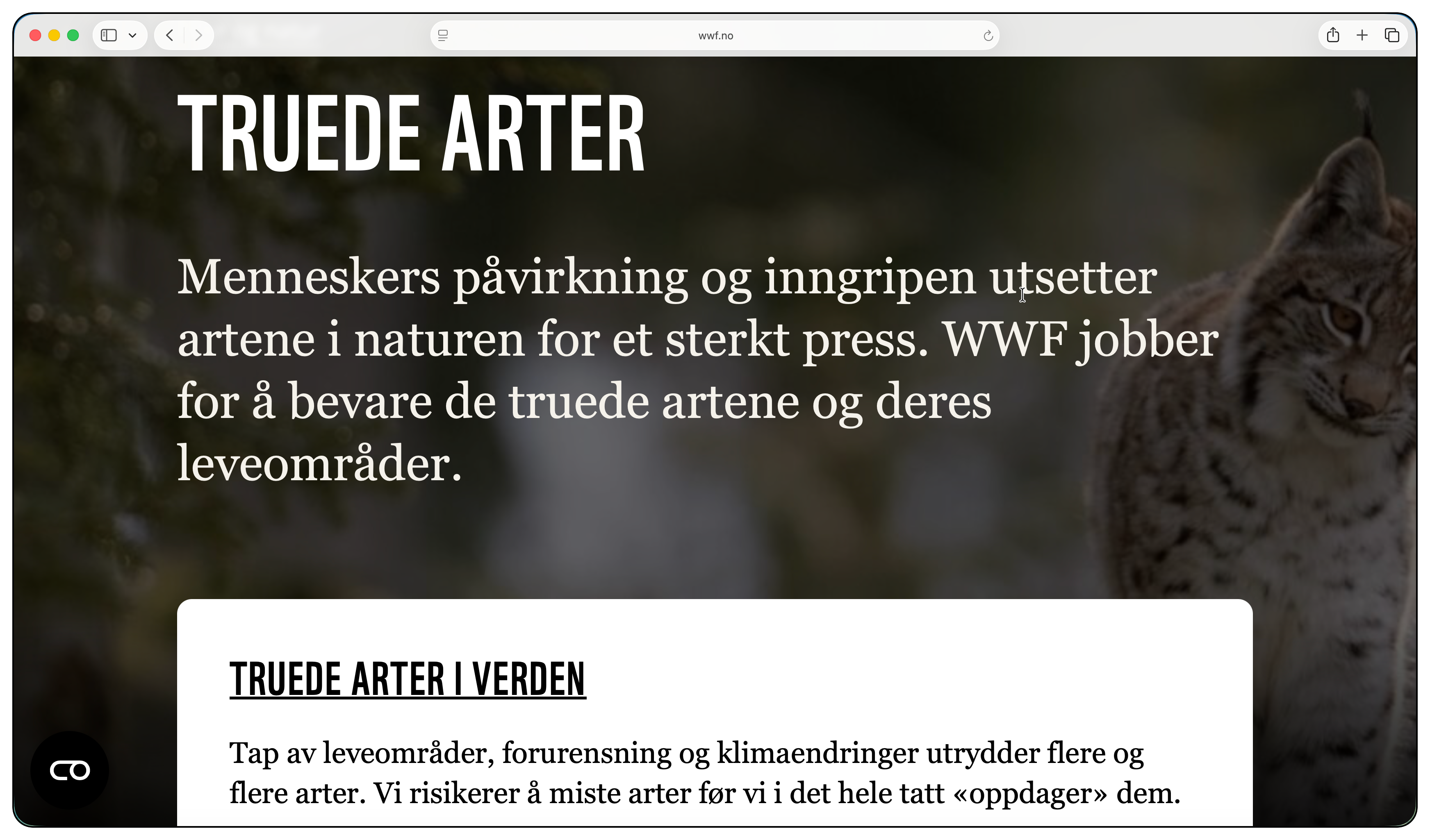
Zoom inn på nettstedsinnhold
- Zoom inn: Kommando+Pluss (+)
- Zoom ut: Kommando+Minus (-)
- Zoom tilbake til faktisk størrelse: Kommando+0 (null)
En alternativ måte å forstørre på, er å bare zoome inn på tekstinnholdet. Da vil bilder og andre ting beholde sin originale størrelse. Eleven unngår da at disse tingene opptar mye plass i skjermbildet på Macen.
Zoom inn på nettstedstekst
- Zoom inn: Tilvalg+Kommando+Pluss (+)
- Zoom ut: Tilvalg+Kommando+Minus (-)
Tilpass nettstedsinnhold med funksjonen Leser
Nettsider kan være vanskelige å lese. Det skyldes blant annet at de ofte inneholder reklame, menyer og andre forstyrrende elementer som ikke har noe direkte med det eleven er på jakt etter.
Funksjonen Leser er nyttig fordi den filtrerer ut slikt innhold og forenkler nettsiden. I tillegg kan farger, skrifttype og størrelse tilpasses elevens behov.
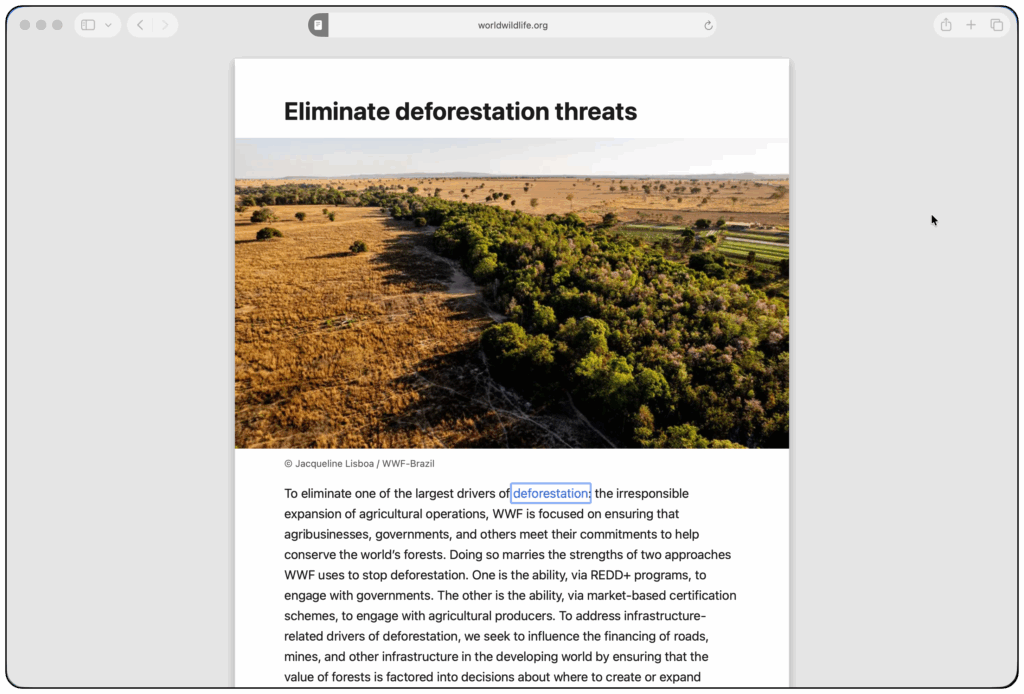
Slå Leser på eller av
- Leser på: Skift+Kommando+R
- Leser av: Skift+Kommando+R eller Esc
Vær klar over at Leser-funksjonen ikke nødvendigvis virker på alle nettsider. En forutsetning er at siden inneholder tilstrekkelig mye tekst som framstår som hovedinnholdet på siden. Leser-funksjonen vil derfor ikke virke på forsiden av nettaviser og lignende.
Når Leser-funksjonen er aktivert, får eleven mulighet til å endre skrifttype og farge på teksten. I tillegg kan eleven zoome nettsiden som beskrevet tidligere.
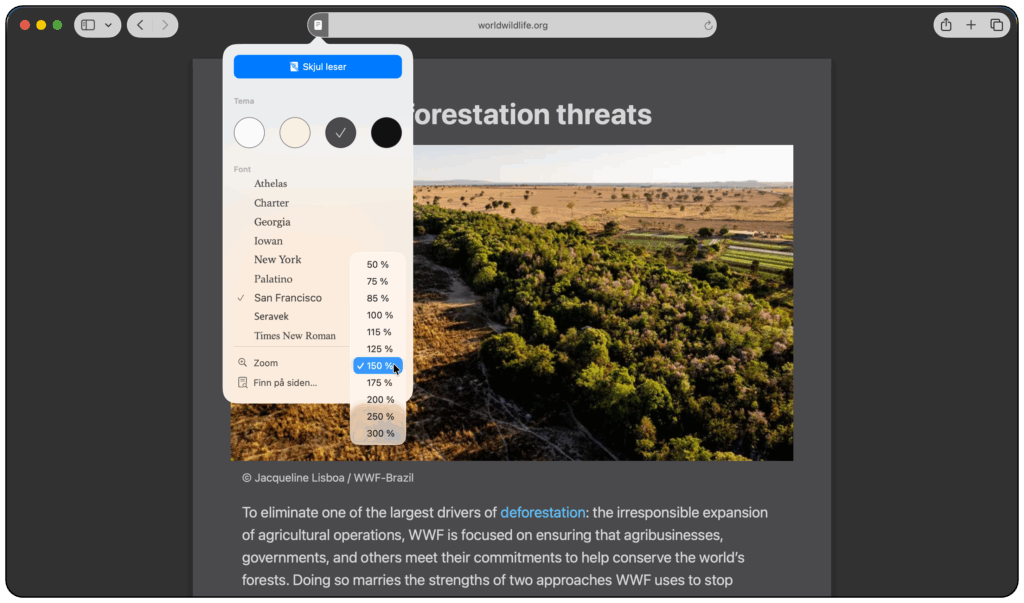
Utseende kan tilpasses ved å velge knappen tilpasningsalternativer i det smarte søkefeltet. Da vises en rute der det er mulig å velge Tema (farge og kontrast), Font (skrifttype) og Zoom-nivå.
Dessverre finnes det ingen tastatursnarvei for å velge denne knappen.
Med Tilgjengelighetsleser kan leseropplevelsen på nettsider forbedres enda mer – både visuelt og med tekst-til-tale.
Markere og kopiere tekst fra en nettside til et dokument
Nettsider er kilder til tekst som elever kan bruke i sitt skolearbeid. Det vil være behov for å kopiere ut tekst fra en nettside og inn i et tekstdokument.
Det er vanskelig å gjøre dette utelukkende med tastatursnarveier. Likevel kan snarveier brukes for å unngå å bare bruke mus eller styreflate.
Marker og kopier tekst på nettside
- Marker første ord med mus/styreflate: Dobbeltklikk
- Marker deretter påfølgende tegn, ord, linje eller avsnitt så langt det er behov for: Bruk standard tastatursnarveier for å markere
- Kopier markert tekst: Kommando+C
Her finner du beskrivelse av hvordan eleven kan markere tekst med tastatursnarveier.
Lær å bruke tastatursnarveier for å markere og kopiere tekst.