Safari med VoiceOver på Mac
Lær hvordan elever med nedsatt syn kan bruke nettsider i Safari på Mac med VoiceOver.
Naviger på en nettside
Lær å bruke VoiceOver hurtignavigering på nettsider.
Når eleven har åpnet en ny nettside, vil VoiceOver begynne å lese opp siden automatisk. Det er vanligvis ikke hensiktsmessig, og det lønner seg derfor å dempe opplesingen midlertidig.
Demp eller fortsett opplesing
- Demp/fortsett opplesing: Kontroll
Du finner grunnleggende hurtigtaster i Safari i den generelle delen om Safari.
Eleven kan bruke piltastene for å flytte gjennom nettsiden. Dette er den mest grunnleggende måten å navigere på.
Grunnleggende navigering
- Flytt til nesteelement: VO+Pil ned
- Flytt til forrige element: VO+Pil opp
- Klikk på lenke: VO+Mellomrom
Ofte vil det være en god idé å navigere ved hjelp av de ulike elementtypene (overskrifter, lenker, osv.).
Naviger på utvalgte elementer
- Flytt til neste avsnitt: VO+Kommando+P
- Flytt til neste overskrift: VO+Kommando+H
- Flytt til neste liste: VO+Kommando+X
- Flytt til neste tabell: VO+Kommando+T
- Flytt til neste lenke: VO+Kommando+L
- Flytt til neste skjemaelement: VO+Kommando+J
- Flytt til neste grafikk: VO+Kommando+G
Ved å legge på Skift til kommandoene over, vil VoiceOver flytte motsatt vei.
Nettsider er ofte kompliserte og kan ha innhold som ikke er relevant for hovedinnholdet på siden (reklame, lenker til andre artikler, osv.). Funksjonen Leser kan forenkle mange nettsider. Det kan gjøre sidene enklere å lese med VoiceOver.
I tillegg til å navigere på selve innholdet på nettsidene, går det også an å navigere på de ulike områdene som en nettside består av. Slike områder kalles landemerker. Landemerker kan for eksempel være navigasjonsdelen på en nettside (menyen i toppen), bannert, søkefunksjonen og ikke minst hoveddelen av en nettside.
Naviger på landemerker
- Neste landmerke: VO+Kommando+N
- Forrige landmerke: Skift+VO+Kommando+N
VoiceOver-rotoren
Med rotoren kan elever liste opp vinduspunktene i en app, men i Safari kan den brukes til mye mer.
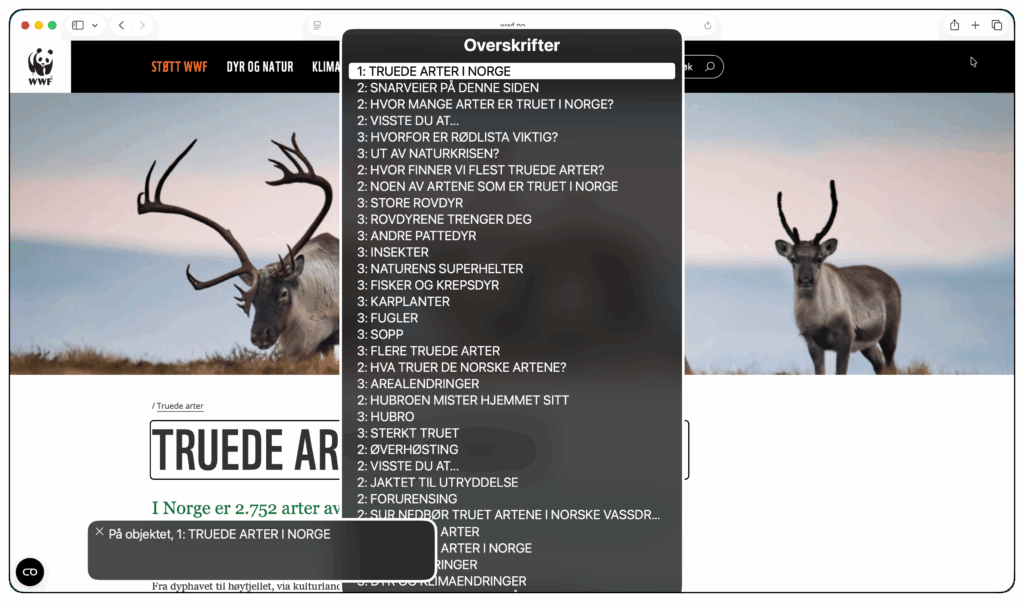
I Safari gir VoiceOver-rotoren, eller nettrotoren, rask oversikt over alle elementene på en nettside. Den kan liste opp ulike elementer som overskrifter, lenker, landemerker osv. Hver elementtype er sortert i separate lister.
Navigere med VoiceOver-rotoren
- Åpne rotoren: VO+U
- Flytt til ønsket elementtype: Pil høyre eller Pil venstre
- Flytt til ønsket element innenfor valgt elementtype: Pil ned eller Pil opp
- Velg element: VO+Mellomrom
Det er også mulig å filtrere innholdet i rotoren. Eleven kan filtrere basert på tekst som vises i rotoren.
Filtrer i VoiceOver-rotoren
- Åpne rotoren: VO+U
- Flytt til ønsket elementtype: Pil høyre eller Pil venstre
- Skriv inn filtreringstekst, for eksempel ‘sport’
- Velg element: VO+Mellomrom eller Retur
Søk på nett
I Safari er Google standard søkemotor. Eleven kan derfor utføre en Google-søk direkte fra det smarte søkefeltet.
Utfør et nettsøk
- Flytt til det smarte søkefeltet: Kommando+L
- Skriv inn et søkebegrep
- Utfør søket: Retur
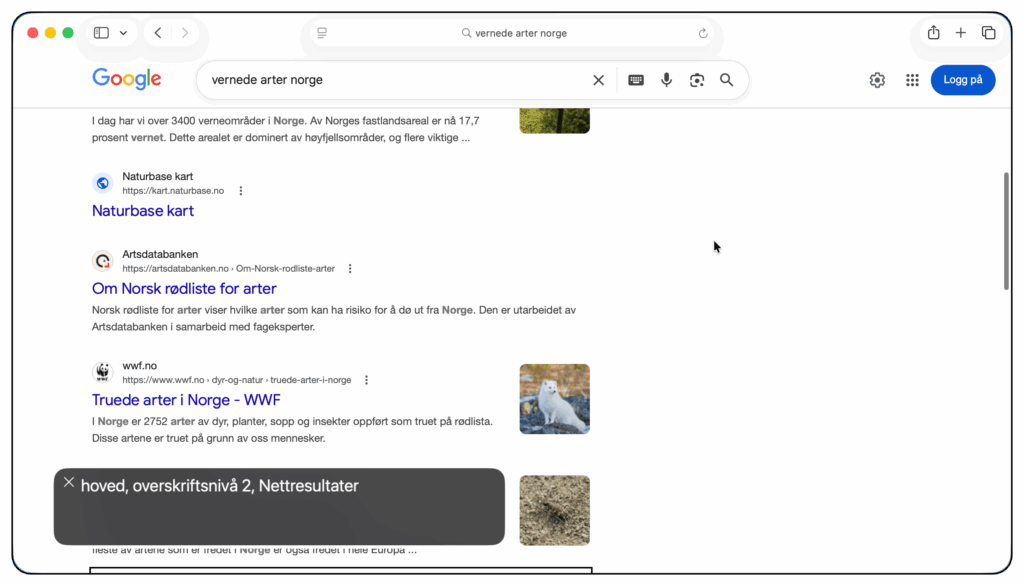
Etter å ha gjort et søk på nett, kommer det ofte mye annet foran selve treffene. Dette kan være ulike ting som sponset innhold, annonser og KI-oversikter. Men her kan vi utnytte muligheten med å navigere på landemerker.
Naviger gjennom søkeresultatene i Google med snarveier
- Flytt til landemerket hoved: VO+Kommando+N
- Flytt til ønsket treff: VO+Kommando+H
- Gå inn på et bestemt treff: VO+Mellomrom eller Retur
Eleven kan også bruke VoiceOver-rotoren for å oppnå det samme.
Naviger gjennom søkeresultatene i Google med VoiceOver-rotoren
- Åpne nettrotoren: VO+U
- Flytt til elementtypen Landemerker: Pil høyre eller Pil venstre
- Velg landemerket hoved: Pil ned
- Gå til landemerket hoved: VO+Mellomrom eller Retur
- Åpne nettrotoren på nytt: VO+U
- Flytt til elementtypen Overskrifter: Pil høyre eller Pil venstre
- VoiceOver-markøren står nå ved begynnelsen av treffene
- Flytt til ønsket treff: Pil ned
- Gå inn på et bestemt treff: VO+Mellomrom eller Retur
Fylle ut et skjema
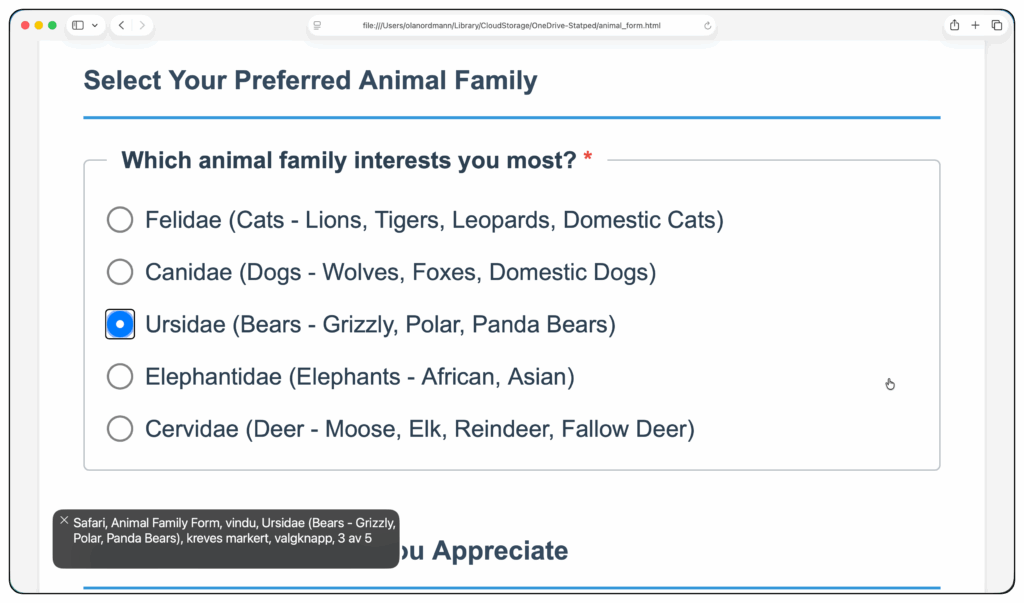
Utfylling av skjemaer på nett er forholdsvis enkelt med VoiceOver.
Fylle ut et skjema med de vanligste skjemakontrollene
- Tekstfelt: Skriv inn tekst
- Avkrysningsrute: VO+Mellomrom
- Valgknapp: VO+Mellomrom
- Nedtrekksmenyer: VO+Mellomrom for å åpne, Velg med Pil ned/opp, bekreft med VO+Mellomrom
- Listeboks: Håndter listeboksen VO+Skift+Pil ned, velg fra alternativ Pil ned, Avslutt håndtering VO+Skift+Pil opp
- Knapp VO+Mellomrom
Bokmerker og Favoritter
I Safari finnes både bokmerker og favoritter. Favoritter er egentlig bare en spesiell type bokmerker. For enkelhets skyld tar vi her bare for oss favoritter.
Favoritter er nyttig for å ta vare på nettsider eleven besøker ofte.
Opprett ny favoritt
- Lagre gjeldende fane som bokmerke: Kommando+D
- I dialogruta som kommer fram, er Favoritter som regel valgt som plassering for bokmerket.
- Flytt til knappen Legg til: VO+Pil høyre
- Velg knappen: VO+Mellomrom
Favoritter vil være direkte tilgjengelig når eleven åpner Safari, åpner en ny fane, eller flytter til det smarte søkefeltet. Men framgangsmåten for å få tak i favorittene vil likevel variere.
Den enkleste måten å få tilgang til favorittene, er ved å gå til det smarte søkefeltet. Favorittene vil da vises som en såkalt samling. Men for å navigere til favorittene, kan eleven bli nødt til å både håndtere og avslutte håndtering.
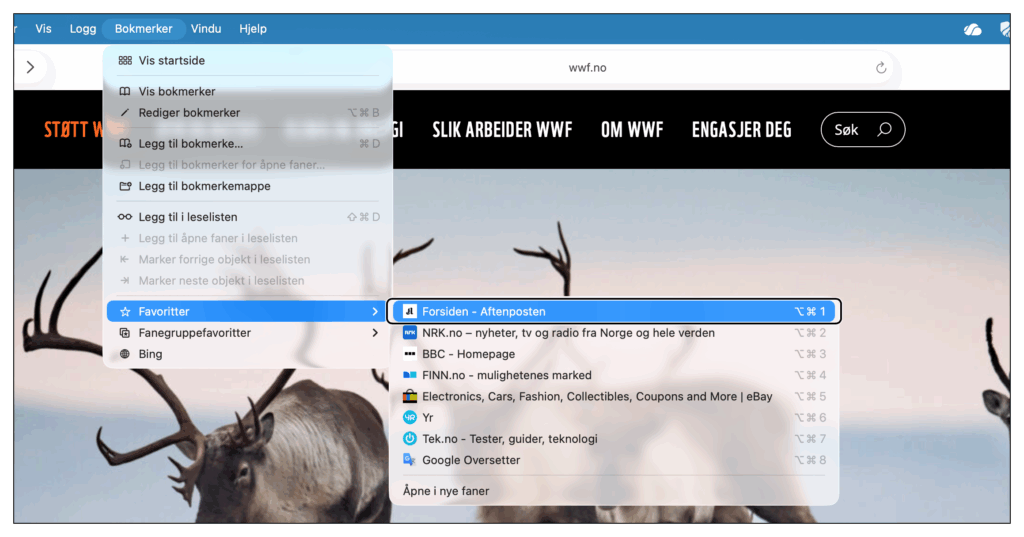
Den mest forutsigbare måten å finne favorittene, er kanskje fra menyen.
Velg favoritt fra menyen
- Flytt til menylinjen: VO+M
- Flytt til menyen Bokmerker: VO+Pil høyre
- Åpne meny: VO+Mellomrom
- Flytt til menyvalget Favoritter: VO+Pil ned
- Åpne undermenyen Favoritter: VO-Pil høyre
- Velg ønsket favoritt: VO+Pil ned
- Åpne ønsket favoritt: VO+Mellomrom
Marker og kopiere tekst fra en nettside til et dokument
For å markere tekst på en nettside, kan eleven i hovedsak bruke standard tastatursnarveier. Før markeringen gjøres, må eleven håndtere teksten.
Marker og kopier tekst på nettsider
- Flytt til begynnelsen av teksten som skal markeres: VO+Pil høyre
- Håndter teksten: VO+Skift+Pil ned
- Marker deretter påfølgende tegn, ord, linje eller avsnitt så langt det er behov for: Bruk standard tastatursnarveier for å markere
- Kopier markert tekst: Kommando+C