Systemområder for oversikt og kontroll med skjermleser på nettbrett
Systemområder som kontrollpanel, varslingspanel og statuslinje gir tilgang til viktige funksjoner og informasjon på nettbrettet. For elever som bruker skjermleser må disse områdene læres eksplisitt for å sikre oversikt og selvstendighet.
Elever som bruker nettbrett med skjermleser må lære hva systemområdene for oversikt og kontroll brukes til, hvordan de åpnes og hvordan man navigerer i dem. De inngår i en forståelse av nettbrettets struktur og funksjoner.
Disse områdene finnes på nettbrett både med iOS og Android, men har ulike navn:
- iOS: Kontrollsenter, Varslingssenter og Statuslinje
- Android: Hurtiginnstillinger, Varslingspanel og Statuslinje
Statuslinjen
Statuslinjen gir løpende informasjon om blant annet klokkeslett, batterinivå og nettverkstilkobling. Den ligger alltid øverst, og åpnes ikke som et eget panel, men leses ved å navigere til øverste del av skjermen.
- Sett fingeren helt øverst til høyre eller venstre på skjermen
- Lytt etter informasjon om f.eks. batteristatus og klokkeslett
- Sveip med en finger til høyre/venstre
- VoiceOver leser opp informasjonen som er i fokus, som klokkeslett, batteri og nettverk
Sett fingeren helt øverst på skjermen, og dra venstre/høyre for å høre batteri, nettverk osv.
Kontrollsenter/Hurtiginnstillinger
Dette området gir rask tilgang til sentrale funksjoner som Wi-Fi, Bluetooth, flymodus, volum og lysstyrke. For elever som bruker skjermleser er dette et viktig område for å kunne gjøre enkle justeringer selvstendig uten å gå inn i Innstillinger.
Det er mulig å tilpasse hvilke valg som ligger tilgjengelig her.
I opplæring bør dere bevisst velge hvilke hurtigvalg som skal ligge tilgjengelig, slik at området blir oversiktlig og støtter elevens behov.
Du kan åpne kontrollsenteret på to måter:
- Dra én finger ned fra øverst på skjermen til du hører to stigende toner
- Naviger til et element i statuslinjen, og sveip deretter opp med tre fingre
Om eleven har iPad/iPhone med Hjem-knapp:
- Sveip opp fra bunnen med tre fingre
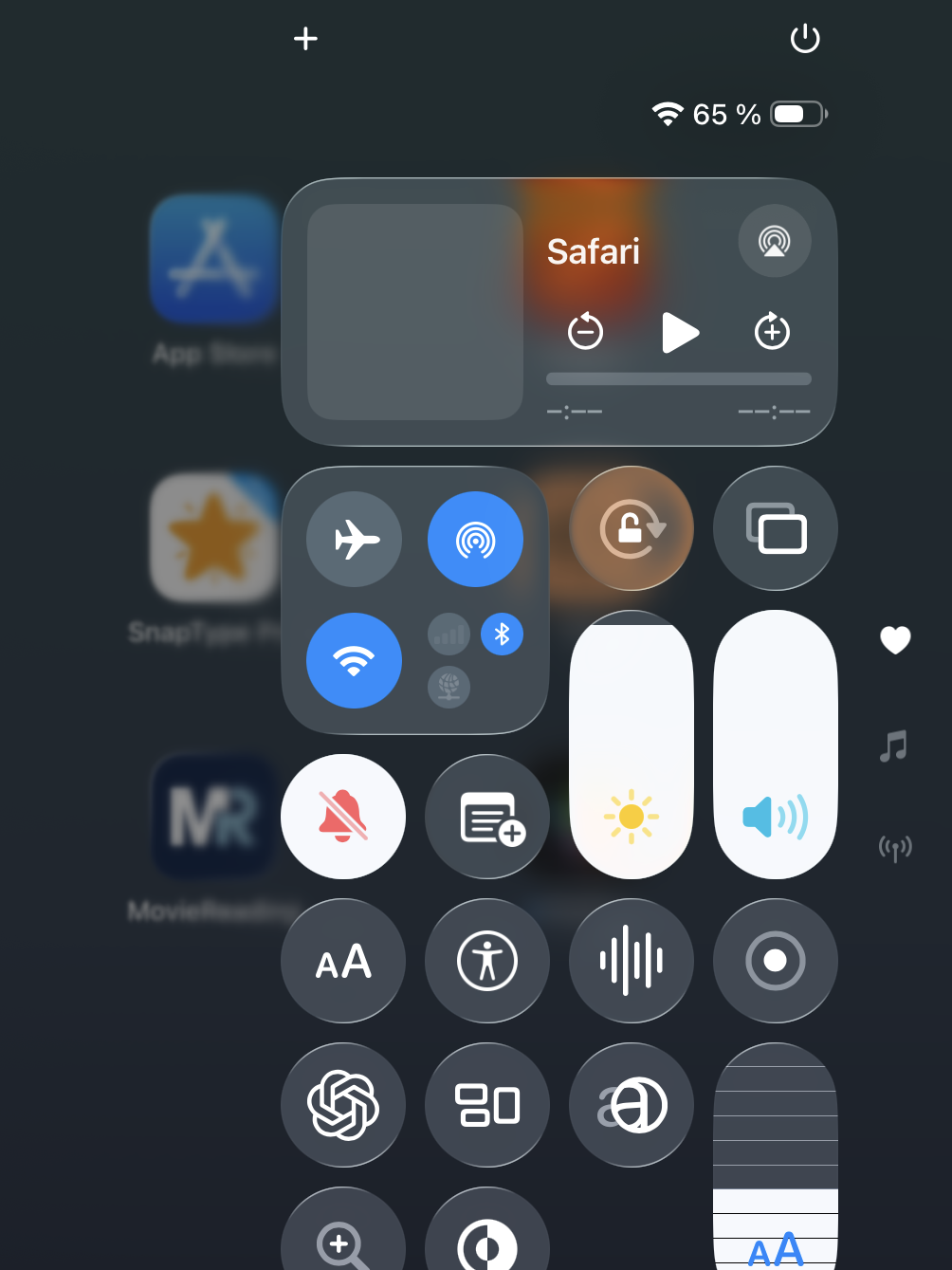
Når kontrollsenteret er åpnet:
- Sveip høyre/venstre med én finger for å bla gjennom valgene
- Dobbelttrykk med én finger for å aktivere valget som er i fokus
For å lukke kontrollsenteret, gjør du en sikksakkbevegelse med to fingre (beveg to fingre fram og tilbake raskt tre ganger, som en visuell z). Du kan også velge å gå til Hjem-skjermen for å gå ut av kontrollsenteret.
Eleven kan legge til eller fjerne valg direkte i kontrollsenteret når det er åpnet.
- Sveip til knappen Legg til kontroller (plusstegn øverst), og deretter Legg til en kontroll (nederst)
- Dobbelttrykk for å åpne listen over tilgjengelige kontroller
- Sveip til ønsket kontroll og dobbelttrykk på Legg til
For å fjerne en kontroll:
- Sveip til kontrollen i kontrollsenteret
- Sveip opp eller ned med én finger til VoiceOver sier «Rediger kontroller»
- Dobbelttrykk
- Sveip opp eller ned med én finger til VoiceOver sier «Slett»
- Dobbelttrykk for å bekrefte
Hurtiginnstillinger åpnes fra øverst på skjermen.
- To sveip ned fra toppen (eller ett sveip med to fingre) → åpner Hurtiginnstillinger (Wi-Fi, Bluetooth, flymodus osv.)
Hurtiginnstillinger kan redigeres slik at de mest brukte funksjonene ligger først.
Varslingssenter/Varslingspanel
Dette området gir oversikt over meldinger, påminnelser og andre varsler fra apper. For elever som bruker skjermleser, er dette et viktig område for å kunne lese og håndtere varsler selvstendig.
I opplæringen bør eleven lære å forstå hva et varsel er, hvordan det åpnes, og hvordan det eventuelt kan fjernes.
Du kan åpne varslingssenteret på to måter:
- Dra én finger ned fra øverst på skjermen til du hører tre stigende toner
- Naviger til et objekt i statuslinjen, og sveip deretter ned med tre fingre
Om eleven har iPad/iPhone med Hjem-knapp:
- Sveip ned fra toppen med tre fingre
Når varslingssenteret er åpnet:
- Sveip høyre/venstre med én finger for å bla gjennom varslene
- Dobbelttrykk med én finger for å aktivere varselet som er i fokus
For å fjerne et varsel:
- Sveip til varselet
- Sveip opp eller ned med én finger til VoiceOver sier «Fjern»
- Dobbelttrykk for å bekrefte
For å lukke varslingsskjermen, gjør du en sikksakkbevegelse med to fingre (beveg to fingre fram og tilbake raskt tre ganger, som en «z»). Du kan også velge å gå til Hjem-skjermen for å gå ut av varslingssenteret.
Dersom innstilling med visning av grupperte varsler er aktivert, må du først dobbelttrykke på varselgruppen, og deretter navigere mellom varslene innad i gruppen. Ved sletting av varsler kan du velge å slette en hel gruppe eller å slette ett og ett varsel.
Varslingspanel åpnes fra øverst på skjermen.
- Ett sveip ned fra toppen → åpner Varslingspanelet (meldinger og varsler)
Tips!
Det vil alltid ligge oppdaterte beskrivelser på leverandørene sine sider:
Bruk iPad når VoiceOver er på – Apple-kundestøtte (åpnes i ny fane)
Beveg deg rundt på startskjermen med TalkBack – Android-tilgjengelighet (åpnes i ny fane)
Forslag til aktiviteter for å nå opplæringsmål
Her vises det til Udir sine forslag til opplæringsmål for tekniske hjelpemidler: Opplæring i punktskrift, tekniske hjelpemidler og mobilitet | udir.no
Gå gjennom trinnene sammen med eleven, og la eleven selv utføre handlingene.
Læringsmål under oppgavene kan være å:
- Finne statuslinjen øverst på skjermen
- Lytte til informasjon om klokkeslett, batteri og nettverk
- Åpne kontrollsenter eller hurtiginnstillinger med riktig bevegelsesmønster
- Navigere mellom valg i kontrollsenter/hurtiginnstillinger
- Åpne varslingssenter eller varslingspanel
- Lese og håndtere varsler med skjermleser
For å styrke elevens forståelse bør du som lærer underveis sette ord på hva som skjer, for eksempel: «Nå lytter vi til statuslinjen», «Nå åpnet kontrollsenteret seg», «Her har vi listen over varsler».
- Finn statuslinjen ved å plassere fingeren øverst på skjermen og lytt til informasjon om klokkeslett eller batterinivå. Hvorfor er dette nyttig å kunne?
- Åpne kontrollsenter/hurtiginnstillinger med riktig bevegelsesmønster
- Bli kjent med hva som ligger der ved å bla mellom valgene med sveip høyre og venstre
- Aktiver en enkel funksjon i kontrollsenter /hurtiginnstillinger, for eksempel Wi-Fi eller flymodus
- Åpne varslingssenter/varslingspanel og bla gjennom tilgjengelige varsler
- Åpne og fjern et varsel og gå deretter tilbake til Hjem-skjermen