Åpne, veksle mellom og lukke apper på nettbrett med skjermleser
Her lærer du hvordan elever som bruker nettbrett med skjermleser kan åpne, veksle mellom og lukke apper.
Når skjermleseren er aktivert på et nettbrett, endres måten å samhandle med enheten på. Dette kan du lese mer om her: Hvordan brukes nettbrett med skjermleser?
Åpne en app
Når en elev bruker skjermleser på nettbrett åpnes apper ved hjelp av utforsking og dobbelttrykk. Det er samme fremgangsmåte både for VoiceOver og TalkBack.
Eleven beveger fingeren rundt på skjermen for å høre hvilke apper som ligger hvor, eller bruker sveipebevegelser for å flytte seg mellom apper. Når riktig app blir lest opp, aktiveres den med et dobbelttrykk hvor som helst på skjermen. Eleven trenger ikke å trykke direkte på appen som skal åpnes.
I starten er det viktig å lære å:
- Lytte ferdig til appnavnet før aktivering
- Skille mellom å utforske (én finger) og å aktivere (dobbelttrykk)
- Orientere seg systematisk på skjermen
Etter hvert som eleven blir mer dreven, vil en naturlig progresjon i lytteferdighetene kanskje være å sile ut unødvendig informasjon, og fokusere på det som er viktig informasjon for det som skal utføres.
Bevegelsesmønstre:
Navigere mellom apper: Sveip høyre/venstre med én finger eller utforsk skjermen ved å dra én finger rundt på skjermen.
Åpne app: Dobbelttrykk hvor som helst på skjermen når riktig app er i fokus.
Tips: I VoiceOver kan du også holde på objektet med én finger og deretter trykke på skjermen med en annen finger.
Veksle mellom aktive apper
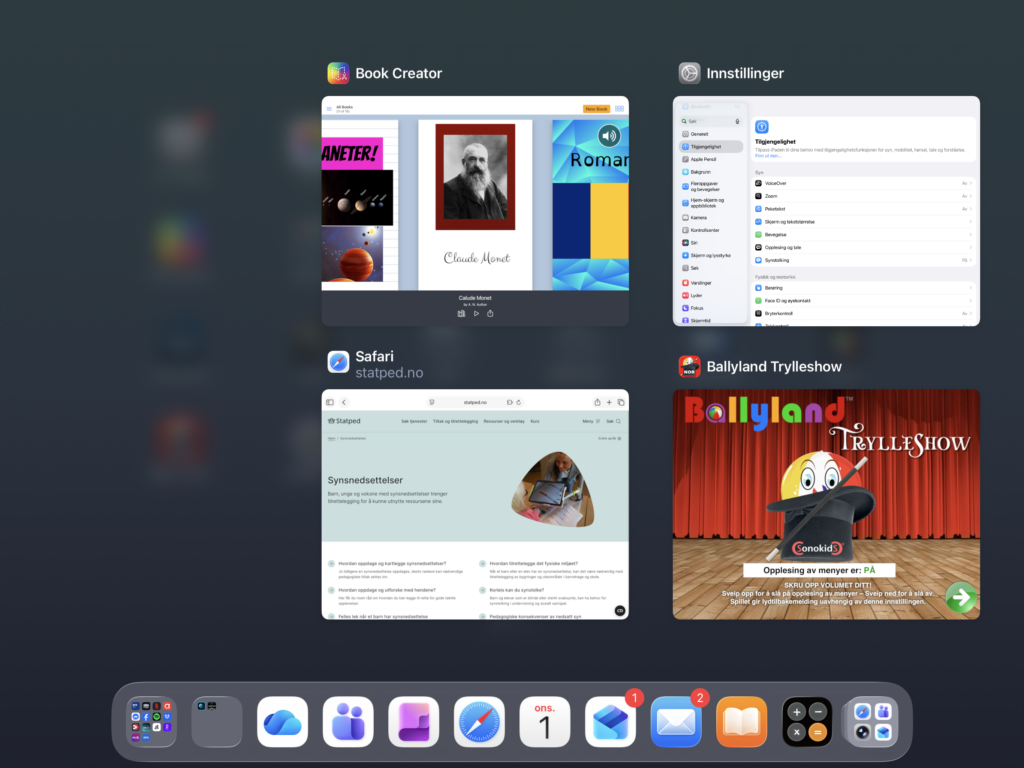
Oversikten over aktive apper gir oversikt over alle apper som er åpne. Denne oversikten kalles ofte appveksler. Den gjør det mulig å:
- Bytte mellom apper
- Forstå at flere apper kan kjøre samtidig
For elever med nedsatt syn er appveksleren viktig for å skape mental oversikt og kontroll. Å arbeide bevisst med dette hjelper eleven til å forstå at apper ikke bare «forsvinner» når man går ut av dem. Dette styrker opplevelsen av kontroll og forutsigbarhet, og reduserer usikkerhet knyttet til hvor man befinner seg.
- Dra én finger fra bunnen av skjermen til du hører tre stigende toner
Om eleven har iPad/iPhone med Hjem-knapp:
- Dobbelttrykk på Hjem-knappen
Når appveksleren er åpen kan eleven bruke ulike bevegelsesmønstre for ulike handlinger:
- Navigere mellom åpne apper: Sveip høyre/venstre med én finger
- Utforske hvilke apper som er åpne: Berør skjermen og utforsk med én finger
- Åpne valgt app: Dobbelttrykk med én finger
- Lukke en app: Sveip opp med tre fingre på valgt app
- Avslutte Appveksleren: Dra én finger opp fra bunnen til tre stigende toner (Går til Hjem-skjermen)
Tips! For å navigere mellom åpne apper uten å åpne appveksleren:
- Sveip mot høyre eller venstre med fire fingre
Sveip til venstre og deretter opp (Alternativt: Sveip opp fra bunnen av skjermen med to fingre og hold)
Når appveksleren er åpen kan eleven bruke ulike bevegelsesmønstre for ulike handlinger:
- Navigere mellom åpne apper: Sveip høyre/venstre med én finger
- Utforske appen uten å åpne: Berør skjermen med én finger
- Åpne valgt app: Dobbelttrykk med én finger
- Rulle i appene: Sveip opp/ned med én finger
- Avslutt appveksleren: Sveip opp og til venstre i én bevegelse (går tilbake til Hjem-skjermen)
- Les opp innhold i appveksleren: Sveip ned med to fingre
Lukk en app
Det kan være hensiktsmessig å avslutte apper som ikke er i bruk, slik at det blir færre apper å bla gjennom i appveksleren. For elever som bruker skjermleser, vil dette bidra til bedre oversikt og opplevelse av kontroll.
- Åpne appveksleren og naviger til appen som skal avsluttes
- Sveip opp med tre fingre på valgt app
- Åpne oversikten over aktive apper og naviger til appen som skal avsluttes
- Sveip opp på appen med én finger (eller trykk Lukk-knapp hvis tilgjengelig)
Eleven kan også åpne, veksle mellom og lukke apper med leselist, eksternt tastatur og punktskrift på skjerm.
Forslag til aktiviteter for å nå opplæringsmål
Her vises det til Udir sine forslag til opplæringsmål for tekniske hjelpemidler: Opplæring i punktskrift, tekniske hjelpemidler og mobilitet | udir.no
Gå gjennom trinnene sammen med eleven, og la eleven selv utføre handlingene.
Læringsmål for oppgavene kan være å:
- Lytte ferdig til appnavn
- Skille mellom utforsking og dobbelttrykk
- Orientere seg systematisk på skjermen
- Erfare at flere apper kan være åpne samtidig
- Forstå at man ikke «forlater» en app helt når man går til en ny
- Bli kjent med oversikten over aktive apper
- Forstå hvorfor det er nyttig å rydde i åpne apper
For å styrke elevens forståelse bør du som lærer underveis sette ord på hva som skjer på skjermen og hvor dere er, for eksempel: «Nå ser vi alle appene som er åpne» og «Nå er vi på Hjem-skjermen».
Begynn med enkle apper, slik at eleven får umiddelbar respons.
- Finn og åpne en avtalt app fra Hjem-skjermen
- Åpne to kjente apper etter hverandre
- Åpne appveksleren og undersøk hvilke apper som er åpne Finn en bestemt app uten å aktivere den
- Bytt tilbake til en app som allerede er i bruk ved hjelp av appveksleren
- Lukk en app som ikke lenger er i bruk