Windows skjermleser for PC
Her finner du det viktigste lærere bør kjenne til om innstillinger, funksjoner og opplæring i den innebyggede skjermleseren i Windows.
Windows sin innebyggede skjermleser kalles Skjermleser. På engelsk heter den Narrator. Den har vesentlig mindre tilpasningsmuligheter enn den andre skjermleserne, men kan likevel være tilstrekkelig for noen elever.
Windows har innebygget skjermforstørring. Les mer her; Forstørrelsesprogram på PC.
Grunnleggende innstillinger og menyer
Kjennskap til noen grunnleggende innstillinger gjør det lettere å støtte eleven og løse enkle problemer når skjermleseren ikke fungerer som forventet. For eksempel kan det være nødvendig å starte skjermleseren på nytt, kontrollere at den starter automatisk, eller gjøre enkle endringer i menyen.
- Tab og Shift + Tab flytter
- Piltast høyre/venstre flytter på skyvebrytere
- Enter åpner menyer
- Mellomrom huker av i avkrysningsbokser
- Ctrl stopper talen midlertidig
Tilgang til skjermleserinnstillingen åpnes med
- Windows-tast + Ctrl + N
Menyen er delt opp i seksjoner for Bruk, Stemmer, Detaljnivå, Mus og Tastatur, Markør og Braille.
Eleven kan søke etter innstillinger. For å gå til søk trykkes Shift + Tab (tre ganger) til søkefeltet.
Skjermleser bruker en egen tast sammen med andre taster for å gi kommandoer. Denne kalles Skjermleser-tast.
Som standard er Caps Lock eller Insert valgt.
I innstillingene kan du velg om du kun vil bruke en av dem.
Skjermleser startes (og stoppes) med:
- Windows-tast + Ctrl + Enter
I innstillingene kan det også settes opp slik at Skjermleser starter automatisk:
- Gå til Skjermleser-innstillingene: Windows-tast + Ctrl + N
- Trykk på haken til høyre for vekslebryteren for Skjermleser for å vise flere alternativer.
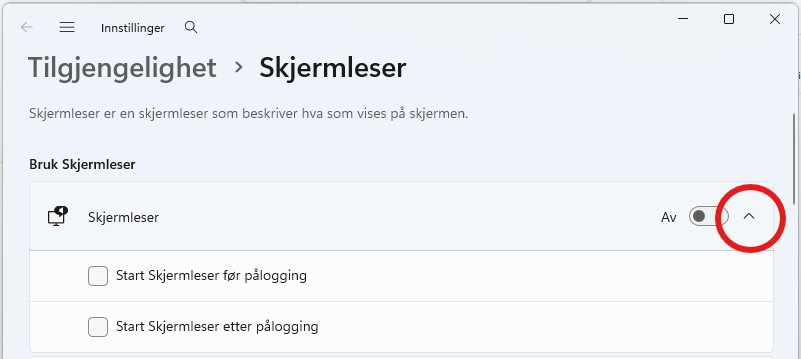
Velg om Skjermleser skal starte automatisk før eller etter innlogging, ved å huke av:
- Start Skjermleser før pålogging
- Start Skjermleser etter pålogging
En elev som er avhengig av skjermleser vil også ha behov for den under pålogging.
Når Skjermleser startes, åpnes vanligvis Skjermleser startside. Dette er et vindu som gir tilgang til nyttige ressurser for å lære og tilpasse skjermleseren. Her finner du blant annet Hurtigstart, Skjermleser-veiledning, Nyheter, Innstillinger og Tilbakemelding.
Hvis startsiden ikke er nødvendig i daglig bruk, kan den slås av. Dette gjør du ved å fjerne avkrysningen for at Skjermleser-startsiden skal vises når Skjermleser starter i Skjermleser-innstillingene eller direkte i startsiden. Da åpnes ikke dette vinduet hver gang skjermleseren startes.
Hurtigstart er en kort gjennomgang av de viktigste funksjonene i Skjermleser. Den kan brukes i opplæring for å bli kjent med grunnleggende navigasjon og hvordan skjermleseren fungerer, blant annet på nettsider.
Innstillinger for punktskrift
Kjennskap til noen grunnleggende innstillinger for punktskrift gjør det lettere å forstå hvordan eleven leser og arbeider på PC. Det kan for eksempel være å slå på visuelle visning av leselisten slik at andre kan følge med på teksten, eller justere innstillinger for punktskrift.
For å bruke leselist med Skjermleser må funksjonen lastes ned:
- Gå til Innstillinger -> Tilgjengelighet -> Skjermleser -> Bruk punktskrifttastatur med Skjermleser.
- Velg Last ned og installer blindeskrift. Dette vil ta litt tid.
- PC-en må startes på nytt når nedlastingen og installasjonen er fullført.
Skjermleser kan vise tekst på leselisten med ulike punktskriftyper:
- 8-punkt
- 6-punkt
- Kortskrift nivå 1, 2 eller 3
Valg av punktskrifttype påvirker hvordan teksten vises på leselisten og hvordan eleven arbeider med lesing og skriving. I begynneropplæringen brukes vanligvis 6-punkt punktskrift. Når arbeidet i større grad foregår digitalt, kan eleven ha nytte av å gå over til 8-punkt punktskrift, som gir bedre oversikt over store og små bokstaver, markørplassering og spesialtegn. Overgangen bør skje når eleven er trygg i 6-punkt. I en overgangsperiode kan noen ha nytte av å lese i 8-punkt og skrive i 6-punkt.
Slik endrer du punktskriftmodus:
- Gå til Innstillinger -> Tilgjengelighet -> Skjermleser -> Bruk punktskrifttastatur med Skjermleser
- I seksjonen inndata og utdata for punktskriftstastatur
- Gjør valg om språk og punktskriftmodus for
- Utdata (det som vises på leselisten)
- Inndata (det eleven skriver med punkttastatur på leselisten)
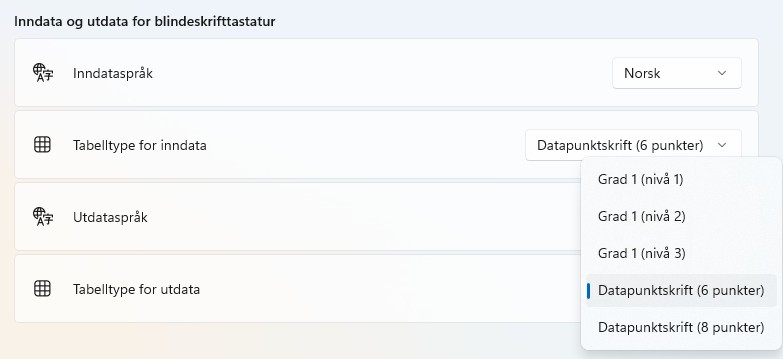
Viktig: Når eleven skriver med 6-punkt, vises tegnene fortløpende på leselisten, men ikke i skjermbilde det trykkes mellomrom.
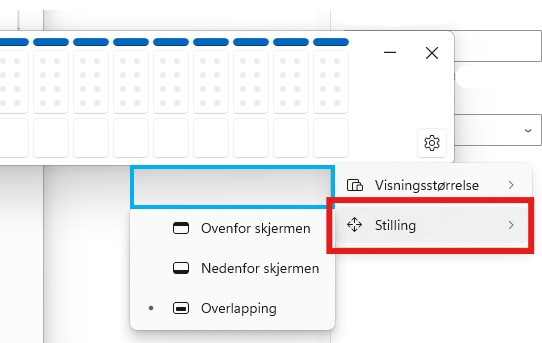
Braille Viewer er en funksjon som viser på skjermen hva som til enhver tid står på leselisten. Når funksjonen er aktivert, vises et eget vindu øverst på skjermen der teksten fra leselisten gjengis. Dette gjør det lettere for læreren og andre å følge med på hva eleven leser. I andre skjermlesere kalles denne ofte for leselistviser.

- Braille Viewer kan startes/avsluttes med hurtigtasten Skjermlesertast + Alt + B
- Braille Viewer åpnes i et nytt vindu, og viser det eleven har på leselisten sin
Visningen kan tilpasses i menyen, ved å starte Braille Viewer og navigere til Innstillinger (tannhjulet). Her kan du tilbasse hvor på skjermen den skal være, og hvor lang den skal være (hvor mange tegn.
Skannemodus er en navigasjons- og lesemodus i Skjermleser. Den gjør det mulig å lese og navigere i apper, e-post og på nettsider ved hjelp av Piltastene på tastaturet. I skannemodus kan eleven også bruke hurtigtaster for å hoppe direkte til elementer som overskrifter, lenker, tabeller og landemerker.
Skannemodus slås av eller på med Skjermlesertast + Mellomrom.
Når skannemodus er aktiv:
- Pil opp og pil ned brukes til å flytte gjennom innholdet.
- Enter eller Mellomrom brukes for å aktivere et element, for eksempel en knapp, en lenke eller et tekstfelt.
Skannemodus aktiveres ofte automatisk i programmer der man leser mye innhold, for eksempel i nettlesere og e-post. Den kan også aktiveres automatisk i apper der den tidligere har vært brukt.
Når eleven kommer til et redigeringsfelt, blir skannemodus vanligvis slått av slik at eleven kan skrive. Etter eleven er ferdig med å skrive, kan Pil opp eller Pil ned brukes for å gå ut av feltet og fortsette å navigere i skannemodus.
Når Skannemodus er aktivert eller ved bruk av nettsider kan navigasjonskommandoer i Skjermleser aktiveres med følgende hurtigkommoandoer:
- B: Knapp
- C: Kombinasjonsboks
- D: ARIA landemerke
- D: Landemerker
- E: Redigeringsfelt
- F: Skjemafelt
- G: Grafikk
- H: Overskrift
- 1 til 6: Overskriftene på nivå 1 til 6
- K: Lenke
- L: Liste
- N: Tekst uten lenke
- P: Avsnitt
- R: Radioknapp
- T: Tabell
- X: Avkryssingsboks
For å bla motsatt vei kan du bruke Shift + ønsket bokstav.
I Skjermleser kan du justere hvor mye informasjon som blir lest opp. Dette kalles detaljnivå. Innstillingen bestemmer hvor beskrivende skjermleseren skal være når den leser tekst og elementer på skjermen.
- Gå til Innstillinger -> Tilgjengelighet -> Skjermleser
- Naviger ned til seksjonen Detaljnivå
Detaljnivået kan settes fra 1 til 5:
- 1 – Bare tekst: Skjermleser leser hovedsakelig selve teksten.
- 2 – Noen kontrolldetaljer: Skjermleser gir litt informasjon om knapper og andre elementer.
- 3 – Alle kontrolldetaljer: Skjermleser leser mer informasjon om kontroller på skjermen.
- 4 – Noen tekstdetaljer: I tillegg til kontroller leses også noe informasjon om tekst.
- 5 – Alle tekstdetaljer: Skjermleser gir mest mulig informasjon om både tekst og elementer.
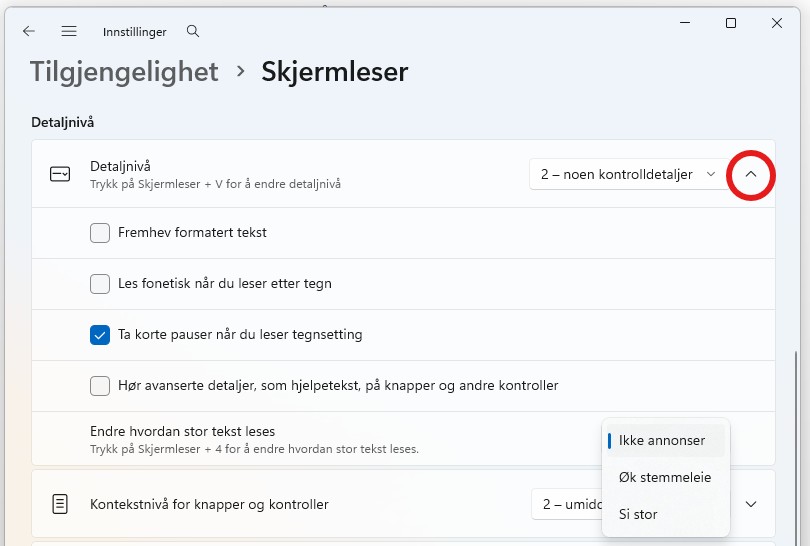
Aktiver haken til høyre ved Detaljnivå, for å vise flere alternativer.
Her kan du blant annet:
- Fremheve formatert tekst – stemmen legger mer vekt på tekst som er for eksempel fet eller kursiv.
- Les fonetisk ved tegnlesing – bokstaver kan leses med fonetisk alfabet, for eksempel «A – alfa».
- Pause litt ved tegnsetting – gir små pauser ved tegn som punktum og komma.
- Lese avanserte detaljer – for eksempel hjelpetekst på knapper og andre kontroller.
- Hvordan store bokstaver leses – du kan velge om Skjermleser skal si fra når en bokstav er stor.
I opplæring kan det være nyttig å starte med et moderat detaljnivå, slik at eleven ikke får for mye informasjon. Etter hvert kan innstillingen justeres etter behov.
I Skjermleser kan du velge hvor mye informasjon som skal leses opp om knapper og andre kontroller på skjermen. Dette kalles kontekstnivå. Innstillingen bestemmer hvor mye ekstra informasjon eleven får når fokus flyttes til et element.
- Gå til Innstillinger -> Tilgjengelighet -> Skjermleser
- Naviger ned til seksjonen Detaljnivå
Du kan velge mellom flere nivåer:
- Ingen kontekst – bare selve elementet leses opp.
- Umiddelbar kontekst – Skjermleser gir litt ekstra informasjon om elementet.
- Navn på umiddelbar kontekst og type – i tillegg til navnet på elementet leses også typen, for eksempel knapp eller avkrysningsboks.
- Fullstendig kontekst for ny kontroll – mer informasjon gis når eleven kommer til et nytt element.
- Fullstendig kontekst for gamle og nye kontroller – full informasjon leses opp hver gang fokus flyttes.
Aktiver haken til høyre ved Kontekstnivå for knapper og kontroller, for å vise flere alternativer.
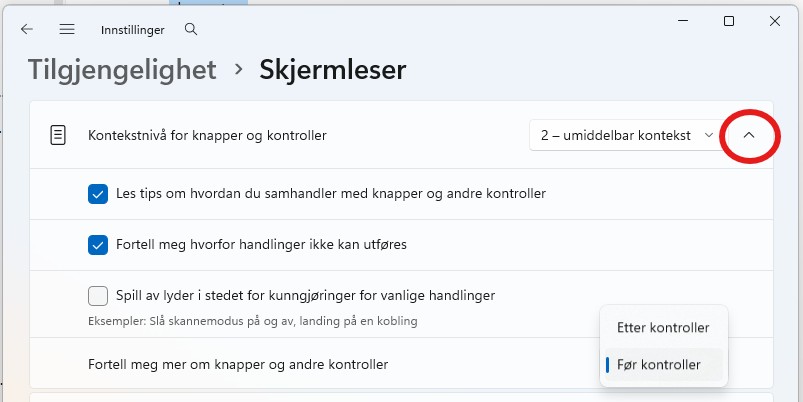
Her kan du blant annet:
- Lese tips om hvordan du kan samhandle med knapper og andre kontroller.
- Få beskjed når en handling ikke kan utføres, og hvorfor.
- Spille av lyder for vanlige handlinger, for eksempel når skannemodus slås av eller på, eller når fokus flyttes til en lenke.
- Velge når detaljer om kontroller skal leses opp, enten før eller etter selve elementet.
I opplæring kan det være nyttig å bruke et tydelig kontekstnivå i starten, slik at eleven får mer informasjon om elementene på skjermen. Etter hvert kan nivået reduseres dersom eleven ønsker mindre opplesing.
Innstillinger for leselist
Kjennskap til innstillinger for leselist gjør det lettere å forstå hvordan teksten vises for eleven. Det kan for eksempel være å justere hvordan markøren vises, plassering av statusceller, bruke panorering og tekstbryting eller slå markørfølging av og på.
Legg til en leselist i innstillingene:
- Gå til Innstillinger -> Tilgjengelighet -> Skjermleser -> Bruk punktskrifttastastuer med Skjermleser.
- Slå på Aktiver blindeskrift.
- I menyvalget Punktskriftskjermer velger du Legg til et tastatur for punktskrift/blindeskrift.
- Gå videre til Driver for punktskrifttastatur knapp. Her kan du i dialogboksen velge ønsket leselist og tilkoblingstype (Seriell/com eller USB), vanligvis USB. Det kan ta litt tid før tilkoblingen virker.
- Skal det brukes en annen skjermleser med leselist på PC-en må du deaktivere valget Aktiver blindeskrift. Da virker leselista i andre skjermlesere, men ikke i Skjermleser.
- Mer informasjon om hvordan du bruker et blindeskrifttastatur med Skjermleser: Bruke skjermleser med blindeskrift – Støtte for Microsoft
- Gå til Microsoft sine sider for en liste over støttede leselister (åpnes i ny fane).
Markøren kan vises på leselisten på ulike måter:
- Gå til Innstillinger -> Tilgjengelighet -> Skjermleser -> Bruk punktskrifttastastuer med Skjermleser
- Under seksjonen Punktskriftmarkør finner du to valg:
- Vis tekstmarkør: Velg om markør skal vises med punkt 7 og 8, eller andre valg.
- Bruk blinkende markør: Punktene «blinker» når denne aktiveres.
Tydelig markørvisning gjør det lettere for eleven å orientere seg i teksten og finne skrivemerket, derfor anbefales vanligvis blinkende markør, og både punkt 7 og 8 (men ikke hele cellen).
Markørfølging betyr at leselisten følger skrivemerket automatisk når eleven beveger seg i teksten. Når markørfølging er aktivert, oppdateres leselisten linje for linje etter hvert som eleven blar framover med tastene på leselisten. Markørfølging gjør det lettere å lese sammenhengende tekst og anbefales i de fleste situasjoner.
Sett på markørfølging:
- Gå til Innstillinger -> Tilgjengelighet -> Skjermleser
- Naviger ned til seksjonen Skjermlesermarkør
- Anbefalte valg er:
- Vis Skjermleser-markøren (på)
- Flytt markøren med Skjermlesermarkøren mens Skjermleser leser tekst (av)
- Synkroniser Skjermlesermarkøren og systemfokus (på)
Det er mulig å gi kommandoer til Skjermleser direkte fra punkttastaturet på leselisten. Dette må først aktiveres ved å trykke Mellomrom + punkt 1 og 3 (tilsvarer bokstaven K).
Når denne modusen er aktiv, kan eleven bruke punkttastaturet til å navigere i innholdet. Måten å navigere på kan minne om Skannemodus, der man kan hoppe direkte til bestemte elementer i teksten.
For eksempel:
- Punkt 1, 2 og 5 (h) – gå til neste overskrift (headline)
- Punkt 1, 2, 5 og 7 – gå til forrige overskrift
Det finnes flere slike kommandoer for navigasjon i tekst og på nettsider. For en fullstendig oversikt, se informasjon fra Microsoft: Bruke skjermleser med blindeskrift (åpnes i ny fane).
Innstillinger for tale
Kjennskap til innstillinger for tale gjør det lettere å forstå hvordan skjermleseren gir informasjon til eleven. Det kan for eksempel være å justere talehastighet, pause talen, bruke dvalemodus, endre språk eller justere støttemeldinger. Microsoft Jon på Bokmål er den norske stemmen som er standard i Skjermleser.
Talen kan settes på pause Ctrl.
Innstillinger for stemme finnes under
- Innstillinger -> Tilgjengelighet -> Skjermleser
- Naviger ned til seksjonen Skjermleserens stemme.
- Aktiver haken til høyre ved Velg en stemme, for å vise flere alternativer.
Her kan eleven justere hastigheten på talen, stemmeleie og volum:
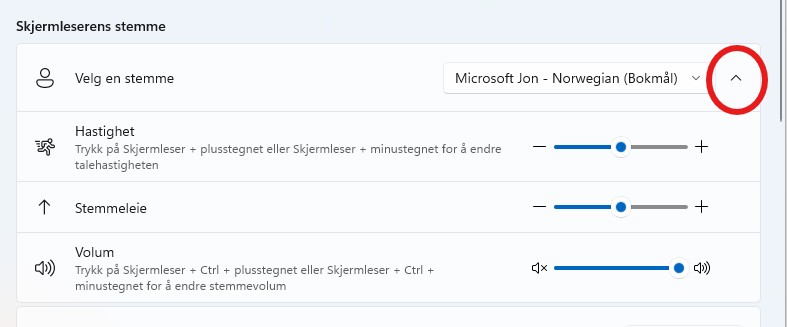
Hurtigtaster:
- Talehastighet opp/ned: Skjermlesertast + +/-
- Stemmevolum opp/ned: Skjermlesertast + Ctrl + +/-
Du kan velge hvordan Skjermleser skal gi tilbakemelding når eleven skriver på tastaturet:
Innstillinger for tale ved skriving finnes under
- Innstillinger -> Tilgjengelighet -> Skjermleser
- Naviger ned til seksjonen Detaljnivå
- Aktiver haken til høyre ved Få Skjermleser til å si ifra når jeg skriver, for å vise flere alternativer.
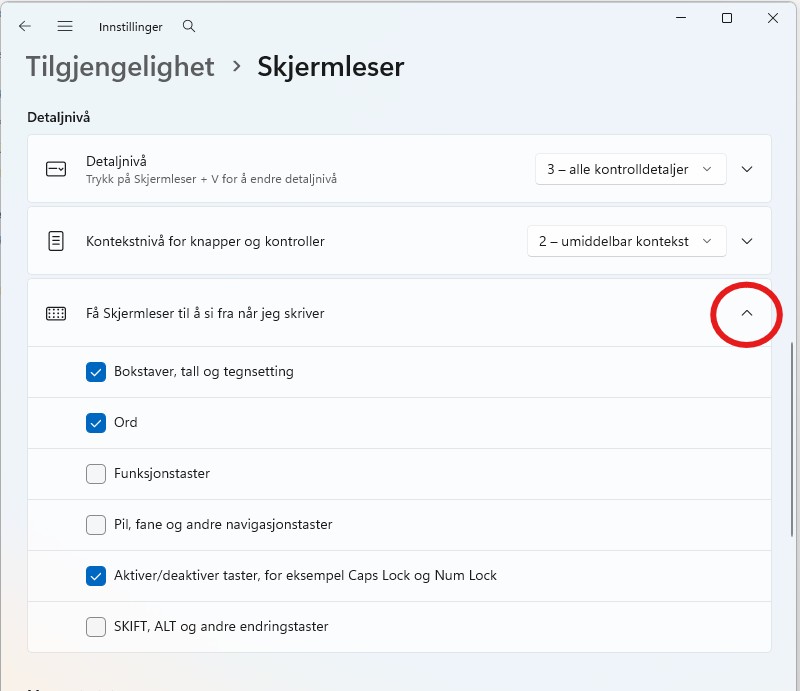
- Bokstaver, tall og tegnsetting – leser opp hvert tegn som skrives.
- Ord – leser opp hele ordet når eleven trykker mellomrom eller går videre i teksten.
Huk av for det eleven vil høre under skriving. Merk at det og ligger valg for å få lest opp trykk på funksjonstaster, piltaster og endringstaster.
For elever som øver på tastaturbruk, kan det være nyttig å velge Tegn og ord. Etter hvert vil mange elever foretrekke Ord, fordi mindre tale gir bedre arbeidsflyt.
Det kan være nyttig for eleven å kunne bytte talespråk fordi digital tekst ofte inneholder flere språk. Riktig talespråk gir mer korrekt uttale og gjør det lettere å forstå teksten, for eksempel ved arbeid med engelske fagtekster, nettsider eller fremmedspråk.
Flere språk og stemmer kan installeres i Innstillinger -> Legg til naturlige stemmer -> Legg til
Eleven kan bytte språk med hurtigtast:
- Skjermlesertast + Alt + + (pluss)
Å kunne bytte språk selv gjør eleven mer selvstendig i arbeid med ulike typer tekst.
For å få Skjermleser til å gjenta det den sa sist:
- Skjermlesertast + X
Det kan være nyttig hvis eleven ikke fikk med seg informasjonen første gang.
Funksjoner med kunstig intelligens
Skjermleser har flere funksjoner som bruker kunstig intelligens til å gi bedre tilgang til informasjon på skjermen. Disse funksjonene kan for eksempel beskrive bilder, oppsummere nettsider eller gjøre det lettere å følge med på det skjermleseren leser opp. Slike verktøy kan være nyttige både for eleven og for læreren som følger opplæringen.
Skjermleser bruker kunstig intelligens til å gi beskrivelser av bilder, diagrammer og grafer.
- Start funksjonene med Skjermlesertast + Ctrl + D
- Skjermleser vil gi en kontekstavhengig beskrivelse av bildet, som beskriver personer, objekter, farger, tekst og tall fra bildet.
Merk: For PC-er uten CoPilot vil denne funksjonen kun tilby grunnleggende bildebeskrivelser.
Tips!: G eller Shift + G kommandoene i skannemodus kan brukes til å fokusere Skjermleser på ulike bilde- eller grafelementer på skjermen.
Nettsidesammendrag er en funksjon i Skjermleser som kan gi en kort oppsummering av innholdet på en nettside. Funksjonen bruker kunstig intelligens til å trekke fram hovedinnholdet, slik at det blir lettere å få oversikt over siden.
- For å bruke funksjonen trykker du Skjermlesertast + S. Skjermleser leser da opp et kort sammendrag av siden.
- Hvis du trykker Skjermlesertast + S to ganger raskt, får du i tillegg en oversikt over viktige eller populære lenker på siden.
Funksjonen kan være nyttig når eleven møter en ny nettside og ønsker å få en rask oversikt over innholdet før videre navigasjon. Det er likevel viktig å være klar over at sammendraget er automatisk generert, og at informasjon kan være utelatt eller forenklet.
Taleoppsummering er et vindu som viser det skjermleseren nylig har lest opp. Dette kan være nyttig hvis eleven ønsker å gå tilbake og lese noe en gang til.
- Åpne med Skjermlesertast + Alt + X.
- Eleven kan bruke piltastene eller vanlige lesekommandoer for å lese innholdet og eventuelt kopiere tekst.
Hvis eleven bare trenger å kopiere det siste skjermleseren sa, kan dette gjøres uten å åpne vinduet for taleoppsummering:
- Skjermlesertast + Ctrl + X.
Innholdet kopieres direkte til utklippstavlen, og kan limes inn i et tekstdokument.
Taleoppsummering kan være nyttig for eksempel når eleven vil:
- Hente tekst fra skjermleseren til notater eller opplæringsmateriell
- Finne igjen en beskjed eller et hint som nettopp ble lest opp
- Kopiere en feilmelding eller kode som skjermleseren sa
Direkte transkripsjon viser en løpende tekst av det skjermleseren sier. Teksten vises i et vindu på skjermen samtidig som skjermleseren snakker.
Dette kan være nyttig for en lærer eller assistent som følger elevens arbeid. Da kan de lese på skjermen hva skjermleseren sier til eleven, og lettere forstå hva eleven får av informasjon.
For å vise transkripsjonen, åpne først taleoppsummering (Skjermlesertast + Alt + X). Vinduet kan deretter festes til siden av skjermen, slik at teksten oppdateres fortløpende mens eleven arbeider.
Når eleven bruker datamaskinen, vil vinduet vise det skjermleseren sier i sanntid.
Hurtigtaster
En oversikt over Skjermleserkommandoer med søkefunksjon finner du ved å trykke kommandoen CapsLock + F1 når Skjermleser er aktivert.
En fullstendig liste over hurtigtaster finnes hos Microsoft: Tastaturkommandoer og berøringsbevegelser for Skjermleser (åpnes i ny fane).
- Starte Skjermleser: Windows-tast + Ctrl + Enter
- Avslutt Skjermleser: Skjermlesertast + Esc
- Flytt til neste element: Skjermlesertast + Pil høyre
- Flytt til forrige element: Skjermlesertast + Pil venstre
- Vise kommandolisten: Skjermlesertast + F1
- Vise kommandoer for gjeldende element: Skjermlesertast + F2
- Aktiver/deaktiver Braille Viewer: Skjermlesertast + Alt + B
- Slå skjermgardin av/på: Skjermlesertast + Ctrl + C
- Beskriv bilde eller vis kilde for lenke: Skjermlesertast + Ctrl + D
- Få nettsidesammendrag: Skjermlesertast + S
- Få nettsidesammendrag og populære lenker: Skjermlesertast + S (to ganger raskt)
- Lenkeliste: Skjermlesertast + F7
- Overskriftsliste: Skjermlesertast + F6
- Liste over Landemerker: Skjermlesertast + F5
- Gå til toppen: Skjermlesertast + Home
- Gå til bunn: Skjermlesertast + End
- Les klokkeslett, ukedag og dato: Skjermlesertast + F12
- Hurtigtaster for bruk av Skjermleser på Internett finner du på denne lenken: Internett med skjermleser på PC – Statped
- Les fra fokus: CapsLock + R
- Les fra toppen: CapsLock + w
- Les gjeldende linje Pil opp/ned
- Les tegn til høyre/ venstre med Pil høyre/ Pil venstre
- Les ord for ord brukes Ctrl og Pil høyre/venstre
- Les neste linje: CapsLock + O
- Les forrige linje: CapsLock + U
- Stopp tale midlertidig: Ctrl
- Øk hastigheten: Skjermlesertast + + (pluss)
- Reduser hastigheten med: Skjermlesertast + – (minus)
- Høre gjeldene element: Skjermlesertast + Tab
- Høre tittel på vindu: Skjermlesertast + T
- Øk volum: Skjermlesertast + Ctrl + + (pluss)
- Reduser volum: Skjermlesertast + Ctrl + – (minus)
Du bruker vanligvis piltastene for å navigere i et dokument. Hvis du vil bruke hurtigtaster eller listeverktøy i f.eks. Word, kan du slå på Skannemodus.
Når Skannemodus er på, kan du ikke skrive tekst, fordi tastaturet brukes til kommandoer, for eksempel h for neste overskrift.
I nettlesere er Skannemodus alltid på.
Du aktiver Skannemodus på eller av med: Skjermlesertast + Mellomrom.
B: Knapp
C: Kombinasjonsboks
D: ARIA landemerke
D: Landemerker
E: Redigeringsfelt
F: Skjemafelt
G: Grafikk
H: Overskrift
1 til 6: Overskriftene på nivå 1 til 6
K: Lenke
L: Liste
N: Tekst uten lenke
P: Avsnitt
R: Radioknapp
T: Tabell
X: Avkryssingsboks
Tips! Det ligger en alltid oppdatert beskrivelse av Skjermleser på sidene til Microsoft: Komplett guide til Skjermleser – Støtte for Microsoft
Forslag til aktiviteter for å nå opplæringsmål
Her vises det til Udir sine forslag til opplæringsmål for tekniske hjelpemidler: Opplæring i punktskrift, tekniske hjelpemidler og mobilitet | udir.no
Gå gjennom trinnene sammen med eleven, og la eleven selv utføre handlingene.
Gi eleven en konkret arbeidsoppgave, og be eleven om å gjøre innstillingene ved hjelp av menyer og hurtigtaster:
- Be eleven endre hastigheten på talen.
- Vurder sammen hvilken hastighet som fungerer best
- Er det forskjell på hvilken talehastighet som passer til ulike leseoppgaver?
- La eleven slå talen av og på med hurtigtast
Velg et program eleven bruker jevnlig, f. eks. Word eller nettleser.
Forslag til oppgaver i Word:
- Endre talehastighet slik at den passer ved korrekturlesing
- Justere tale ved skriving (ord i stedet for tegn og ord)
- Skriv på engelsk, og bytt språk i Skjermleser.
Forslag til oppgaver i nettleser:
- Kontrollere at Skannemodus er aktiv
- Test de ulike detaljnivåene
Ha refleksjon underveis:
- Hvorfor denne innstillingen var nyttig i akkurat dette programmet
- Om endringen bør gjelde bare her eller i alle programmer
- Hvordan eleven finner tilbake til innstillingen senere
1. Læreren forbereder små, ufarlige feil
Sett opp én og én enkel feil i Skjermleser som kan oppstå i daglig bruk. Eksempler:
- Talen er slått av
- Talehastigheten er satt svært høyt eller lavt
- Tale ved skriving er slått av (ingen tilbakemelding ved skriving)
- Tegnsetting er satt til Alle tekstdetaljer
- Skannemodus er slått av i nettleser
- Markørfølging på leselist er slått av
- Kontekstnivå er satt slik at Skjermleser gir svært mye informasjon
2. Beskriv symptomet for eleven, ikke feilen direkte:
Eksempler på instruksjoner:
- «Skjermleser leser ikke lenger det som står på nettsiden.»
- «Talen er blitt veldig rask.»
- «Det kommer ingen tilbakemelding når du skriver.»
- «Det leses opp masse tegn og symboler.»
- «Leselisten følger ikke talen i nettleseren.»
- «Når du skriver videre, skjer det ikke der du trodde markøren var.»
- «Skjermleser sier veldig mye når du åpner menyer.»
Dette simulerer situasjoner eleven selv kan oppleve. Be eleven feilsøke og justere innstillingene ved hjelp av menyer og hurtigtaster.
La eleven sette ord på:
- Hva som var endret
- Hvor innstillingen ble funnet
- Hvilken hurtigtast eller meny som løste problemet
- Hva han eller hun vil gjøre neste gang noe ikke fungerer
Eksempler på refleksjonsspørsmål:
- «Hvordan visste du hva du skulle sjekke?»
- «Hvilken hurtigtast var mest nyttig?»
- «Hva gjør du hvis dette skjer igjen?»
- Be eleven åpne en nettside som inneholder ett eller flere bilder. Plasser fokus på et bilde og bruk bildebeskrivelse. Hva forteller beskrivelsen om bildet?
- La eleven finne et nytt bilde på en nettside og bruke bildebeskrivelse igjen. Stemmer beskrivelsen med informasjonen i teksten på siden?
- Be eleven åpne en ny nettside og bruke nettsidesammendrag. Hva sier sammendraget om hva siden handler om?
- La eleven bruke nettsidesammendrag to ganger raskt for å få oversikt over viktige lenker på siden. Hvilke lenker foreslås?
- Be eleven navigere litt rundt på siden og bruke taleoppsummering for å høre hva skjermleseren sa sist. Var det nyttig å kunne gå tilbake til informasjonen?
- La eleven utføre noen handlinger i et program eller på en nettside og åpne taleoppsummering. Hvilken informasjon fra skjermleseren vises der?
Refleksjon:
- I hvilke situasjoner kan bildebeskrivelse være nyttig for eleven?
- Når kan et nettsidesammendrag være en god måte å få oversikt over en side på?
- Kan taleoppsummering være nyttig hvis eleven går glipp av informasjon fra skjermleseren?
- Hvilken informasjon fikk eleven gjennom disse funksjonene som ikke nødvendigvis oppnås ved vanlig navigasjon?
- Hva bør eleven være oppmerksom på når informasjonen er automatisk generert?
- Kan funksjonene gjøre eleven mer selvstendig?