Windows 11
I denne framstillingen gir vi noen tips om hvordan Windows 11 bør settes opp for å fungere best mulig for blinde.
I Windows kan brukeren selv velge «Nettbrettmodus» ved ev. bruk av touchskjerm fra Handligssenter, som ligger i systemstatusfeltet ved klokka (Windowstast+a) , eller under Innstillinger. Vi anbefaler at en bør bruke Windows i «vanlig modus» når en bruker skjermleserprogram.
Tilrettelegging av Windows for blinde
I denne framstillingen gir vi noen tips om hvordan Windows bør settes opp for å fungere best mulig for blinde.
Det er svært viktig å ha god oversikt over filer/dokumenter som lagres på datamaskinen. Filer/dokumenter innen samme emne bør samles i egne mapper. Fil- og mappenavn bør si noe om innholdet. Leselistbrukeren bør også få forståelse av hvordan filer/dokumenter er organisert i mapper/undermapper m.m.
De fleste funksjoner i Windows kan utføres ved hjelp av enkle tastetrykk. I for eksempel Windows Utforsker (Windowstast+e) kan menylinja med Fil, Rediger, Vis, Verktøy og Hjelp aktiveres og deaktiveres med Alt-tast. Skal en åpne et element i en meny, kan Alt-tast trykkes sammen med den bokstaven som er understreket. I dialogbokser gjøres også valg ved hjelp av Alt-tast og understreket bokstav. Valg i menyer kan ofte utføres med et enkelt trykk på bokstaven som er understreket. Dersom ingen bokstav er understreket, trykkes første bokstav. Dette gjelder blant annet når en vet hvilken mappe eller fil en vil ha tak i.
I skjermbildet vil seende enkelt kunne finne ut hvilken tast som er aktuell. Understrekede taster vises vanligvis ikke på leselista. For å få dette til, må du bruke spesielle innstillinger. I skjermleserprogrammet som nyttes, kan slike innstillinger endres permanent.
Start-menyen i Windows 11
Startmenyen i Windows 11 er vesentlig forenklet. Som i alle Windows versjoner åpnes Start-menyen med Windowstasten. I Windows 11 ligger festede Apper ligger under søkefeltet. Fokus settes til automatisk til søkeboksen hvor det kan søkes direkte etter apper, innstillinger og dokumenter m.m.. Om en ønsker å navigere i Apper som er festet til Startmenyen brukes det Tab til å sette fokus til Festet hvor fokus går til første App. For å navigere i App-ene brukes det deretter piltaster. Ønsket App startes med Enter. Esc lukker Start-menyen.
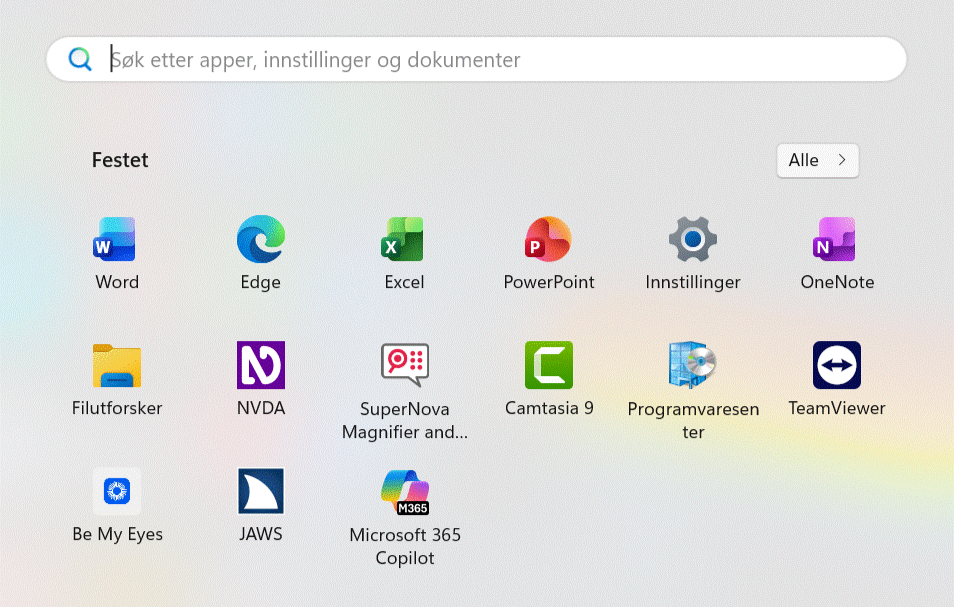
Bruk av Søkefelt
Når en trykker Windowstasten kommer en rett til søkeboksen hvor du kan skrive inn navnet på programmet, dokumentet eller appen en ønsker å åpne, eller du kan søke etter en innstilling en ønsker å utføre på PC-en.
Du kan velge å legge søkeboksen på oppgavelinja eller skjult. Uansett visningsalternativ settes fokus automatisk på søkeboksen når du bruker Windowstasten.
Søkefunksjonen er forberedt til å søke i lokale filer, mapper, musikk, apper, innstillinger, i bilder og video som et søk i Windows. Treffene fra søket vises direkte i Start-menyen slik at en enkelt kan navigere med piltaster ned eller opp i foreslåtte treff.
Det er også mulig å stille inn søkefunksjonen slik at den også søker på Internett. I så fall må funksjonene «Søk på Internett» og «inkluder nettresultater» slås på ved innstillingsikonet som ligger til venstre når en søker. Denne funksjonen må tilpasses ved bruk av mus.
Feste en App til Start-menyen
Et programikon kan enklest festes til Start-menyen ved at en leter det opp og deretter høyreklikker (Shift+F10) og velger Fest til Start. Hvis en ønsker å fjerne fliser en ikke har bruk for, kan disse fjernes med høyreklikk og deretter ved å velge Løsne fra Start.
I Windows 11 er det kun valgene Løsne fra Start, Kjør som administrator, Åpne filplassering, Løsne fra Oppgavelinjen og Avinnstaller som kommer frem ved å høyreklikke på Appen.
Oppgavelinje i Windows
I Windows kan du feste et program til oppgavelinja. Hvis programmet er festet til oppgavelinja, kan du bruke Windows-tasten sammen med et tall på tallrekka for å veksle til eller starte programmet. Hvis du fester de programmene en bruker mest til oppgavelinja, vil denne metoden være den raskeste måten å både starte programmet og senere veksle til det etter at det er startet.

Et program festes enklest til oppgavelinja ved å søke opp programmet med å trykke Windows-tast, skriv inn ønsket program og deretter høyreklikk (Shift+F10) på programikonet (flisa ), så velges Fest til oppgavelinjen.
Du kan også navigere i oppgavelinja med Windowstast+t, og deretter flytte fokus med piltaster høyre/venstre. For å endre rekkefølgen på ikonene må en benytte mus til å klikke og dra. Et ikon/program kan løsnes fra oppgavelinja ved å høyreklikke (Shift+F10) når ikonet er aktivert og velge Løsne fra oppgavelinjen.
På oppgavelinja ligger også ikonet for Microsoft Store hvor du kan laste ned apper og kjøpe musikk, videoer og spill.
Windows 11 Filutforsker
Enkleste måte å åpne Windows 11 sin Filutforsker er tastekombinasjonen Win+e. Du vil da stå i valget Hjem. Filutforskeren i Windows 11 har noen endringer fra tidligere versjoner og er enklere i bruk med skjermleserprogram.
For punktskriftbrukere er det noen nyttige innstillinger som bør gjøres for bedre oversikt og viktig informasjon. Under Vis bør det hakes av for Filtyper og Skjulte elementer. Her kan bør også velges vis Navigasjonsrute. Menyknappen Vis nås med Alt-tast, navigers med piltaster og velges med Enter.
Når Filutforsker blir åpnet nås Navigsjonsruta med Shift+Tab, deretter piltaster ned/opp, Enter for å velge et element, f.eks. Skrivebord eller Dokumenter, Tab trykkes for å navigere over til mapper og dokumenter. For å gå tilbake til Navigasjonsruta brukers det Shift+Tab.
Avslutte og logge av
Det er flere måter å avslutte Windows på. Som nevnt over vil bl.a. bruk av Start-menyen være en mulighet. Den enkleste, mest oversiktlige og raskeste måten å avslutte Windows på er:
- Trykk Win+d for å gå til skrivebordet
- Deretter Alt+F4 for å avslutte Windows
- Gjør ønsket valg i dialogboksen (Avslutte, Start på nytt, Logg av, Hvilemodus, Bytt bruker) med pil ned/opp, når Avslutte er valgt, trykk Enter
En annen måte å avslutte Windows på er å bruke Win+x, pil opp til Slå av eller logg deg av, pil høyre i menyen og gjør ønsket valg med pil ned/opp og Enter.
Om du er logget inn i Windows med en brukerkonto kan du logge av av Windows brukes Win+l. Ved å trykke Mellomrom vil du på nytt kunne skrive inn passord og Enter for å logge på.
Tilgjengelighet
Det er tilgjengelighet innebygd i Windows, og det er mulig å konfigurere PC-en slik at den blir mer tilgjengelig i en del tilfeller. I Hjelpemiddelsenteret ligger det bl.a. et skjermleserprogram som kan lese opp elementene på skjermen og et forstørrelsesprogram som på ulike måter lar deg forstørre skjermbildet. Det er også en del innstillinger for høykontrast, tastaturer og mus.
Du kommer raskest til Windows sitt Hjelpemiddelsenter med Windowstast+u eller ved å navigere fra Start-menyen, Innstillinger og Hjelpemiddel. Alt+F4 avslutter som ellers i Windows programmet.
Virusprogram
I Windows følger det med virusprogram, Defender, som fungerer godt sammen med skjermleserprogrammene beskrevet her.
Standardapper
I Standardapper bør det velges en standardnettleser som da starter opp med en ønsket startside.
Adobe Acrobat Reader bør settes til standardapp til PDF dokumenter siden PDF dokumenter er vanskelig å lese i nettlesere med skjermleserprogram.
Varsler
Windows vil gi deg varslinger fra Apper og flere avsendere. Av og til kan dette virke forstyrrende ved at skjermleserne setter fokus til varslingene.
For å slå av varslingene:
- Win+i, åpner Innstillinger
- Trykk Enter slik at du står direkte i Søkefeltet, skriv «varsler»
- Pil ned til treffet Varslinger og handlinger, trykk Enter
- Du står nå på Varsler og kan deaktivere (veksleknapp) med mellomrom
- Trykk Alt+F4 for å avslutte Innstillinger